Wissensdatenbank
1 000 FAQs, 500 Anleitungen und erläuternde Videos. Hier gibt es nur Lösungen!
Kontakte in Infomaniak-Kontakte importieren
Diese Anleitung erklärt, wie Sie Kontakte importieren können, und zwar in die Adressbücher der Web-App Kontakte von Infomaniak (Online-Dienst ksuite.infomaniak.com/contacts).
Einleitung
- Ein Assistent ermöglicht den einfachen Import von Kontakten aus verschiedenen Quellen, wie z. B. Outlook, macOS-Adressbücher, Thunderbird, Gmail usw.
- Der Import kann über eine Datei im Format
VCARDoderCSVerfolgen. - Die Datei darf 50 MB nicht überschreiten und darf nicht mehr als 10.000 Zeilen enthalten.
Kontakte importieren
Dazu:
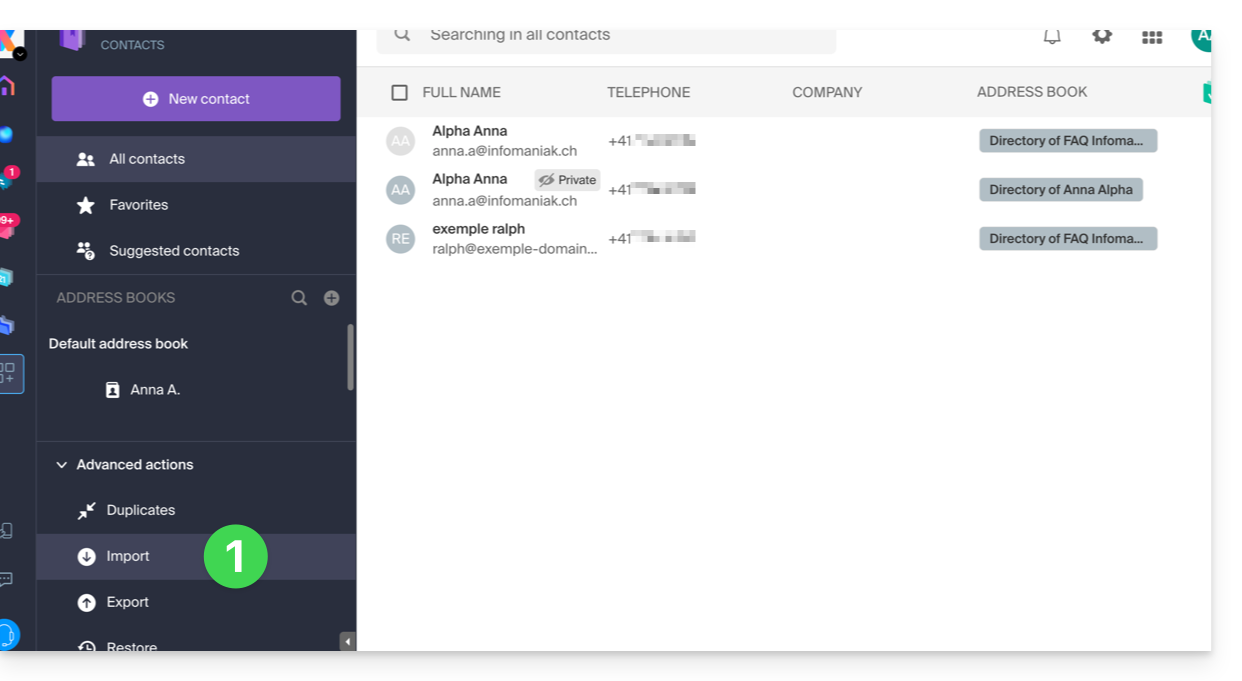
- Klicken Sie hier, um zum Abschnitt Importieren der Web-App Kontakte von Infomaniak zu gelangen (Online-Dienst ksuite.infomaniak.com/contacts):
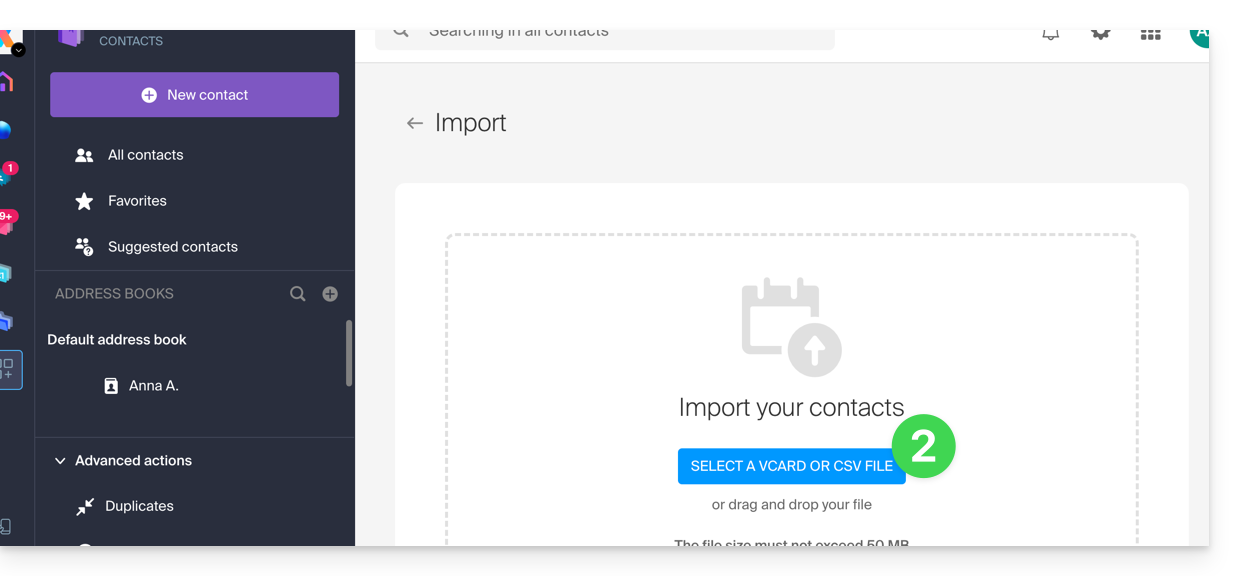
- Klicken Sie auf den blauen Button Eine VCARD- oder CSV-Datei auswählen:
Aus einer vCard-Datei (.vcf) importieren
Der Inhalt einer Kontaktdatei, die im vCard-Format exportiert wurde, sieht folgendermaßen aus:
BEGIN:VCARD
VERSION:3.0
FN:John Smith
N:Smith;John;;;
EMAIL;TYPE=INTERNET:john.smith@example.com
TEL;TYPE=CELL:+41791234567
ORG:Example Ltd
END:VCARD
BEGIN:VCARD
VERSION:3.0
FN:Jane Miller
N:Miller;Jane;;;
EMAIL;TYPE=INTERNET:jane.miller@example.com
ORG:Freelance
END:VCARD
...
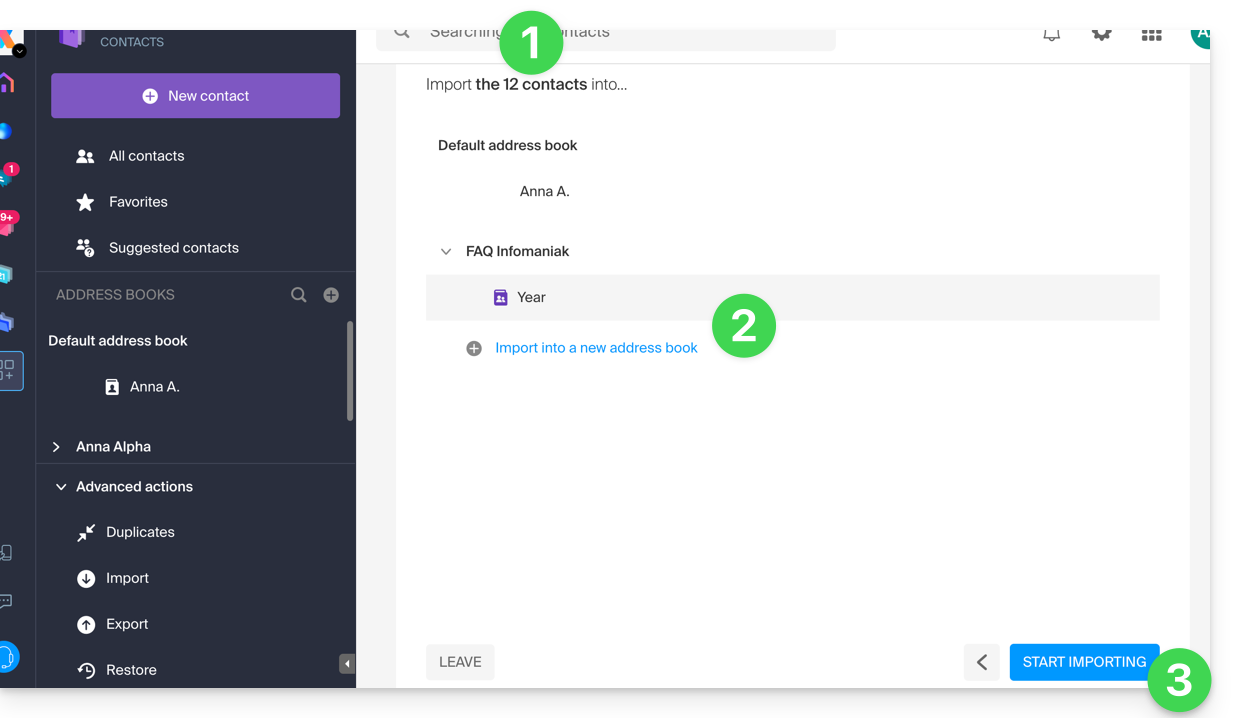
Wenn Sie Ihre .vcf-Datei im Import-Tool auswählen, folgen Sie diesen Schritten:
- Der Assistent zeigt die Anzahl der erkannten Kontakte in Ihrer Datei an.
- Wählen Sie ein Adressbuch aus (oder erstellen Sie ein neues), um Ihre Kontakte zu speichern.
- Klicken Sie auf die Schaltfläche, um den Import zu starten:
Import aus einer CSV-Datei (.csv)
Der Inhalt einer Kontaktdatei, die im CSV-Format exportiert wurde, sieht folgendermaßen aus:
Name,First name,Email,Phone,Organization,Notes
Smith,John,john.smith@example.com,+41791234567,Example Ltd,VIP customer
Miller,Jane,jane.miller@example.com,,Freelance,
Brown,Mark,,+41792345678,,Former colleague
Taylor,Sarah,sarah.taylor@example.com,+41793456789,City Hall,
Wilson,Lucas,lucas.wilson@example.com,,,Quote request in March
Moore,Elise,,+41794567890,BioShop,
Walker,Thomas,thomas.walker@example.com,+41795678901,InnoTech,Python expert
Young,Julie,julie.young@example.com,,,
...
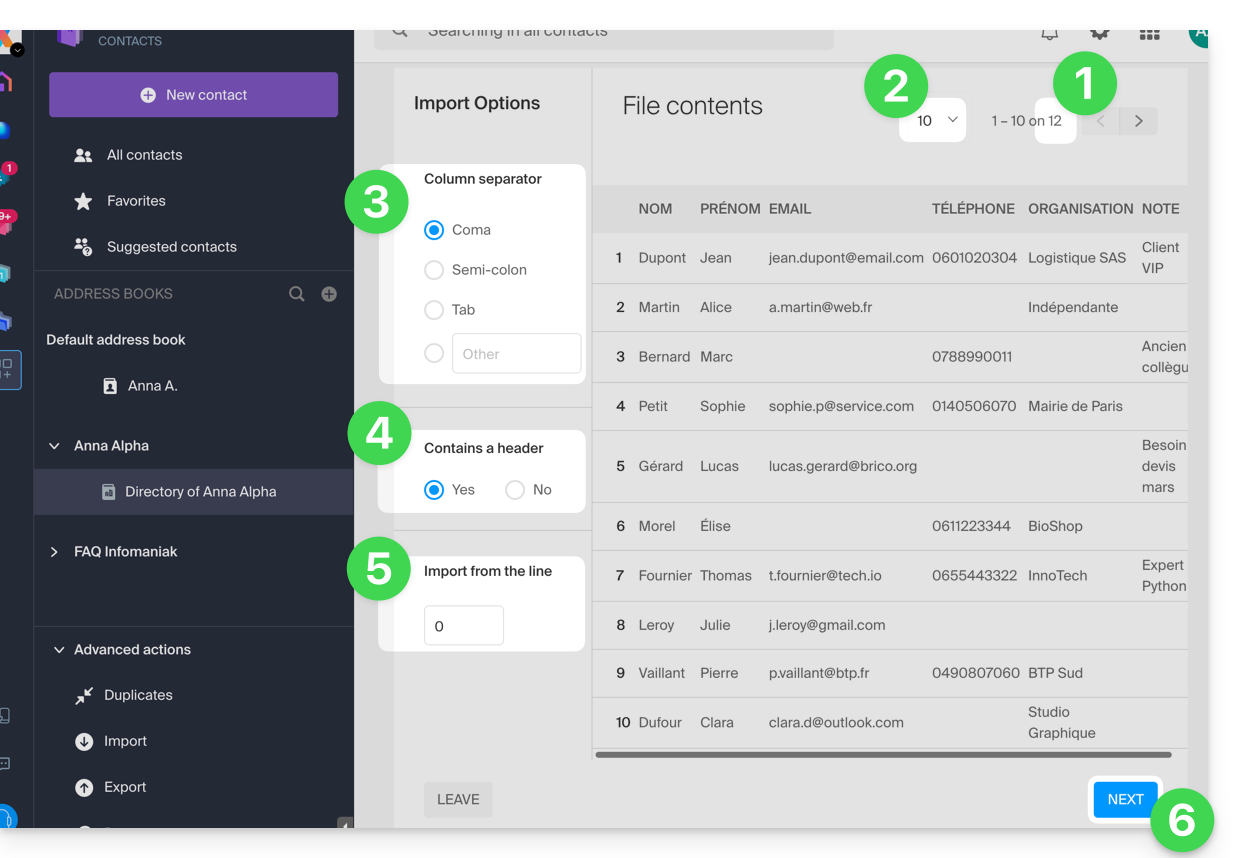
Wenn Sie Ihre .csv-Datei im Import-Tool auswählen, sind die nächsten Schritte wie folgt:
- Der Assistent zeigt die Anzahl der erkannten Kontakte in Ihrer Datei an.
- Sie können die Anzahl der pro Seite angezeigten Kontakte erhöhen, um sie bei Bedarf besser vollständig anzuzeigen.
- Wählen Sie das Trennzeichen aus, das zum Abgrenzen der Informationen in Ihrer Textdatei verwendet wurde.
- Geben Sie an, ob die DateiEine erste Zeile ohne Daten (nur Kopfzeileninformationen).
- Geben Sie an, ob Sie Kontakte nur ab einer bestimmten Zeile importieren möchten.
- Klicken Sie auf die Schaltfläche, um fortzufahren:
- Ordnen Sie die im Dateiformat erkannten Informationen jedem Kontakt mithilfe der verfügbaren Felder in Ihrem Adressbuch zu:
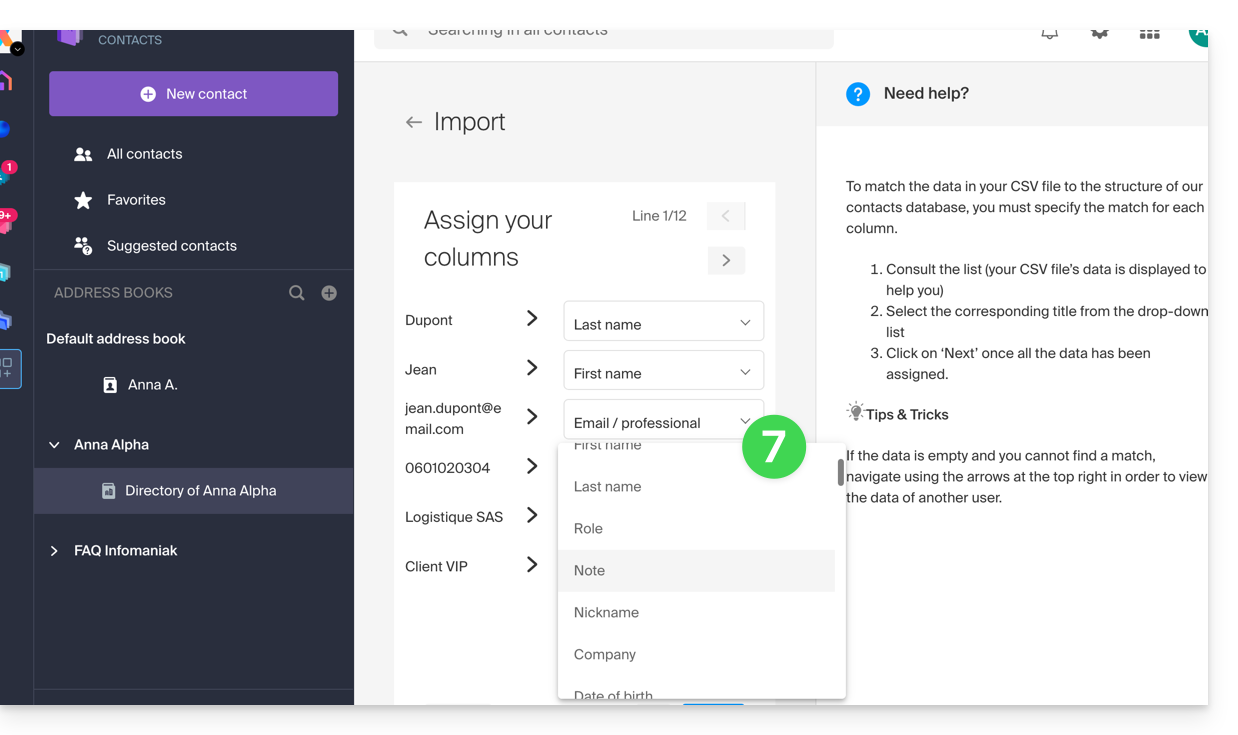
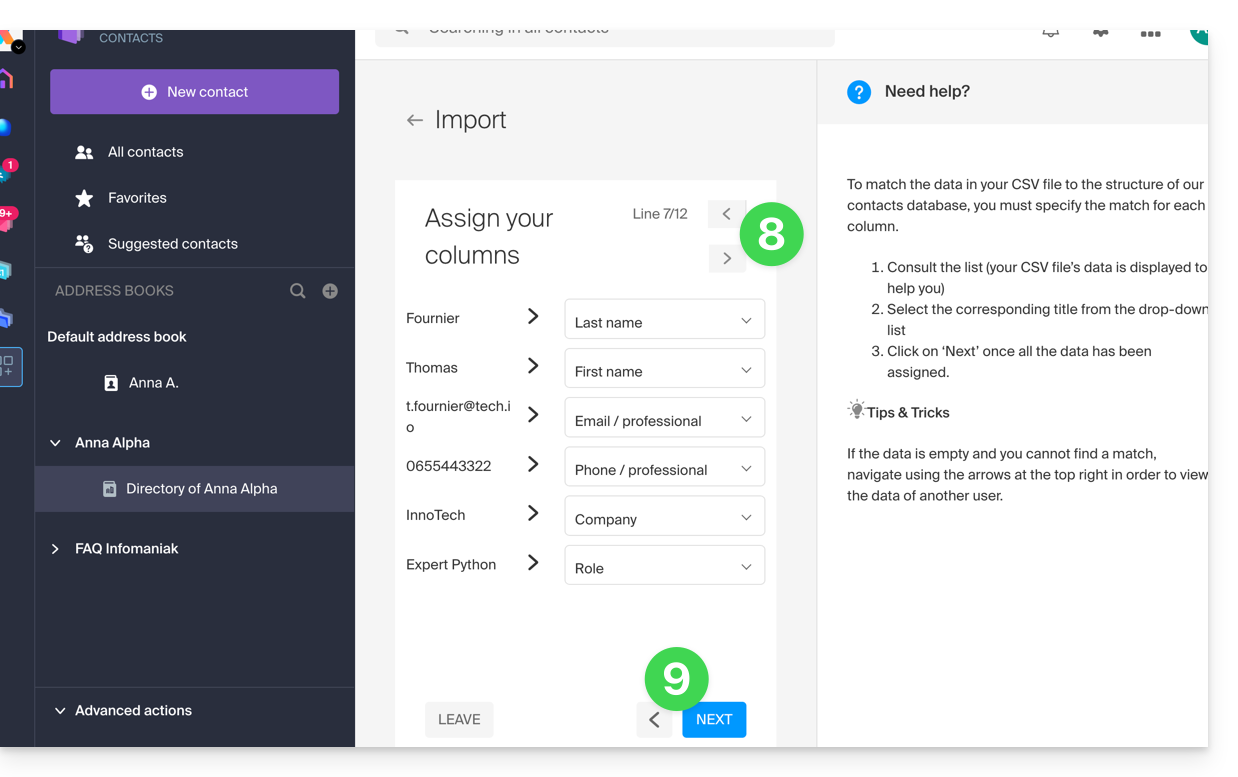
- Navigieren Sie durch die zu importierenden Kontakte, um bei Bedarf weitere Felder anzugeben.
- Gehen Sie zurück, um die Auswirkungen Ihrer Änderungen zu überprüfen, und klicken Sie dann auf die Schaltfläche, um fortzufahren:
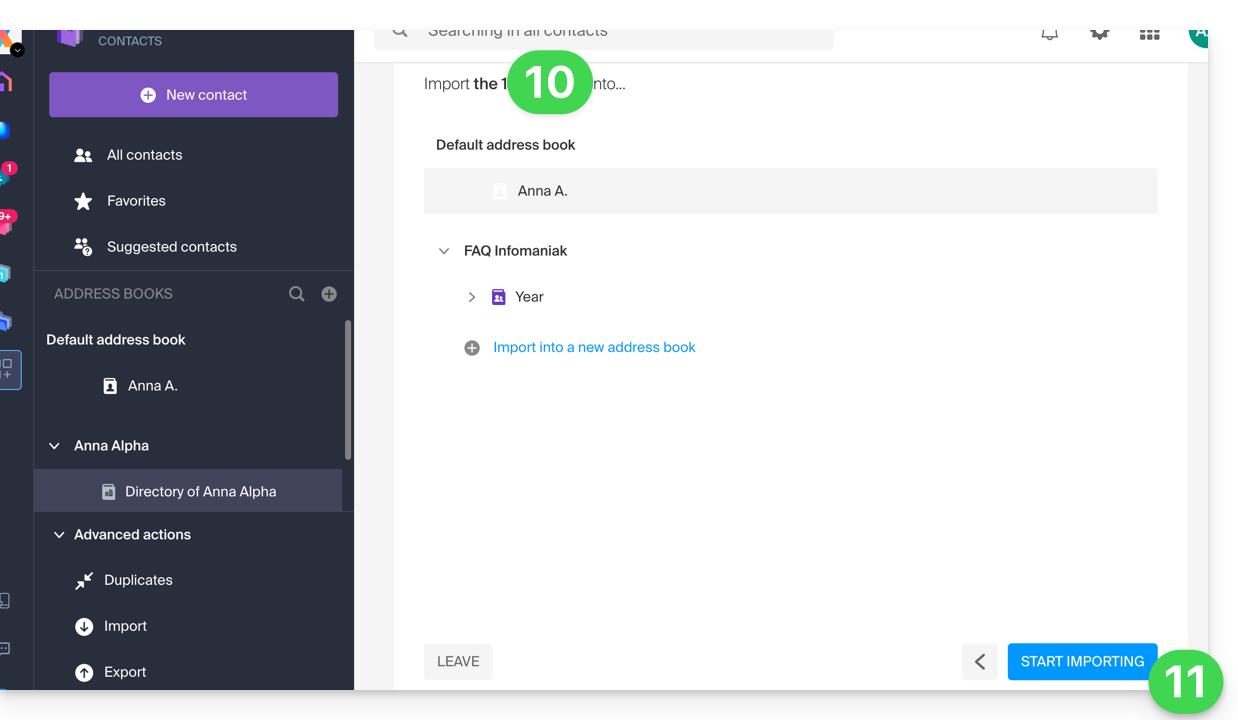
- Wählen Sie das Adressbuch aus (oder erstellen Sie ein neues), in dem Sie Ihre Kontakte speichern möchten.
- Klicken Sie auf die Schaltfläche, um den Import zu starten:
Importierte Kontakte
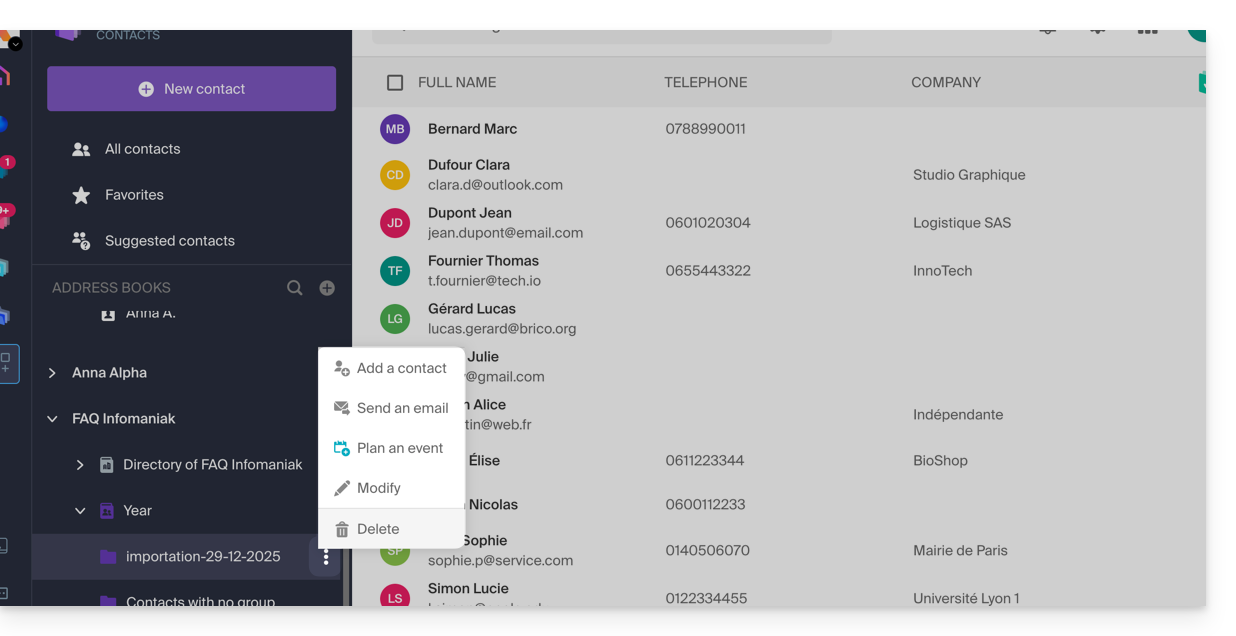
Die Kontakte werden an dem angegebenen Speicherort in einer Gruppe importiert. Sie können bei Bedarf diesen Ordner löschen, der zu diesem Zweck erstellt wurde (dies löscht die Kontakte jedoch nicht, wenn Sie diese Option beim Löschen des Ordners nicht aktivieren):
- Klicken Sie auf das Aktionsmenü ⋮ rechts neben dem Namen der erstellten Gruppe, zusammen mit dem Datum des Imports.
- Klicken Sie auf Löschen:
Bei Problemen
- Füllen Sie die Kontaktinformationen vollständig aus:
- Ein Kontakt, der nur Vor- und Nachnamen enthält, kann aus Sicherheitsgründen vom System ignoriert werden.
- Stellen Sie sicher, dass mindestens eine zusätzliche Information vorhanden ist (E-Mail-Adresse oder Telefonnummer).
- Überprüfen Sie den Header Ihrer (CSV-)Datei:
- Die Spalten müssen klar benannt sein (z. B. „Name“, „Vorname“, „E-Mail“).
- Wenn die Überschriften fehlen oder falsch sind, kann das System die Daten nicht lesen.
- Datenformat:
- Überprüfen Sie, ob die Telefonnummern keine ungewöhnlichen Sonderzeichen enthalten und ob die E-Mail-Adressen korrekt geschrieben sind (Vorhandensein von
@und Punkt).
- Überprüfen Sie, ob die Telefonnummern keine ungewöhnlichen Sonderzeichen enthalten und ob die E-Mail-Adressen korrekt geschrieben sind (Vorhandensein von
- Dateicodierung:
- Für ein optimales Ergebnis speichern Sie Ihre CSV-Datei im Format UTF-8; dies stellt sicher, dass Akzente und Sonderzeichen korrekt angezeigt werden.
Falls Sie diese zuerst aus... exportieren müssen
... Outlook (ältere Version)
- Öffnen Sie in Ihrem Outlook-Programm Ihr Adressbuch.
- Wählen Sie die Kontakte aus, die Sie exportieren möchten.
- Klicken Sie unter Aktionen auf Als vCard übertragen.
- Senden Sie die E-Mail mit der vCard.
- Öffnen Sie die E-Mail in der Web-App Mail von Infomaniak (Online-Dienst ksuite.infomaniak.com/mail).
- Klicken Sie auf Alle Kontakte hinzufügen.
... macOS (oder lesen Sie diese andere Anleitung)
- Öffnen Sie in Ihrer Kontakt-Software den Menüpunkt Datei und wählen Sie Exportieren aus.
- Wählen Sie vCard exportieren.
- Speichern Sie Ihre vCard-Datei auf Ihrem Computer.
... Thunderbird (oder informieren Sie sich in dieser anderen Anleitung)
- Öffnen Sie in Ihrem Thunderbird-Programm das Menü Fenster und wählen Sie Adressbuch aus.
- Wählen Sie im Menü Extras die Option Exportieren aus.
- Wählen Sie in den Speichereinstellungen Kommagetrennt als Format aus.
- Speichern Sie Ihre CSV-Datei.
... Gmail (oder informieren Sie sich in diesem anderen Leitfaden)
- Gehen Sie in Ihrem Gmail-Konto zum Bereich Kontakte.
- Klicken Sie auf die Schaltfläche Exportieren.
- Wählen Sie vCard-Format aus.
- Speichern Sie Ihre vCard-Datei auf Ihrem Computer.
... Office 365 (oder informieren Sie sich in dieser anderen Anleitung)
- Öffnen Sie in Ihrem Outlook-Programm den Bereich Kontakte.
- Klicken Sie auf Verwalten und wählen Sie Exportieren.
- Speichern Sie Ihre CSV-Datei auf Ihrem Computer.
... Yahoo Mail: Lesen Sie diese andere Anleitung
... Proton Mail: Lesen Sie diesen weiteren Leitfaden
... Bluewin: Lesen Sie diesen weiteren Leitfaden
Lesen Sie diese Anleitung, um weitere Daten zu importieren.
Link zu dieser FAQ: https://faq.infomaniak.com/1599
War diese FAQ nützlich?