Wissensdatenbank
1 000 FAQs, 500 Anleitungen und erläuternde Videos. Hier gibt es nur Lösungen!
Ticketing: Konfigurieren Sie einen Saalplan nach der Aktivierung
Dieser Leitfaden erklärt Ihnen, wie Sie den Saalplan konfigurieren, wenn er für ein Event (im Rahmen des Infomaniak-Ticketingsystems) aktiviert wurde.
Voraussetzungen
- Besitzen und aktivieren Sie einen Saalplan für das betreffende Event.
- Aktivieren und erstellen Sie mindestens einen Tarifbereich.
Bereiche auf dem Saalplan anwenden
Um auf die Tarifgestaltung des Events im Ticketing zuzugreifen:
- Klicken Sie hier, um auf die Verwaltung Ihres Produkts im Infomaniak Manager zuzugreifen (Hilfe benötigt?).
- Klicken Sie direkt auf den Namen des für das Event relevanten Ticketings.
- Klicken Sie auf Programmierung im linken Seitenmenü.
- Klicken Sie auf Events im linken Seitenmenü.
- Klicken Sie auf das betreffende Event.
- Klicken Sie auf die Registerkarte Tarifgestaltung.
- Wenn das Event mehrere Termine hat, wird dieser Abschnitt durch „Termine“ ersetzt, der einen Kalender öffnet.
- Klicken Sie auf das Datum im Kalender, um zur Tarifgestaltung zu gelangen…
Sobald Sie in diesem Menü sind, müssen Sie mindestens einen Bereich aktiviert haben:
- Klicken Sie auf das Aktionsmenü ⋮ rechts neben dem betreffenden Bereich.
- Stellen Sie sicher, dass das Kontrollkästchen „Bereich mit nummerierten Plätzen“ aktiviert ist:

- Ein Sitzsymbol muss sich neben dem Namen des Bereichs in der Tarifliste befinden.
- Klicken Sie anschließend auf die Schaltfläche „Saalplan verwalten“ über den Bereichen, um das Menü zur Verwaltung des Saalplans zu öffnen:

Hier geht es darum, jedem Sitzplatz, jeder Reihe oder jedem Abschnitt je nach Bedarf des Events einen Bereich zuzuweisen.
Zum Beispiel unten wird ein grüner Bereich und ein roter Bereich unterschieden. Um die Sitzplätze einem Bereich zuzuweisen:
- Wählen Sie die Plätze aus, indem Sie den Cursor über alle Plätze bewegen, oder um die gesamte Reihe auszuwählen, klicken Sie auf ihre Nummer.
- Klicken Sie auf jeden zu konfigurierenden Sitz, ein schwarzer Kreis umgibt sie und zeigt an, dass sie ausgewählt sind.
- Sie können auf den Namen jeder Reihe (A, B, C) klicken, um alle Sitze der Reihe auszuwählen, und sogar auf den Namen des Abschnitts (hier, rechts, links, Mitte) klicken, um alle Sitze des Abschnitts auszuwählen.
- Klicken Sie anschließend auf den Bereich, der mit den ausgewählten Plätzen verknüpft werden soll.
- Im Menü der Zonen, das in der unteren Hälfte der Seite erscheint, klicken Sie auf die zuzuweisende Zone.
- Der Hintergrund der ausgewählten Sitze wird in die Farbe der Zone geändert.
- Wiederholen Sie den Vorgang für jede verbleibende zuzuweisende Zone.
Online-Verkauf für einen Sitz/eine Reihe/einen Abschnitt sperren
Standardmäßig sind alle Sitze für den Online-Verkauf verfügbar.
Um den Online-Verkauf bestimmter Sitze zu sperren, konfigurieren Sie die Einschränkungen direkt im Saalplan:
- Um den Verkauf bestimmter einzelner Sitze zu sperren, öffnen Sie das Menü zur Verwaltung des Saalplans, wie weiter oben erklärt, und wählen Sie (schwarzer Kreis) die Sitze/Reihen/Abschnitte aus.
- Anstatt die Zonen im unteren Menü auszuwählen, wählen Sie den Zugriffstyp:
- Keine Einschränkung = Standardzustand, die Kunden können den Sitz kaufen
- Nur für Veranstalter reserviert = Nur Personen mit dem Status Admin in der Organisation können den Kauf der Eintrittskarte über den Schalter vornehmen
- Nur für Wiederverkäufer reserviert = Wiederverkäufer können den Kauf über den Schalter vornehmen (normale Benutzer/Mitarbeiter beim Veranstalter mit Verkaufsrechten)
Der unten sichtbare Abschnitt mit der Bezeichnung „Reservieren“ wird nicht mehr verwendet und kann ignoriert werden.
Sobald der Plan konfiguriert ist, können die Plätze zum Verkauf angeboten werden. Achten Sie darauf, jeder Zone einen Preis zuzuweisen.
Überprüfen, wem ein bestimmter Platz zugewiesen wurde
Um Informationen zur Zuweisung der Sitze zu erhalten und die Personen zu identifizieren, die jeden Platz gemäß dem Saalplan reserviert oder belegt haben, können Sie das Verwaltungsmenü des Plans verwenden, das die gekauften Sitze mit einer orangefarbenen Füllung anzeigt.
Wenn Sie auf den Sitz klicken, werden die Bestellinformationen angezeigt und ein Link zur Kundenkarte wird bereitgestellt: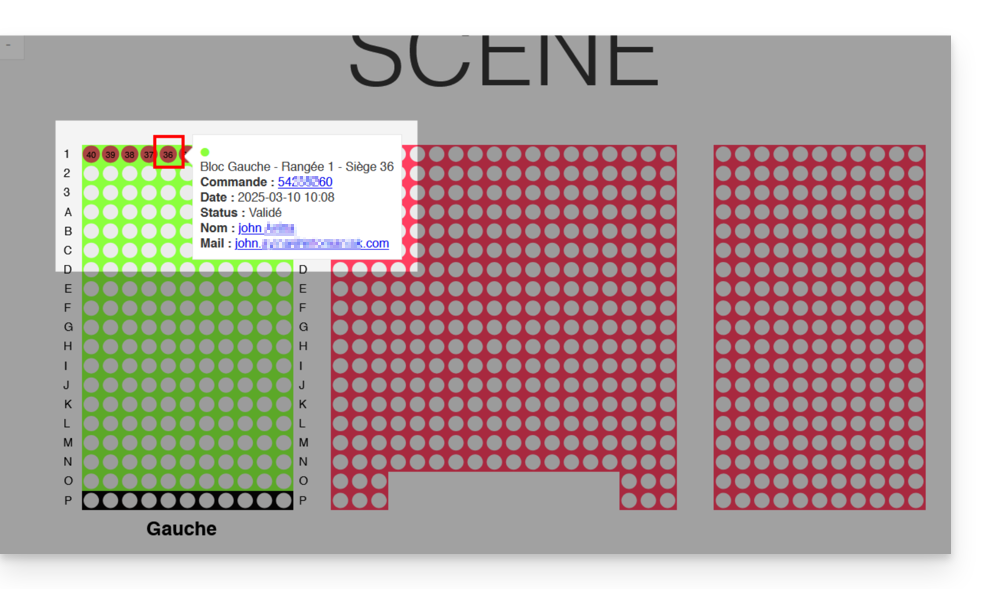
Link zu dieser FAQ: https://faq.infomaniak.com/1586
War diese FAQ nützlich?