Wissensdatenbank
1 000 FAQs, 500 Anleitungen und erläuternde Videos. Hier gibt es nur Lösungen!
Ticketing: Nach der Aktivierung eine Raumplanung konfigurieren
Diese Anleitung erklärt, wie Sie den Grundriss konfigurieren, nachdem er für eine Veranstaltung aktiviert wurde (im Rahmen des Infomaniak-Ticketingsystems).
Voraussetzungen
- Einen Grundriss für die betreffende Veranstaltung besitzen und aktiviert haben.
- Mindestens eine Preiszone aktiviert und erstellt haben.
Zonen zum Grundriss hinzufügen
Um auf die Preisgestaltung der Veranstaltung im Ticketsystem zuzugreifen:
- Klicken Sie hier, um die Verwaltung Ihres Produkts im Infomaniak Manager aufzurufen (Benötigen Sie Hilfe?).
- Klicken Sie direkt auf den Namen der für die Veranstaltung relevanten Ticketverwaltung.
- Klicken Sie im linken Menü auf Programmierung.
- Klicken Sie im linken Menü auf Ereignisse.
- Klicken Sie auf das betreffende Ereignis.
- Klicken Sie auf den Reiter Preise.
- Wenn das Ereignis mehrere Daten hat, wird dieser Abschnitt durch „Daten“ ersetzt, wodurch ein Kalender geöffnet wird.
- Klicken Sie im Kalender auf das Datum, um zu den Preisinformationen zu gelangen…
In diesem Menü muss mindestens eine Zone aktiviert sein: 
- Klicken Sie auf das Aktionsmenü ⋮ rechts neben der betreffenden Zone.
- Stellen Sie sicher, dass das Kontrollkästchen „Bereich mit nummerierten Plätzen“ aktiviert ist:

- Ein Sitzplatzsymbol muss neben dem Namen des Bereichs in der Preisliste angezeigt werden.
- Klicken Sie anschließend auf die Schaltfläche „Grundriss verwalten“ oberhalb der Bereiche, um das Menü zur Verwaltung des Grundrisses zu öffnen:

Das Ziel ist, jedem Sitz, jeder Reihe oder jedem Abschnitt je nach den Anforderungen der Veranstaltung einen Bereich zuzuweisen.
Im folgenden Beispiel sind beispielsweise eine grüne und eine rote Zone dargestellt. Um Plätze einer Zone zuzuweisen:
- Wählen Sie die Plätze aus, indem Sie den Mauszeiger über alle Plätze bewegen oder auf die Nummer der Reihe klicken, um die gesamte Reihe auszuwählen.
- Klicken Sie auf jeden Platz, den Sie konfigurieren möchten. Ein schwarzer Kreis umgibt die ausgewählten Plätze.
- Sie können auf den Namen jeder Reihe (A, B, C) klicken, um alle Plätze der Reihe auszuwählen, und sogar auf den Namen des Bereichs (hier: rechts, links, mitte), um alle Plätze des Bereichs auszuwählen.
- Klicken Sie anschließend auf den Bereich, der den ausgewählten Plätzen zugewiesen werden soll.
- Klicken Sie im Bereichsmenü, das im unteren Teil der Seite angezeigt wird, auf den Bereich, der zugewiesen werden soll.
- Der Hintergrund der ausgewählten Plätze ändert sich in die Farbe des Bereichs.
- Wiederholen Sie diesen Vorgang für jeden verbleibenden Bereich, der zugewiesen werden muss.
Online-Verkäufe für einen Sitz/eine Reihe/einen Abschnitt blockieren
Standardmäßig sind alle Sitze für den Online-Verkauf verfügbar.
Um den Verkauf bestimmter Plätze online zu blockieren, konfigurieren Sie die Einschränkungen direkt im Saalplan:
- Um den Verkauf bestimmter einzelner Plätze zu blockieren, öffnen Sie das Menü zur Verwaltung des Saalplans, wie oben beschrieben, und wählen Sie die Plätze/Reihen/Bereiche aus (schwarzer Kreis).
- Anstatt die Zonen im unteren Menü auszuwählen, wählen Sie den Zugriffstyp:
- Keine Einschränkung = Standardeinstellung, Kunden können Tickets erwerben
- Nur für Organisatoren = Nur Personen mit dem Status „Administrator“ in der Organisation können Tickets am Schalter erwerben
- Nur für Wiederverkäufer = Wiederverkäufer können Tickets am Schalter erwerben (normale Benutzer/Mitarbeiter des Organisators mit Verkaufsrechten)
Der unten sichtbare Abschnitt mit der Bezeichnung „Reservieren“ wird nicht mehr verwendet und kann ignoriert werden.
Sobald der Plan konfiguriert ist, können die Plätze zum Verkauf angeboten werden. Achten Sie darauf, jedem Bereich einen Preis zuzuordnen.
Anzeigen, wem ein bestimmter Platz zugewiesen ist
Um Informationen zur Sitzplatzbelegung zu erhalten und die Personen zu identifizieren, die die einzelnen Plätze gemäß dem Saalplan reserviert oder belegt haben, können Sie das Menü zur Verwaltung des Saalplans verwenden, das die gekauften Sitzplätze mit einer orangefarbenen Füllung anzeigt.
Wenn Sie auf einen Sitzplatz klicken, werden die Bestellinformationen angezeigt, und ein Link zur Kundenkarte wird bereitgestellt: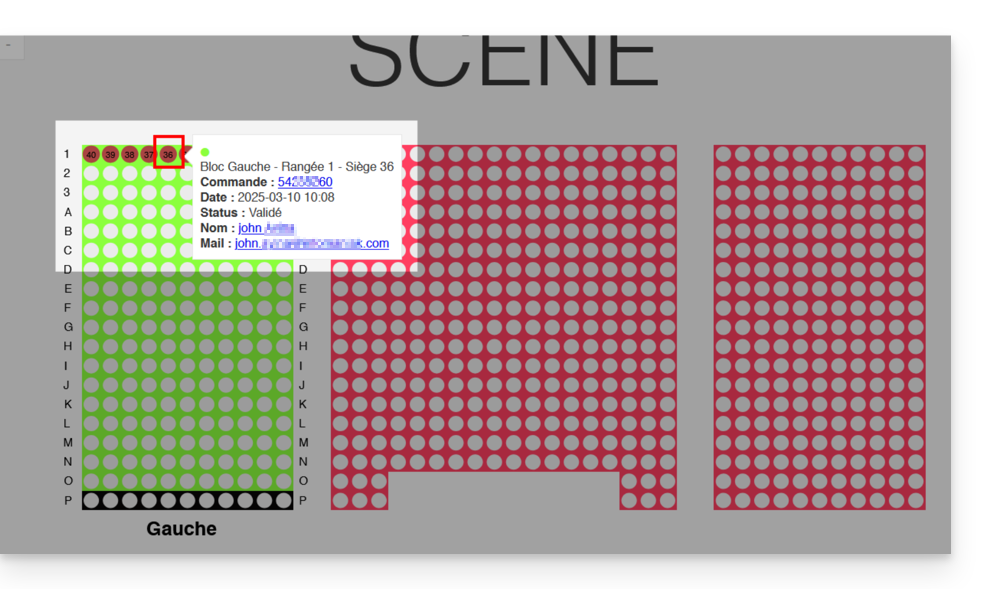
Link zu dieser FAQ: https://faq.infomaniak.com/1586
War diese FAQ nützlich?