Wissensdatenbank
1 000 FAQs, 500 Anleitungen und erläuternde Videos. Hier gibt es nur Lösungen!
Ticketing: Direkter Verkauf und Verkauf vor Ort durchführen
Diese Anleitung erklärt, wie Sie Verkäufe über ein Veranstalterkonto durchführen und wie Sie Verkäufe vor Ort abwickeln können (im Rahmen des Ticketing-Systems von Infomaniak). Wenn Sie beispielsweise kostenlose Tickets, Einladungen, VIP- oder kostenpflichtige Tickets drucken möchten, können Sie eine Bestellung am Schalter aufgeben und diese Tickets generieren.
Zugriff auf den Schalter
Dazu:
- Klicken Sie hier, um die Verwaltung Ihres Produkts im Infomaniak Manager aufzurufen (Benötigen Sie Hilfe?).
- Klicken Sie direkt auf den Namen der für die Veranstaltung zuständigen Kasse.
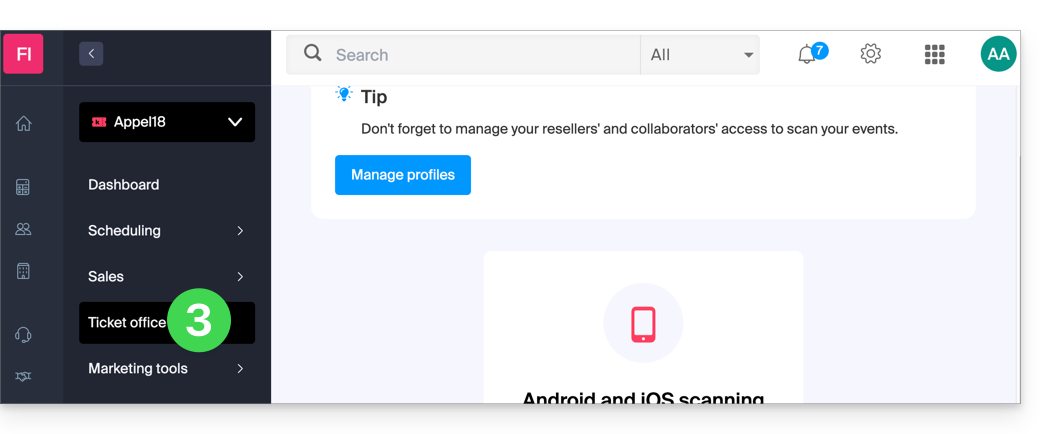
- Klicken Sie im linken Menü auf Kasse:
Eine neue Bestellung über das Kundenportal aufgeben
Gehen Sie dazu wie folgt vor:
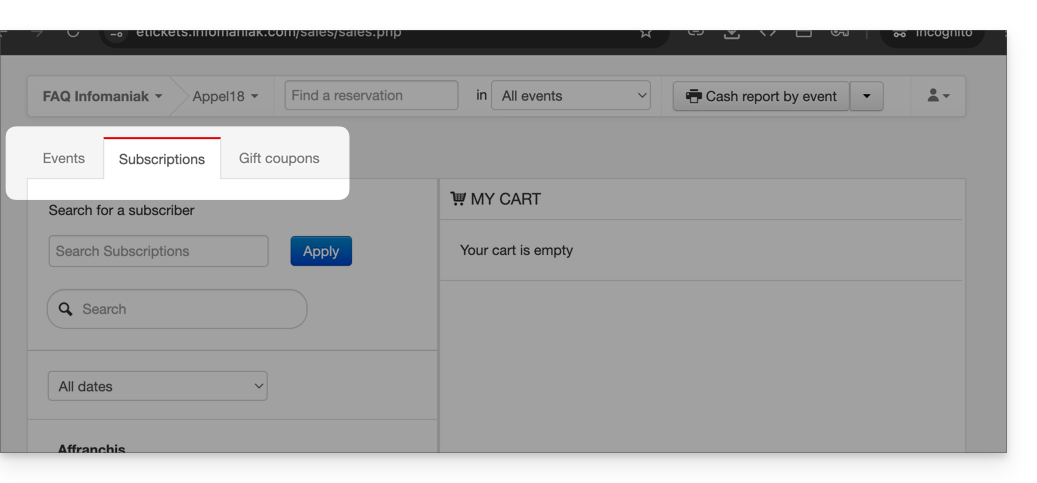
- Wählen Sie aus, ob es sich bei dem Verkauf um eine Veranstaltung, eine Eintrittskarte oder einen Geschenkgutschein handelt:
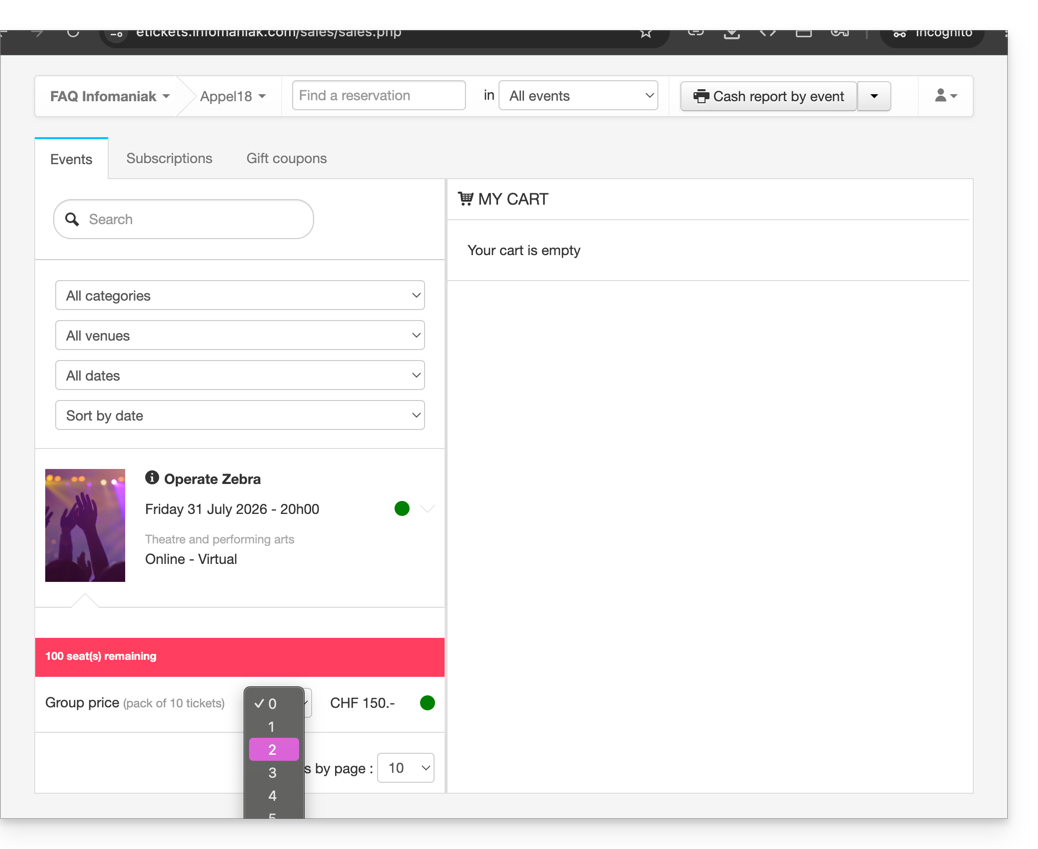
- Wählen Sie die gewünschte Veranstaltung oder den gewünschten Artikel sowie die Anzahl der Tickets aus, die Sie in den Warenkorb legen möchten:
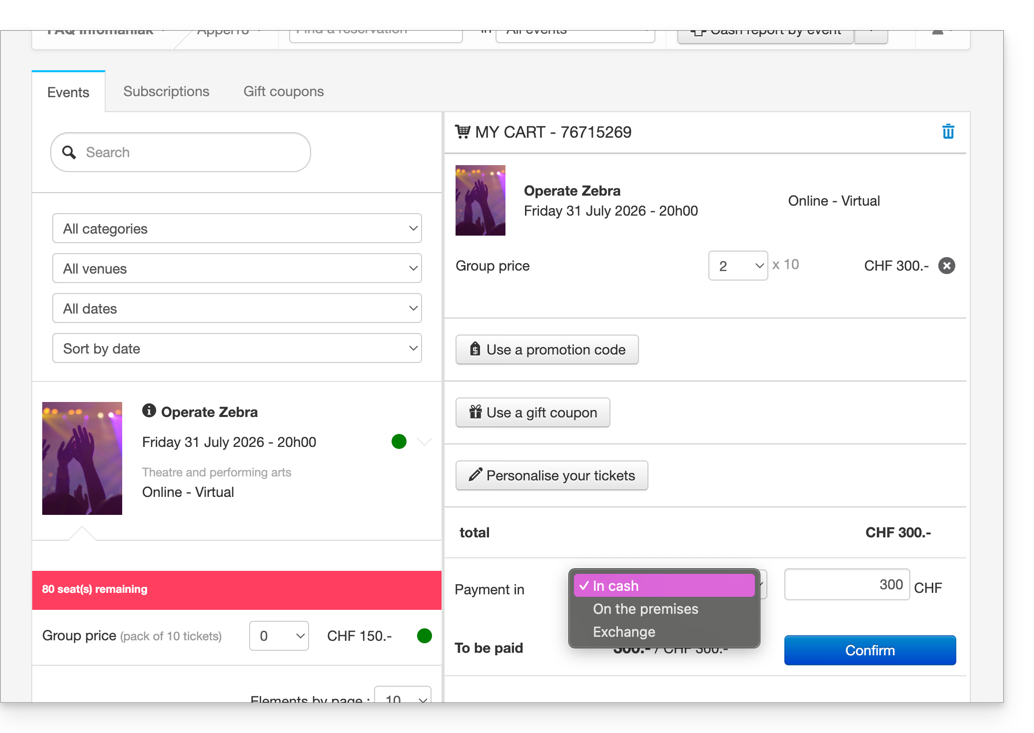
- Definieren Sie die Einstellungen im Warenkorb, wie z. B. die Platzierung im Saalplan, die Informationen in den Formularen je nach Tarif und die Verwendung eines Aktionscodes oder Geschenkgutscheins:
- Es ist möglich, die Informationen, die auf den zu druckenden Tickets angezeigt werden, anzupassen.
- Eine Zahlungsmethode festlegen; für ein kostenloses Ticket, z. B. für eine Einladung, ist die Zahlungsmethode Kostenlos/Einladung auszuwählen.
- Nachdem alle Informationen eingegeben wurden, die Bestellung mit Bestätigen abschließen.
Eine Bestellung einem Kunden zuordnen
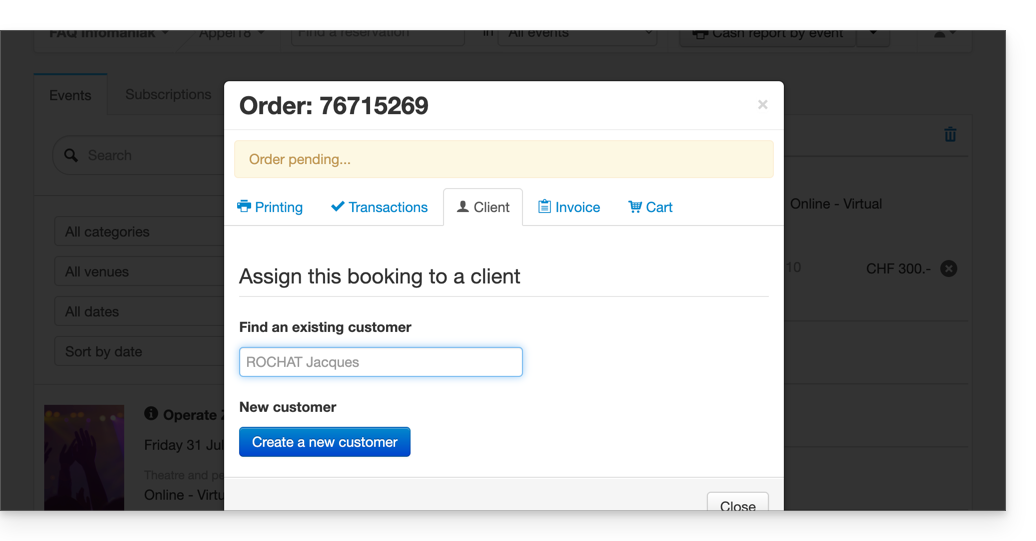
Im Kassenbereich ist die Zuordnung einer Bestellung zu einem Kunden optional. Es ist jedoch erforderlich, diese anzugeben, wenn Sie eine Bestellung anhand des Namens oder der E-Mail-Adresse des Kunden suchen, die Tickets per E-Mail versenden oder den Namen und die Vorname des Kunden auf dem Ticket anzeigen möchten.
Dazu klicken Sie auf den Reiter Kunde und suchen einen bestehenden Kunden oder erstellen eine neue Kundenkarte.
Wenn es sich bei dem Verkauf um einen Pass handelt und eine E-Mail-Adresse mit dem Pass verknüpft ist, wird der Kunde direkt vorgeschlagen.
Tickets drucken oder versenden
Sie können die Tickets ausdrucken oder per E-Mail versenden. Gehen Sie dazu zum entsprechenden Reiter und wählen Sie den gewünschten Drucktyp oder die gewünschte E-Mail-Versandoption aus.
Weitere Funktionen des Schalters
Der Schalter ermöglicht auch andere wichtige Funktionen, wie z. B. den Austausch von Tickets oder die Bestätigung von Reservierungen. Informieren Sie sich in diesem anderen Leitfaden.
Link zu dieser FAQ: https://faq.infomaniak.com/1574
War diese FAQ nützlich?