Wissensdatenbank
1 000 FAQs, 500 Anleitungen und erläuternde Videos. Hier gibt es nur Lösungen!
Auf eine E-Mail in der Infomaniak Webmail-App reagieren
Aktualisierung 26.03.2026
Diese Anleitung erklärt, wie Sie schnell auf eine E-Mail in der Web-App Mail von Infomaniak reagieren (Online-Dienst ksuite.infomaniak.com/mail).
Vorwort
- Reaktionen sind nicht möglich, wenn:
- Sie Empfänger der Nachricht waren, aber in CCI
- Sie bereits 5 Reaktionen hinzugefügt haben
- die Nachricht mehr als 20 Empfänger hat und/oder vom Typ Newsletter oder Diskussionsliste ist
- der Absender
no-reply/catchall/postmasterist - die Nachricht verschlüsselt ist oder sich unter Spam, Entwürfen, geplanten Nachrichten oder Papierkorb befindet
- die Nachricht diejenige ist, die eine frühere Reaktion ankündigt
- Es ist möglich, das Senden einer Reaktion zu stornieren (auch wenn Sie keine Sendeverzögerung für E-Mails aktiviert haben).
Eine Reaktion in Form eines Emojis senden
Um schnell ein Reaktions-Emoji auf eine empfangene E-Mail zu senden:
- Hier klicken, um auf die Web-App Mail von Infomaniak zuzugreifen (Online-Dienst ksuite.infomaniak.com/mail).
- Öffnen Sie die E-Mail, auf die Sie reagieren möchten.
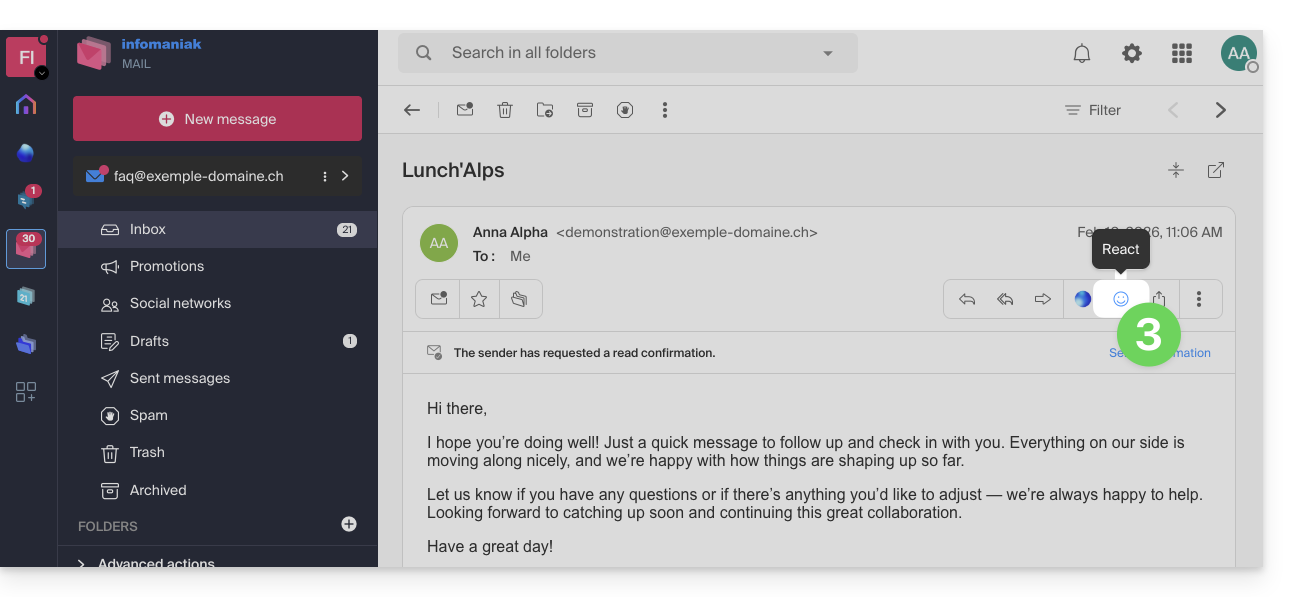
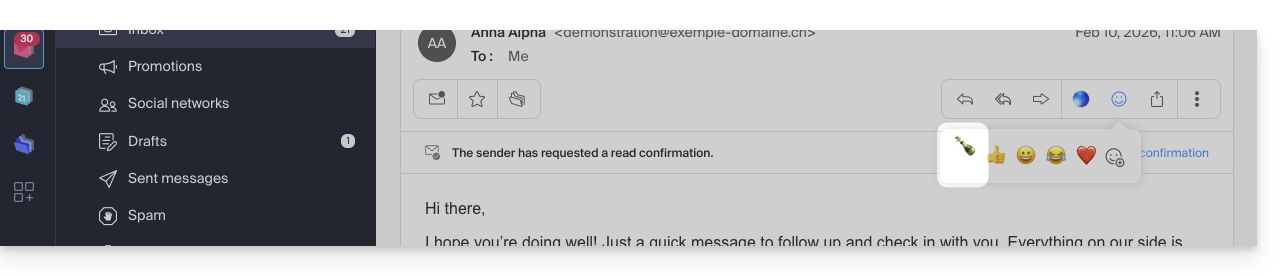
- Klicken Sie auf das Emoji „Smiley“ in der Liste der Schnellaktionen oben rechts in der Nachricht:
- Sie können auch auf diese Funktion über eine Schaltfläche unter der Nachricht zugreifen:
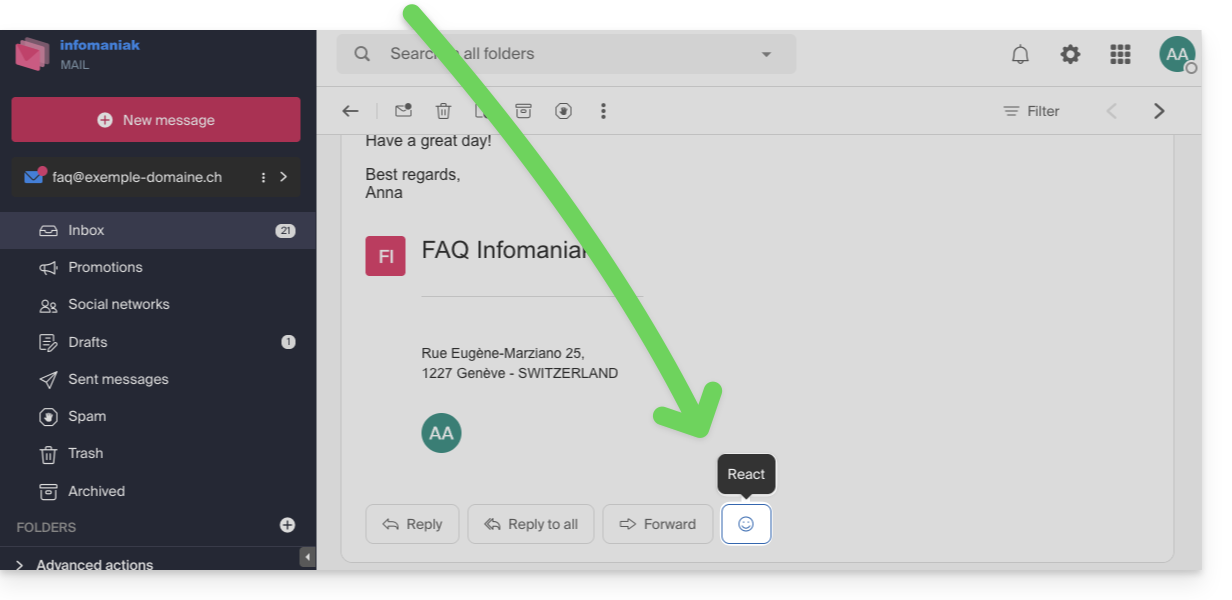
- Sie können auch auf diese Funktion über eine Schaltfläche unter der Nachricht zugreifen:
- Klicken Sie auf das Emoji, das am besten zu Ihrer Reaktion passt. Es wird unter der Nachricht hinzugefügt und sofort an Ihren Gesprächspartner gesendet.
- Eine Stornierung ist während des Sendens über die Benachrichtigung möglich, die unten auf dem Bildschirm angezeigt wird:

- Eine Stornierung ist während des Sendens über die Benachrichtigung möglich, die unten auf dem Bildschirm angezeigt wird:
- Das Emoji wird in der betreffenden Nachricht angezeigt.
- Eine Spur Ihrer Reaktion wird auch im Ordner der gesendeten Nachrichten gespeichert.
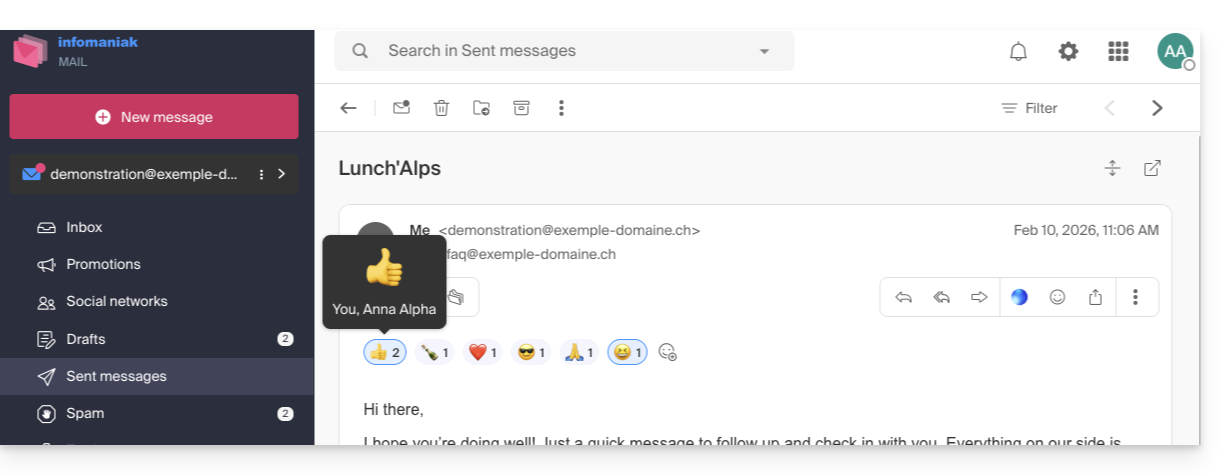
- Wenn mehrere Personen eingegriffen haben, können Sie das Emoji überfahren, um zu sehen, wer welche Reaktion hinzugefügt hat:
- Das Emoji wird bei Ihrem Gesprächspartner angezeigt, der eine Benachrichtigung erhält, wie üblich, wenn er eine Antwort auf seine E-Mail erhält:
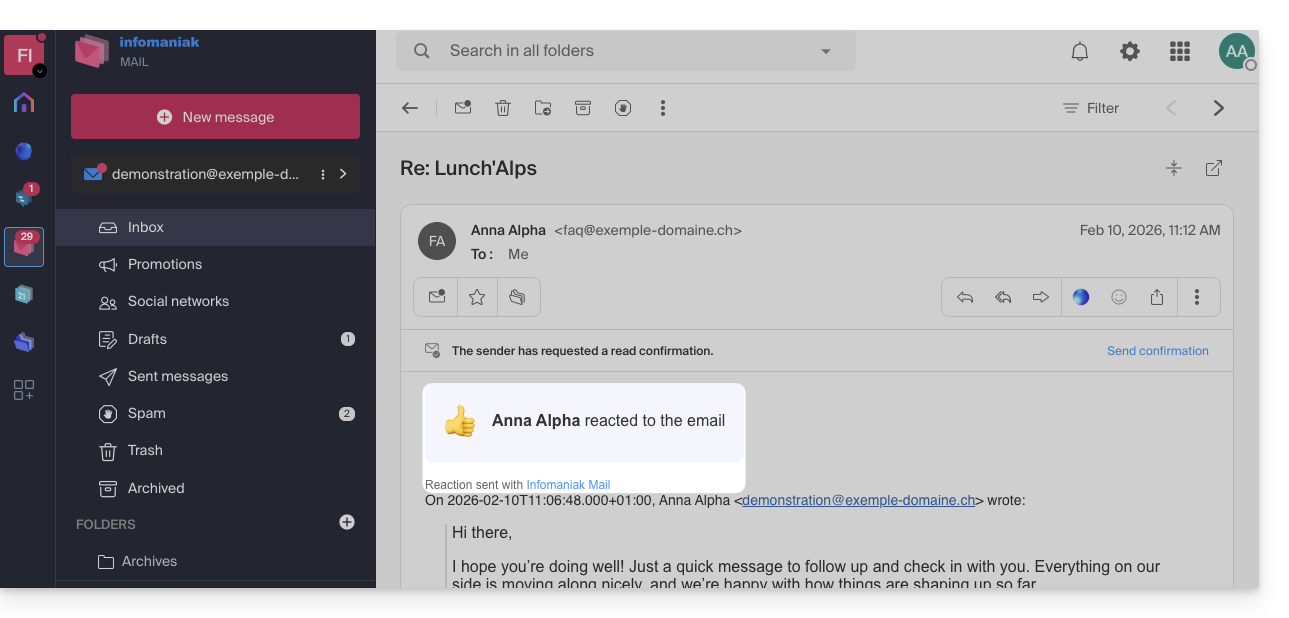
- Er kann auch auf die Reaktion per E-Mail (aber nicht mit einer neuen Reaktion) antworten, wie üblich beim Empfang einer neuen Nachricht.
- Der Benutzer, der auf die E-Mail reagiert hat, findet schnell das zuletzt verwendete Emoji in seiner Reaktionsliste in der App, sodass er es nicht jedes Mal suchen muss:
Link zu dieser FAQ:
War diese FAQ nützlich?