Wissensdatenbank
1 000 FAQs, 500 Anleitungen und erläuternde Videos. Hier gibt es nur Lösungen!
Auf eine E-Mail in Mail Infomaniak antworten
Aktualisierung 12.10.2026
Diese Anleitung erklärt, wie Sie schnell auf eine E-Mail in der Web-App Mail von Infomaniak reagieren können (Online-Dienst ksuite.infomaniak.com/mail).
Einleitung
- Reaktionen sind nicht möglich, wenn:
- Sie Empfänger der Nachricht waren, aber in der BCC-Liste standen
- Sie bereits 5 Reaktionen hinzugefügt haben
- die Nachricht mehr als 20 Empfänger enthält und/oder eine Newsletter- oder Diskussionsliste ist
- der Absender
no-reply/postmaster/catchallist (❓: Hilfe) - die Nachricht verschlüsselt ist oder sich unter Spam, Entwürfen, Papierkorb oder geplanten Nachrichten befindet (❓: Hilfe)
- die Nachricht eine Benachrichtigung über eine vorherige Reaktion ist
- Es ist möglich, das Senden einer Reaktion abzubrechen, auch wenn Sie keine Abbrechen-Zeit für das Senden von E-Mails aktiviert haben (❓: Hilfe).
Eine Reaktion in Form eines Emojis senden
Voraussetzungen
- Es ist möglich, dass Ihnen der Administrator des E-Mail-Dienstes die Berechtigung zur Verwaltung von E-Mail-Versänden entzogen hat.Dies kann über sein Administratorkonto erfolgen (❓: Hilfe).
Um schnell eine Emoji-Reaktion auf eine empfangene E-Mail zu senden:
- Klicken Sie hier, um auf die Web-App Mail von Infomaniak zuzugreifen (Online-Dienst ksuite.infomaniak.com/mail).
- Öffnen Sie die E-Mail, auf die Sie antworten möchten.
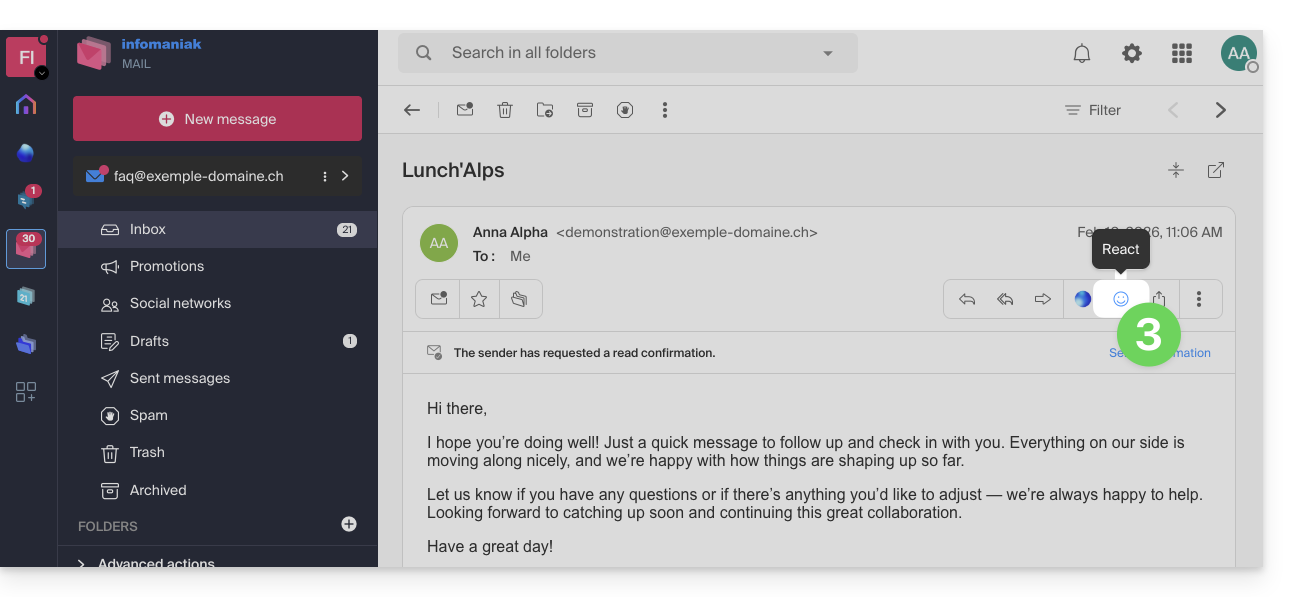
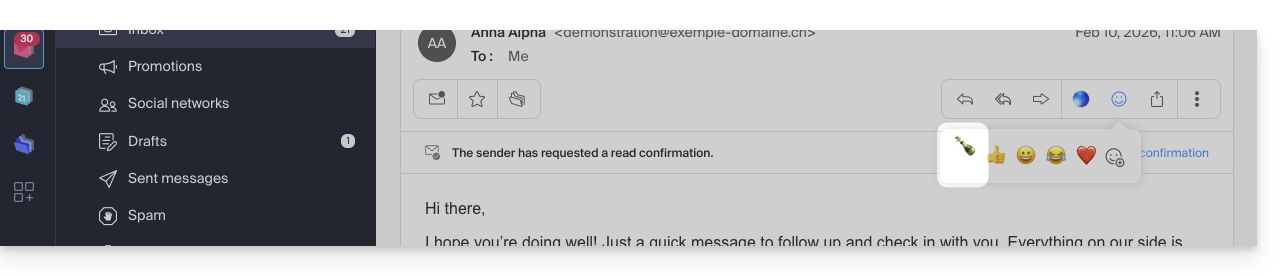
- Klicken Sie auf das „Smiley“-Emoji in der Liste der Schnellaktionen oben rechts in der Nachricht:
- Sie können auf diese Funktion auch über einen Button unterhalb der Nachricht zugreifen:
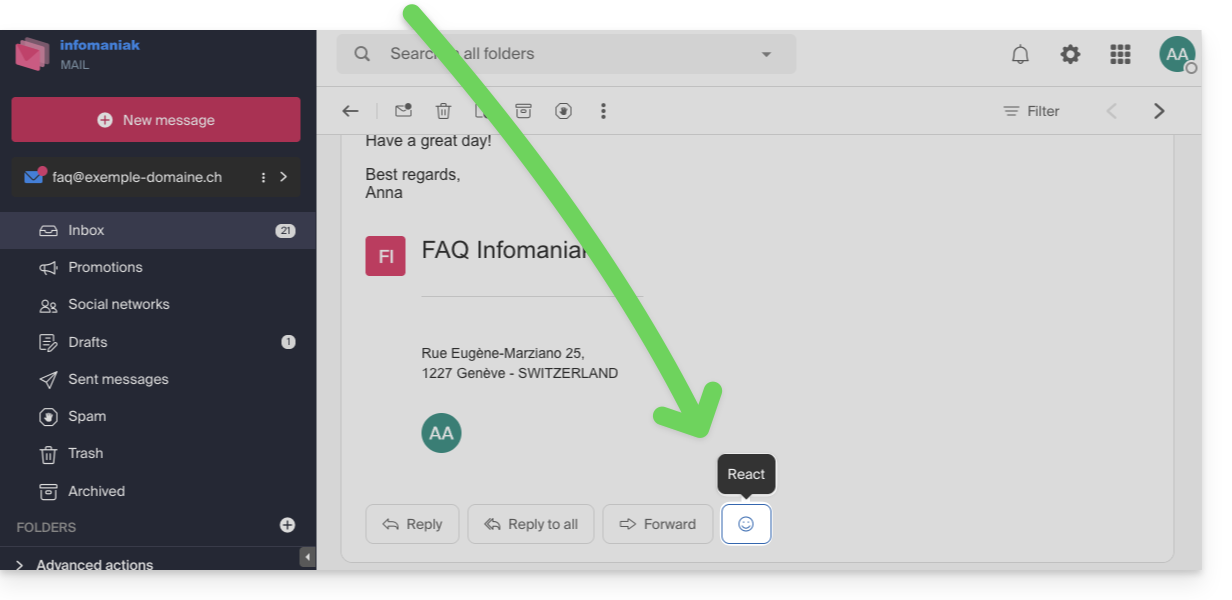
- Sie können auf diese Funktion auch über einen Button unterhalb der Nachricht zugreifen:
- Klicken Sie auf das Emoji, das Ihre Reaktion am besten widerspiegelt. Dieses wird unterhalb der Nachricht hinzugefügt und sofort an Ihren Gesprächspartner gesendet.
- Eine Abbestellung ist während des Sendevorgangs über die angezeigte Benachrichtigung am unteren Bildschirmrand möglich:

- Eine Abbestellung ist während des Sendevorgangs über die angezeigte Benachrichtigung am unteren Bildschirmrand möglich:
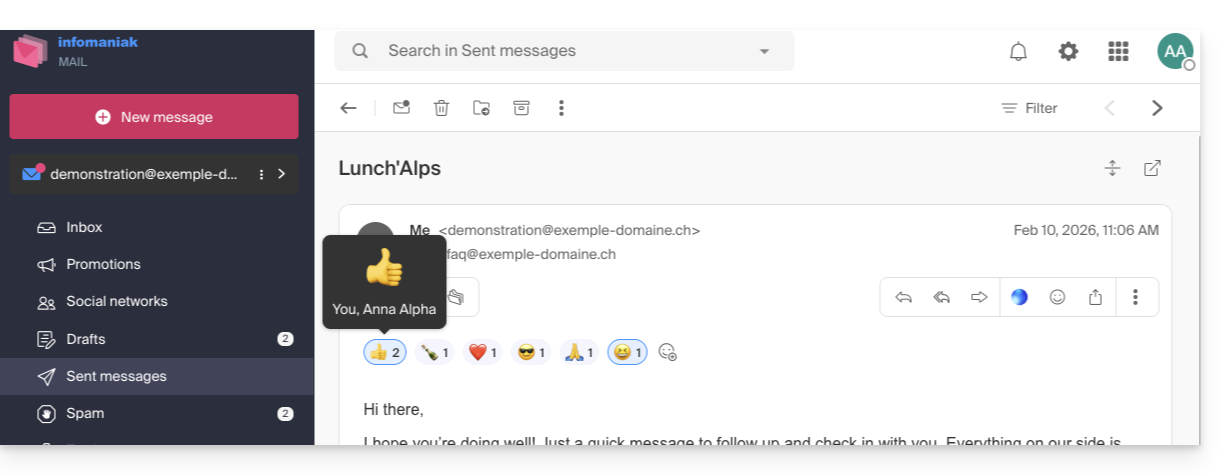
- Das Emoji wird in der betreffenden Nachricht angezeigt.
- Eine Aufzeichnung Ihrer Reaktion wird ebenfalls im Ordner für gesendete Nachrichten gespeichert.
- Wenn mehrere Personen beteiligt sind, können Sie mit der Maus über das Emoji fahren, um zu sehen, wer welche Reaktion hinzugefügt hat:
- Der Empfänger sieht das Emoji und erhält wie gewohnt eine Benachrichtigung, wenn er eine Antwort auf seine E-Mail erhält:
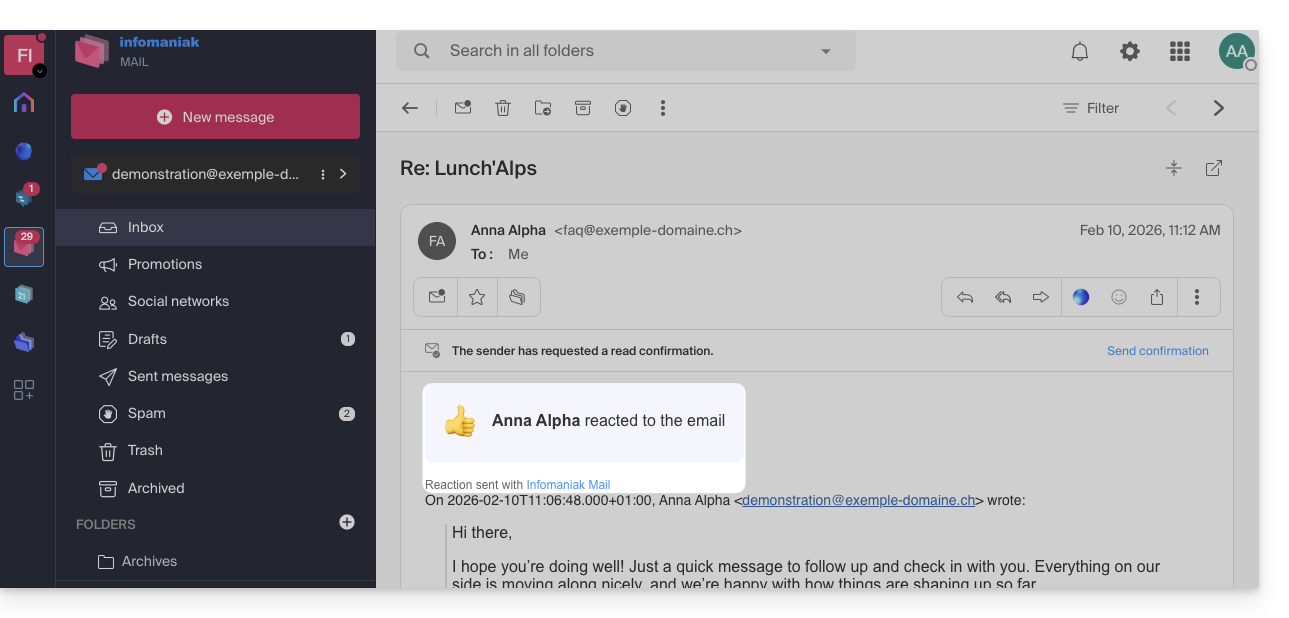
- Er kann auch wie gewohnt mit einer E-Mail auf die Reaktion antworten (aber nicht mit einer neuen Reaktion), wenn er eine neue Nachricht erhält.
- Der Benutzer, der auf die E-Mail reagiert hat, findet das zuletzt verwendete Emoji schnell in seiner Liste der Reaktionen in der App, sodass er es nicht jedes Mal suchen muss:
Link zu dieser FAQ: https://faq.infomaniak.com/1573
War diese FAQ nützlich?