Wissensdatenbank
1 000 FAQs, 500 Anleitungen und erläuternde Videos. Hier gibt es nur Lösungen!
Adressen auf der Infomaniak Mail-Mobil-App verwalten
Diese Anleitung erklärt, wie die Infomaniak Mail-App (App für Smartphone oder Tablet iOS / Android) nach der Installation beim ersten Öffnen und bei späteren Anmeldungen funktioniert.
Konfigurationsassistent starten
Beim ersten Öffnen der App führt Sie ein Schritt-für-Schritt-Assistent durch die Auswahl des Themas (rosa oder blaue Akzentfarbe), das Sie später auch ändern können: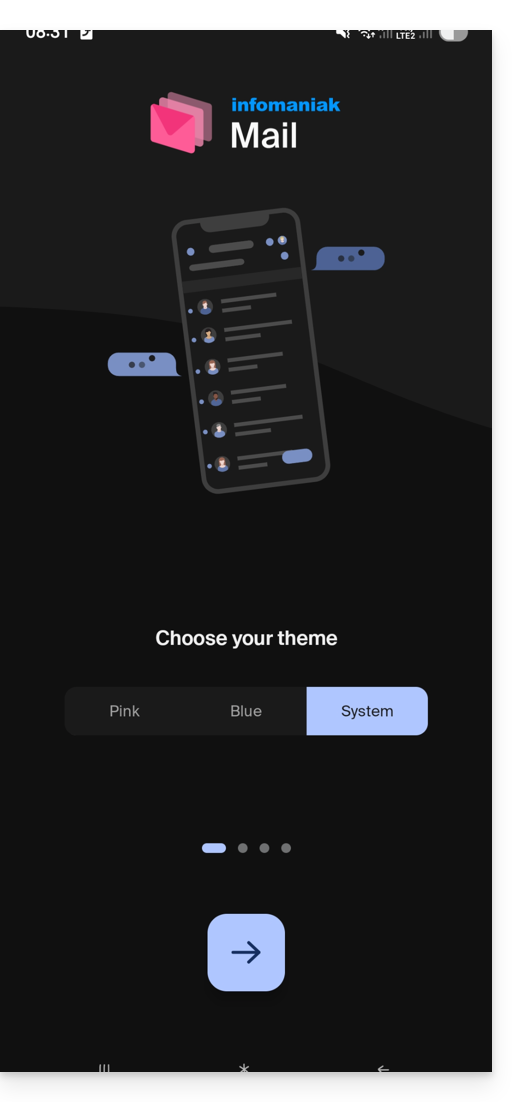
Er zeigt Ihnen auch die wichtigsten ergonomischen Funktionen, die mit der Anwendung verfügbar sind (langes Drücken, Wischen).
Im letzten Schritt können Sie…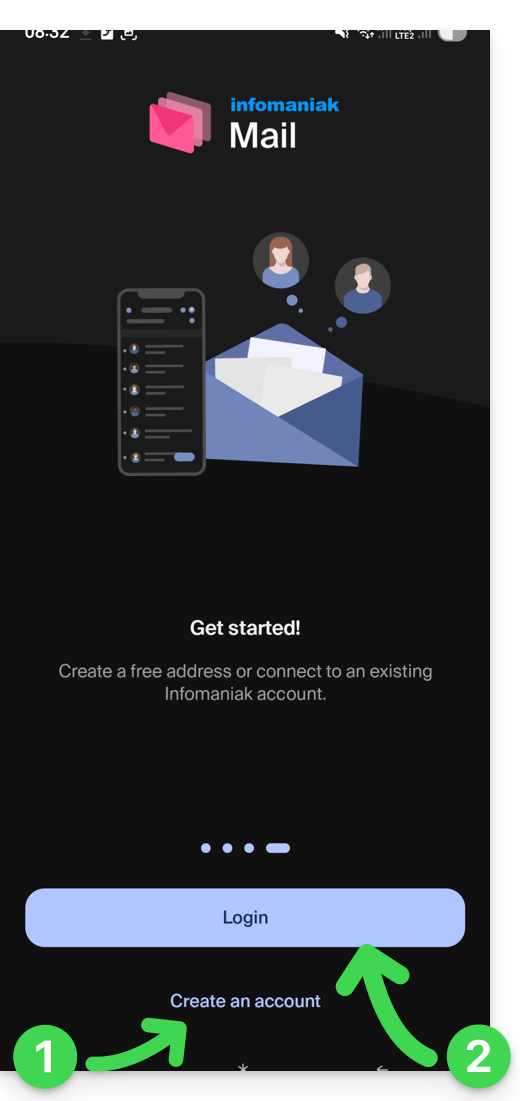
- … ein Konto erstellen, d.h. eine neue kostenlose E-Mail-Adresse erhalten…
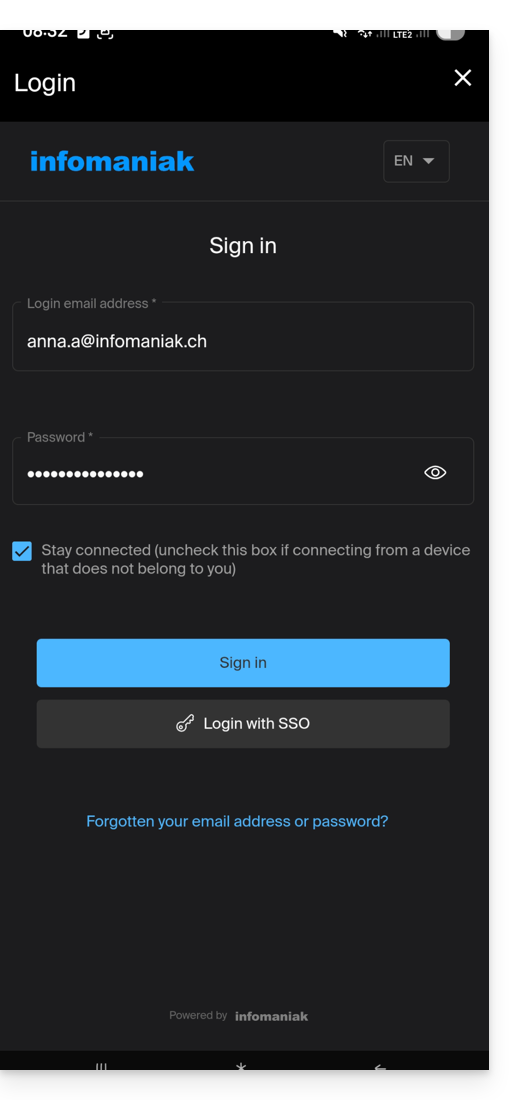
- … oder einfach mit Ihren üblichen Anmeldeinformationen bei Ihrem Infomaniak-Konto anmelden (Ihre E-Mail-Adresse für die Anmeldung bei Infomaniak):
Mehrere E-Mail-Adressen
Nach der erfolgreichen Zwei-Faktor-Authentifizierung (2FA) müssen Sie noch den Zugriff auf die Kontakte Ihres Geräts und die Benachrichtigungen autorisieren: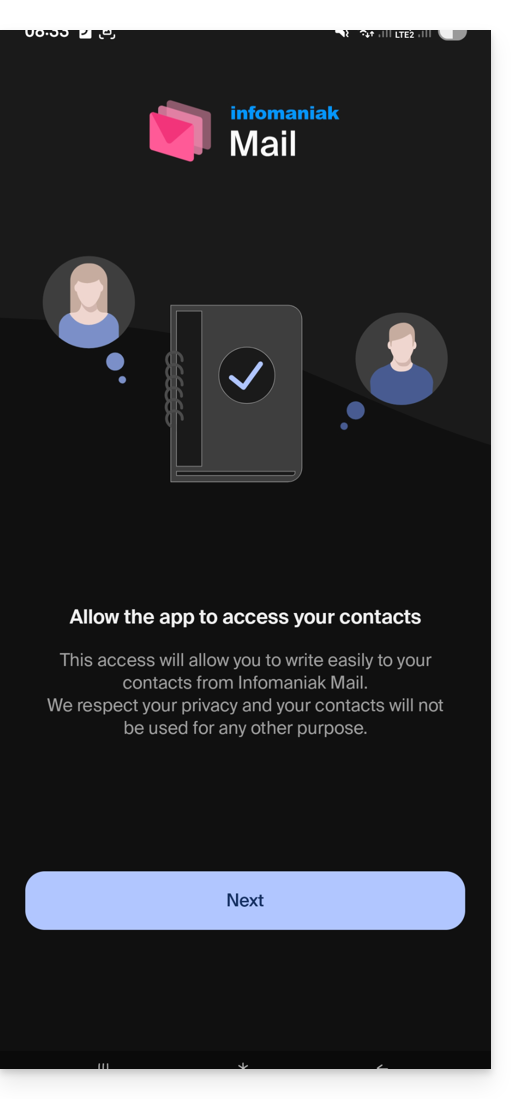
Anschließend finden Sie alle E-Mail-Adressen, die bereits mit Infomaniak Mail verknüpft sind, die Sie zuvor über die Webadresse ksuite.infomaniak.com/mail in Ihrem Webbrowser abrufen konnten.
Sie können zwischen den Adressen wechseln…
- … indem Sie oben links in Ihrem Posteingang drücken:
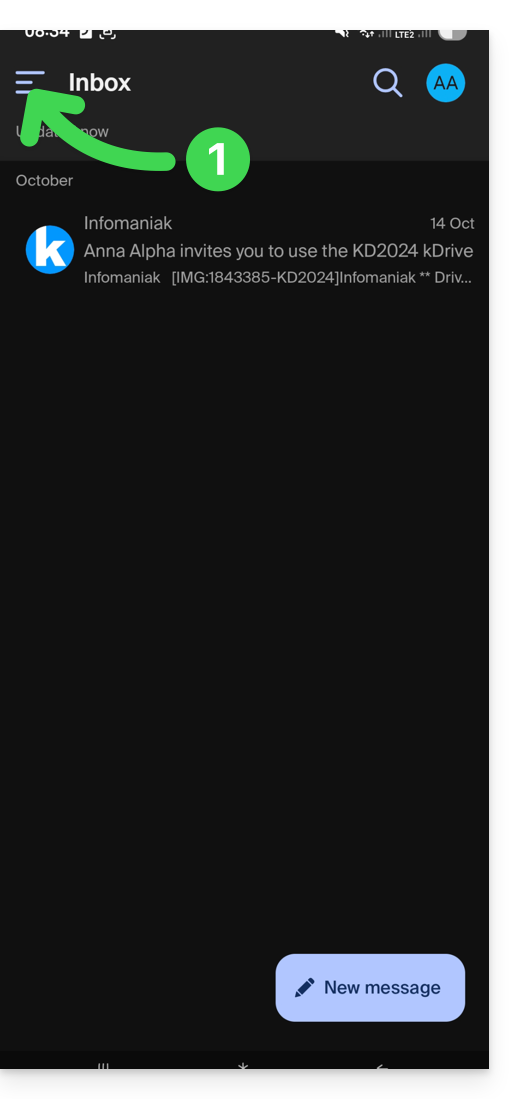
- … dann auf den Pfeil rechts neben Ihrer angezeigten E-Mail-Adresse:
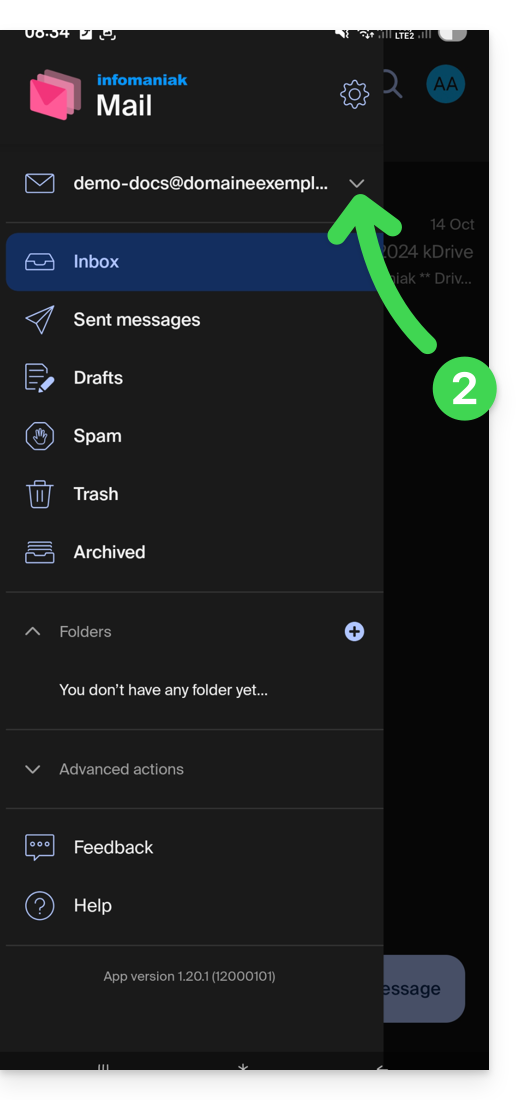
- … dann auf die zu konsultierende Adresse:
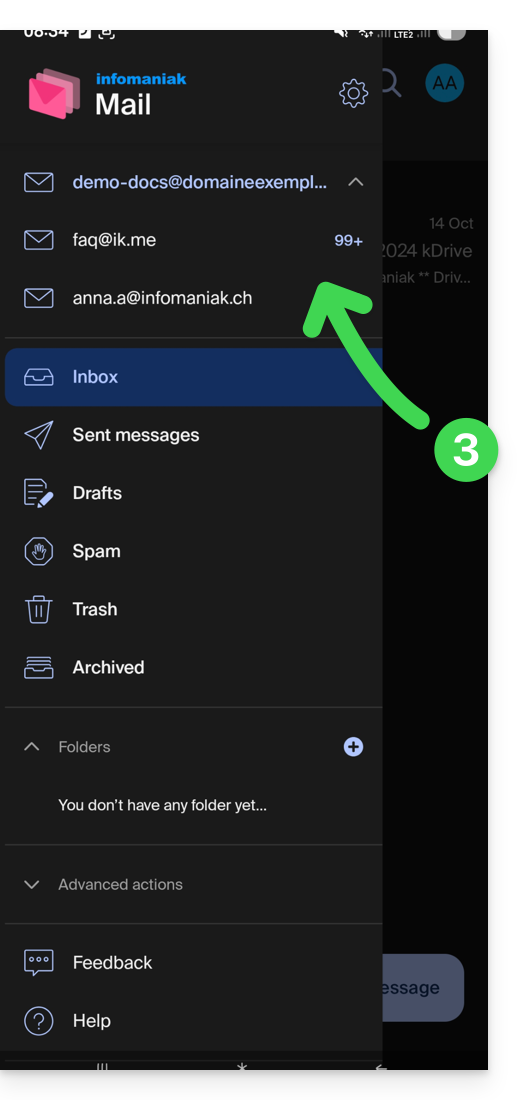
Um eine weitere zu verknüpfen, lesen Sie diese andere Anleitung.
Um eine zu entfernen, lesen Sie diese andere Anleitung.
Mehrere Infomaniak-Konten
Stellen Sie sich vor, dass Sie neben Ihrem persönlichen Infomaniak-Konto mit Ihren bevorzugten verknüpften E-Mail-Adressen von Ihrem Arbeitgeber eine Anmeldung für ein Benutzerkonto mit verschiedenen E-Mail-Adressen des Unternehmens innerhalb dieses Geschäfts-Kontos erhalten…
Um das zusätzliche Infomaniak-Konto hinzuzufügen:
- Drücken Sie oben rechts im Posteingang:
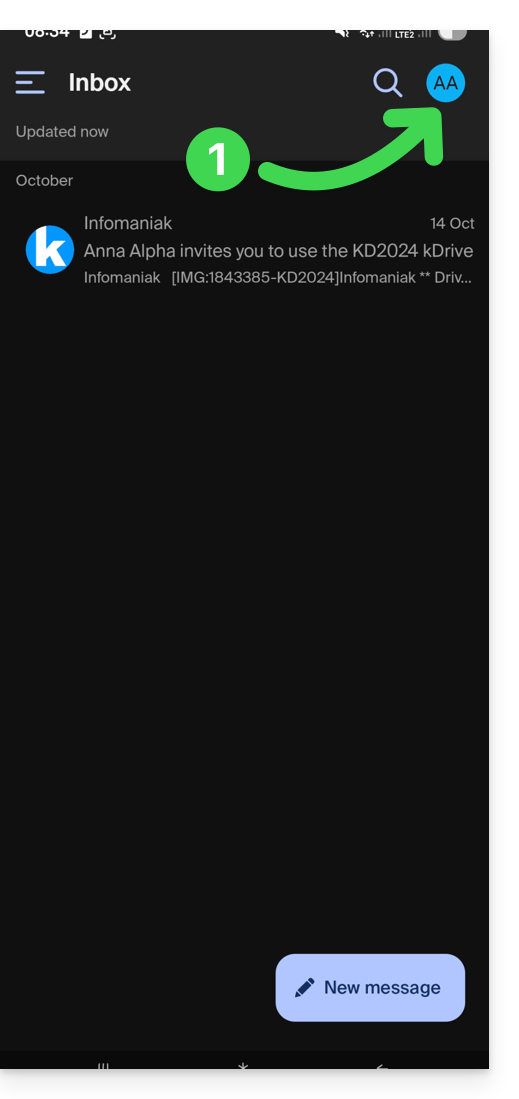
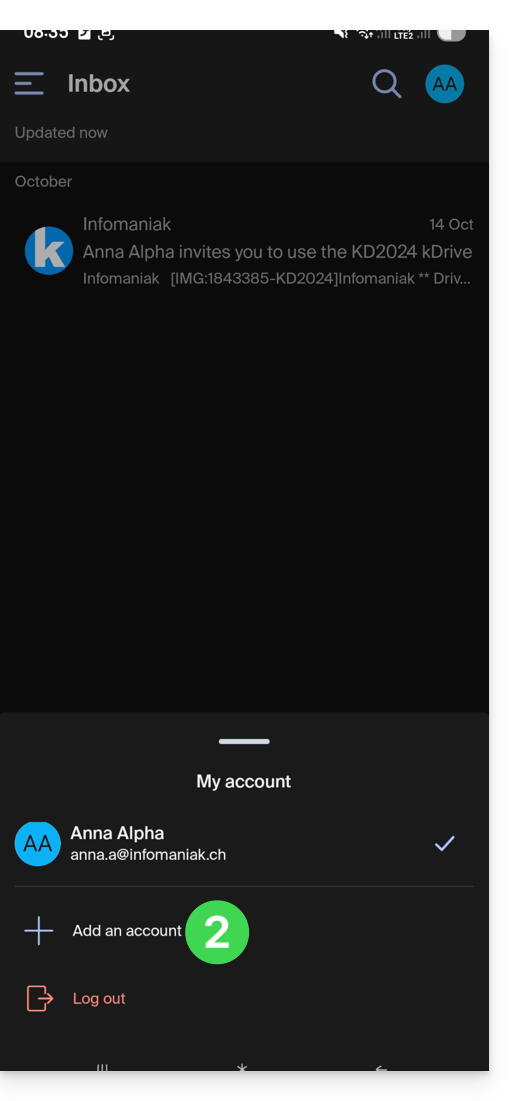
- Drücken Sie auf Konto hinzufügen, um sich beim gewünschten Infomaniak-Benutzerkonto anzumelden:
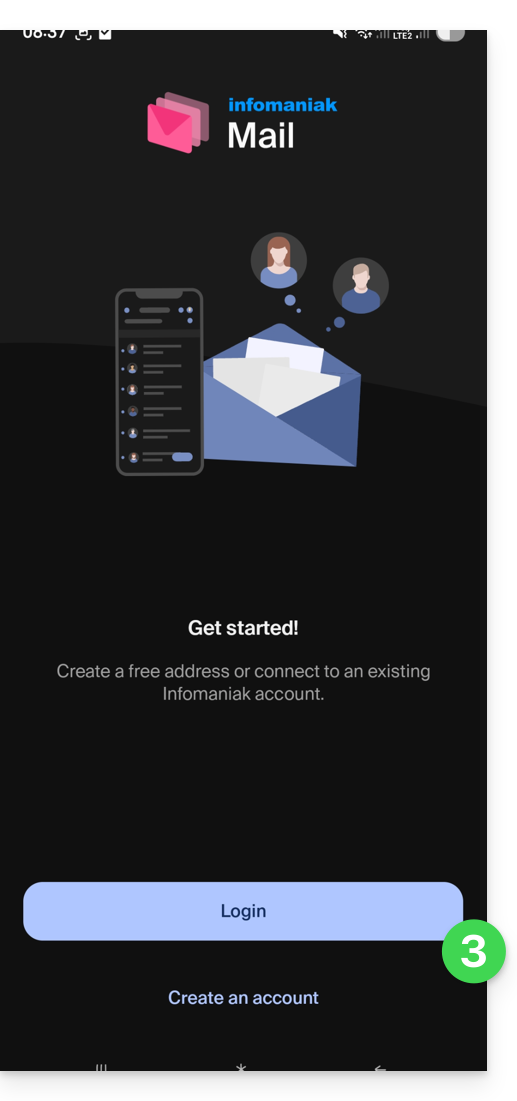
- Drücken Sie die Schaltfläche, um die Anmeldeinformationen für das Infomaniak-Konto einzugeben:
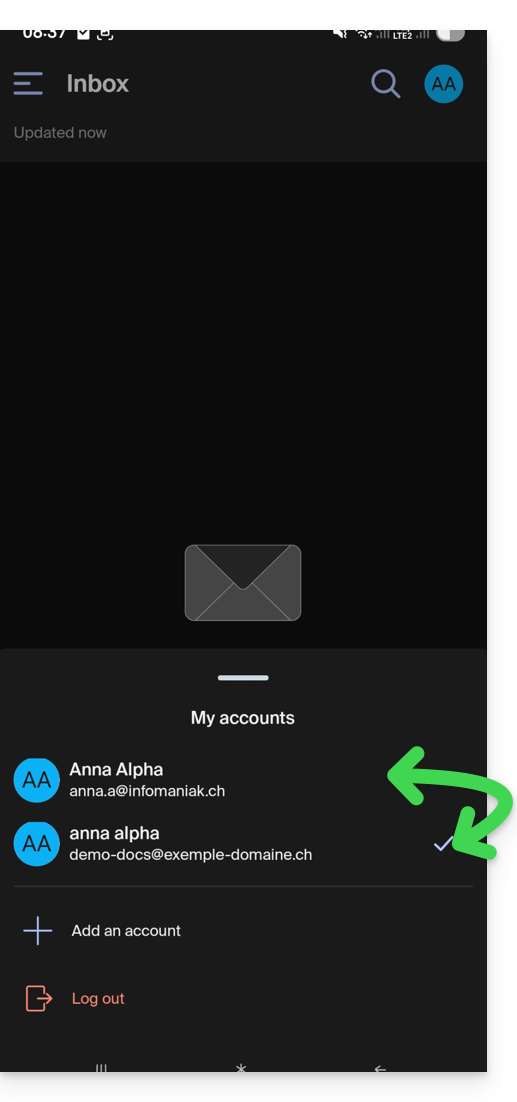
Um einfach zwischen Benutzerkonten zu wechseln:
- Klicken Sie auf eines der verbundenen Benutzerkonten, um die E-Mail-Adressen zu durchsuchen, die mit diesen Konten verbunden sind:
Um ein in der Anwendung verbundenes Infomaniak-Konto zu trennen und die E-Mail-Adressen, die mit diesem Konto verbunden sind, nicht mehr anzeigen zu können, reicht es aus,…
- … sich ein letztes Mal anzumelden
- … und dann oben rechts auf das Benutzermenü zu drücken:
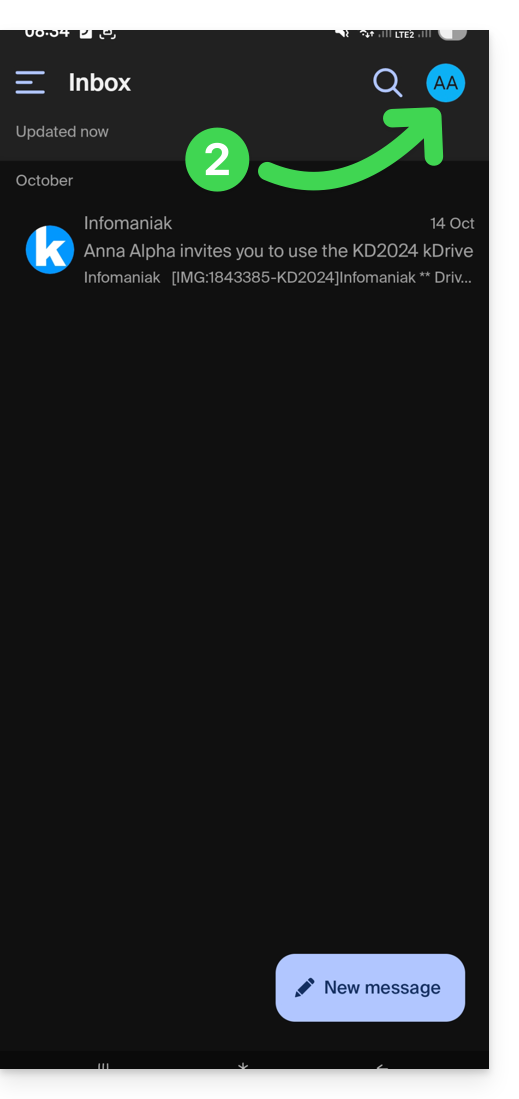
- … um sich dann unten auf dem Bildschirm abzumelden:
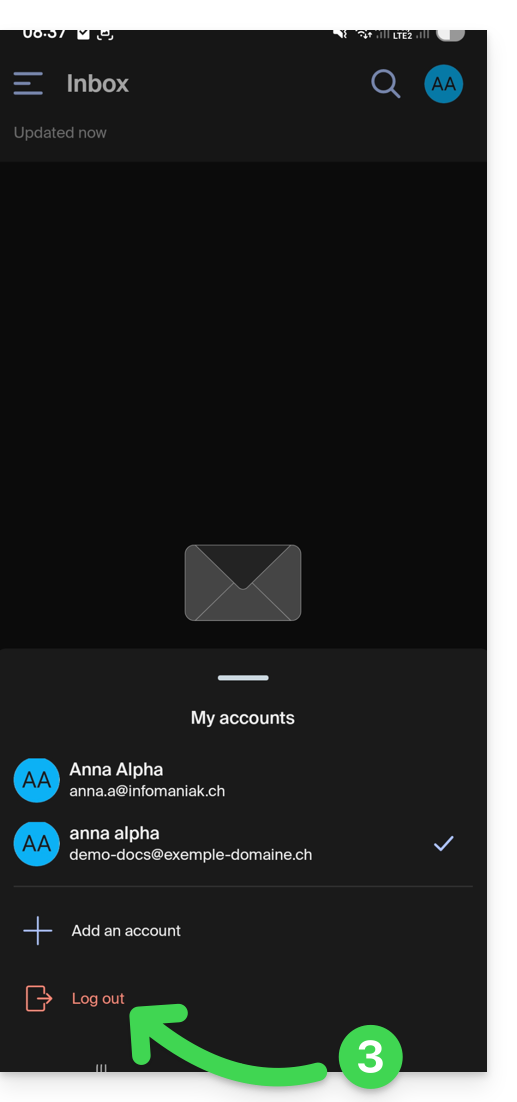
Sie werden automatisch auf eines der verbleibenden Konten umgeschaltet.
Link zu dieser FAQ:
War diese FAQ nützlich?