Wissensdatenbank
1 000 FAQs, 500 Anleitungen und erläuternde Videos. Hier gibt es nur Lösungen!
Verwalten von DMARC-Einträgen
Dieser Leitfaden erklärt, wie Sie eine DMARC-Richtlinie für Ihre bei Infomaniak gehostete E-Mail-Konten einrichten, ein unverzichtbares Element, um mögliche Zustellungsprobleme zu verhindern.
Vorwort
- Das Protokoll DMARC (Domain-based Message Authentication, Reporting, and Conformance) stärkt die Sicherheit Ihrer Domäne, indem es auf SPF- und DKIM-Prüfungen setzt.
- Es gibt den Empfängerservern an, wie sie E-Mails behandeln sollen, die diese Authentizitätstests nicht bestehen, mit drei Schutzrichtlinien (Keine, Quarantäne, Ablehnen), die unten beschrieben sind.
- Bei einem Authentifizierungsfehler kann der Empfänger Ihnen einen DMARC-Bericht zurücksenden; diese Daten sind entscheidend, um Konfigurationsfehler zu identifizieren oder Phishing-Versuche, die Ihren Domainnamen nutzen, zu stoppen.
DMARC-Richtlinie und Akzeptanzprozentsatz
Für die Befehle, die den Empfängerservern erteilt werden können, wenn eine verdächtige Nachricht erkannt wird, gibt es 3 Richtlinien (p = Richtlinie), die mit einem Prozentsatz (pct) verfeinert werden können:
Keine (none): Die E-Mail wird normal zugestellt (Beobachtungsmodus)
Mit "p=none" wird keine E-Mail aufgrund der DMARC-Prüfung abgelehnt oder in Quarantäne gestellt. Der Prozentsatz der Zustellung kann jedoch verwendet werden, um Daten zu nicht authentifizierten E-Mails zu sammeln, indem angegeben wird, wie viele dieser E-Mails der DMARC-Richtlinie unterliegen sollen. Zum Beispiel bedeutet "p=none; pct=10" dass 10% der nicht authentifizierten E-Mails der DMARC-Richtlinie unterliegen, während die restlichen 90% akzeptiert werden.
Quarantäne (quarantine): Die E-Mail wird in den Spam-Ordner verschoben
Mit "p=quarantine" können nicht authentifizierte E-Mails in Quarantäne gestellt werden, aber der Prozentsatz der Zustellung bestimmt den Anteil, der tatsächlich dieser Richtlinie unterliegt. Zum Beispiel bedeutet "p=quarantine; pct=50" dass 50% der nicht authentifizierten E-Mails in Quarantäne gestellt werden, während die restlichen 50% akzeptiert werden.
Ablehnen (reject): Die E-Mail wird blockiert/gelöscht
Mit "p=reject" werden nicht authentifizierte E-Mails abgelehnt. Der Prozentsatz der Zustellung bestimmt den Anteil der nicht authentifizierten E-Mails, die tatsächlich abgelehnt werden. Zum Beispiel bedeutet "p=reject; pct=20" dass 20% der nicht authentifizierten E-Mails abgelehnt werden, während die restlichen 80% akzeptiert werden.
DMARC-Eintrag erstellen
Es gibt 2 Möglichkeiten, DMARC zu verwalten.
Wenn Sie einen Mail-Service bei Infomaniak haben, ist es am einfachsten, das Tool für die globale Sicherheit zu nutzen, um Ihre DMARC-Sicherheitsrichtlinie und die Berichte zu verwalten: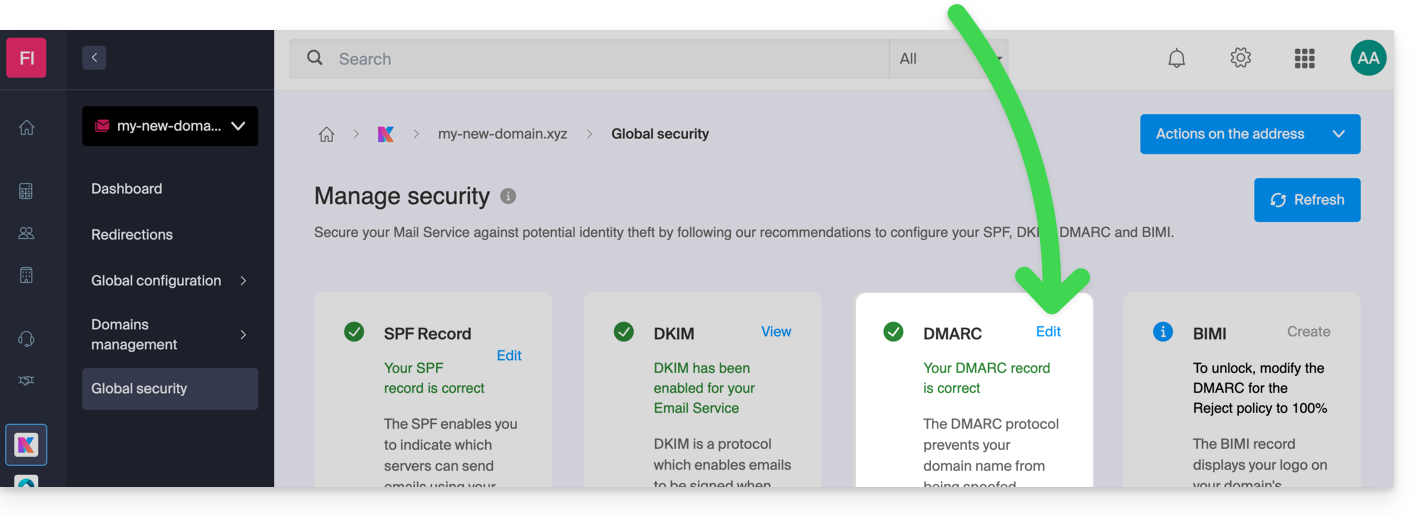
Da die DMARC-Eintragung jedoch ein DNS-Eintragstyp ist, in der Regel vom Typ TXT, können Sie diesen auch über die DNS-Zone der Domain verwalten:
- Klicken Sie hier, um auf die Verwaltung Ihrer Domain im Infomaniak Manager zuzugreifen (Hilfe benötigt?).
- Klicken Sie direkt auf den Namen, der der betreffenden Domain zugewiesen wurde.
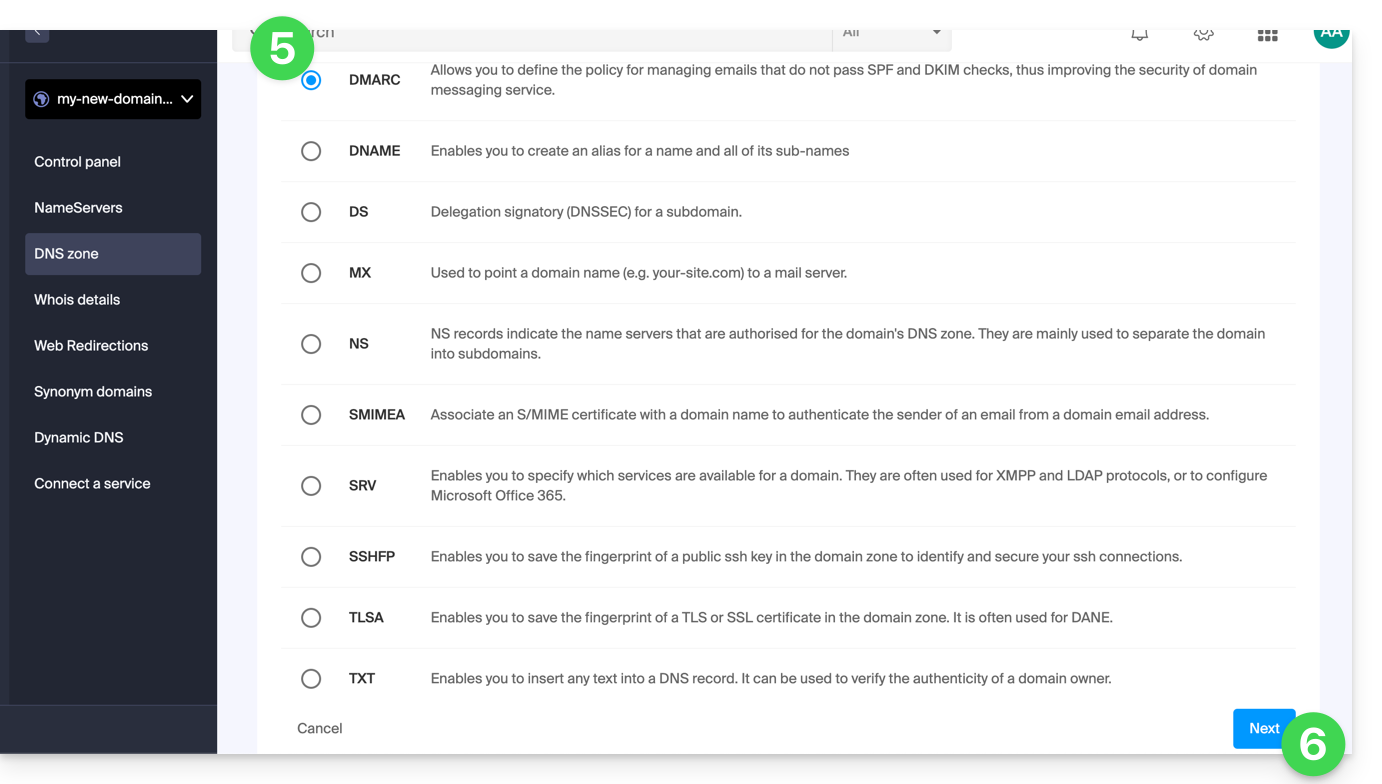
- Klicken Sie auf DNS-Zone im linken Seitenmenü.
- Klicken Sie auf die Schaltfläche, um einen Eintrag hinzuzufügen:

- Klicken Sie auf die Optionsschaltfläche DMARC, um einen Eintrag hinzuzufügen.
- Klicken Sie auf die Schaltfläche Weiter:
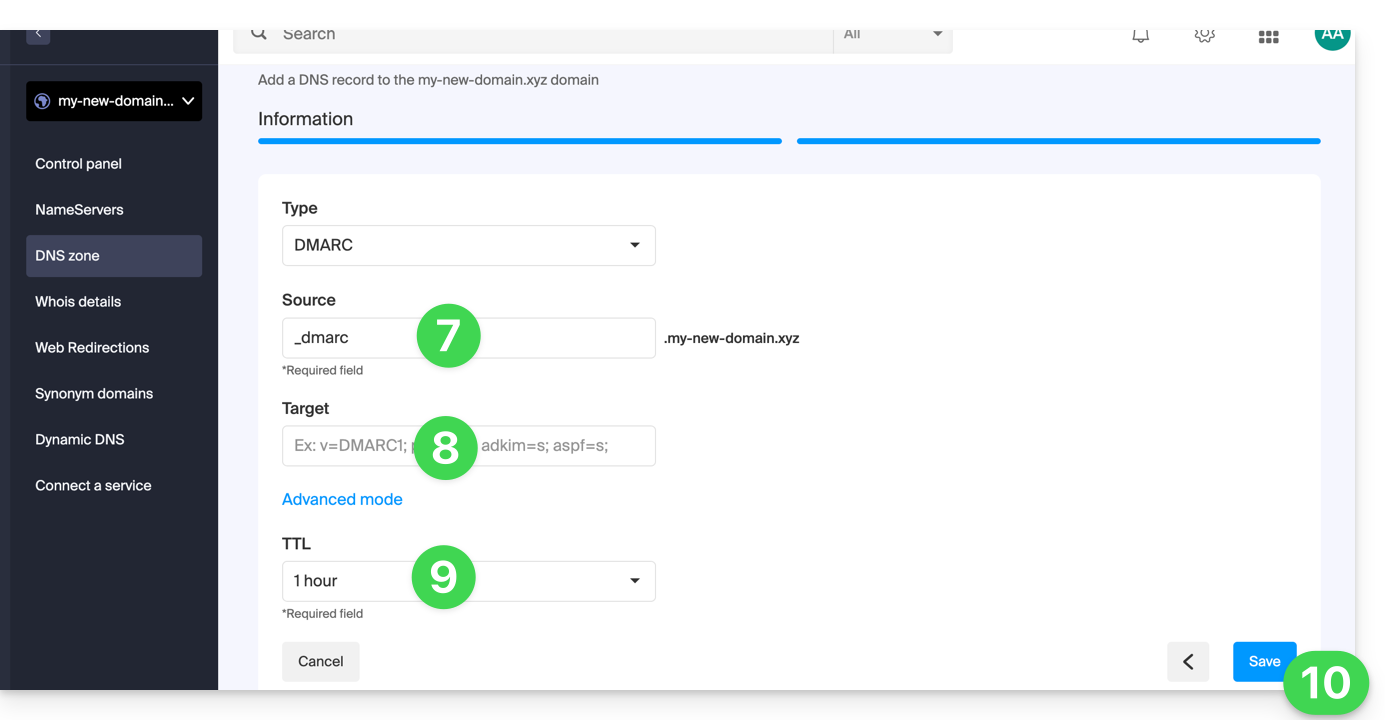
- Lassen Sie (oder fügen Sie bei Bedarf hinzu) den Wert
_dmarcim Feld Quelle. Das Feld Ziel muss die Parameter enthalten, die Sie verwenden möchten, getrennt durch
;:Name des Tags Zweck Beispiel v Protokollversion v=DMARC1pct Prozentsatz der Nachrichten, die der Filterung unterzogen werden pct=20ruf URI für Forensikberichte ruf=mailto:authfail@domain.xyzrua URI für aggregierte Berichte rua=mailto:aggrep@domain.xyzp Richtlinie für die Organisationsdomain p=quarantinesp Richtlinie für die Subdomains der Organisationsdomain sp=rejectadkim Ausrichtungsmodus für DKIM adkim=saspf Ausrichtungsmodus für SPF aspf=rwas beispielsweise zu
v=DMARC1;p=reject;pct=100;rua=mailto:postmaster@dmarcdomain.comführen kann (Quelle)- Lassen Sie den Standardwert für die TTL.
- Klicken Sie auf die Schaltfläche Speichern:
Jede DNS-Änderung / -Hinzufügung kann bis zu 48 Stunden dauern, bis sie sich verbreitet hat.
Link zu dieser FAQ:
War diese FAQ nützlich?