Wissensdatenbank
1 000 FAQs, 500 Anleitungen und erläuternde Videos. Hier gibt es nur Lösungen!
Als E-Mail-Benutzer über den E-Mail-Dienst hinzufügen
Diese Anleitung erklärt, wie Sie über einen Mail-Dienst mit Ihren Anmeldedaten für Ihr Infomaniak-Konto auf eine E-Mail-Adresse im Infomaniak-Ökosystem zugreifen können. Dies erfolgt ausschließlich über die Web-App Mail von Infomaniak (Online-Dienst unter ksuite.infomaniak.com/mail) und/oder die mobile App Infomaniak Mail (Anwendung für Smartphones oder Tablets unter iOS/Android), ohne ein separates Passwort für die E-Mail-Adresse zu erstellen.
Weitere Möglichkeiten für den Zugriff und die Verwaltung werden im Hauptleitfaden beschrieben.
Voraussetzungen
- Einen Mail-Service bei Infomaniak bestellen.
- Eine oder mehrere Adressen in diesem E-Mail-Dienst erstellen.
- Mindestens die Berechtigung zur Verwaltung des betreffenden E-Mail-Dienstes besitzen (oder Administrator / gesetzlicher Vertreter innerhalb der Organisation sein).
Auf eine E-Mail-Adresse zugreifen
Um die vorhandene E-Mail-Adresse demonstration@exemple-domaine.ch zu verwenden:
- Geben Sie auf der Seite https://manager.infomaniak.com/ Ihre Anmelde-ID und Ihr Passwort für Ihr Infomaniak-Konto ein:
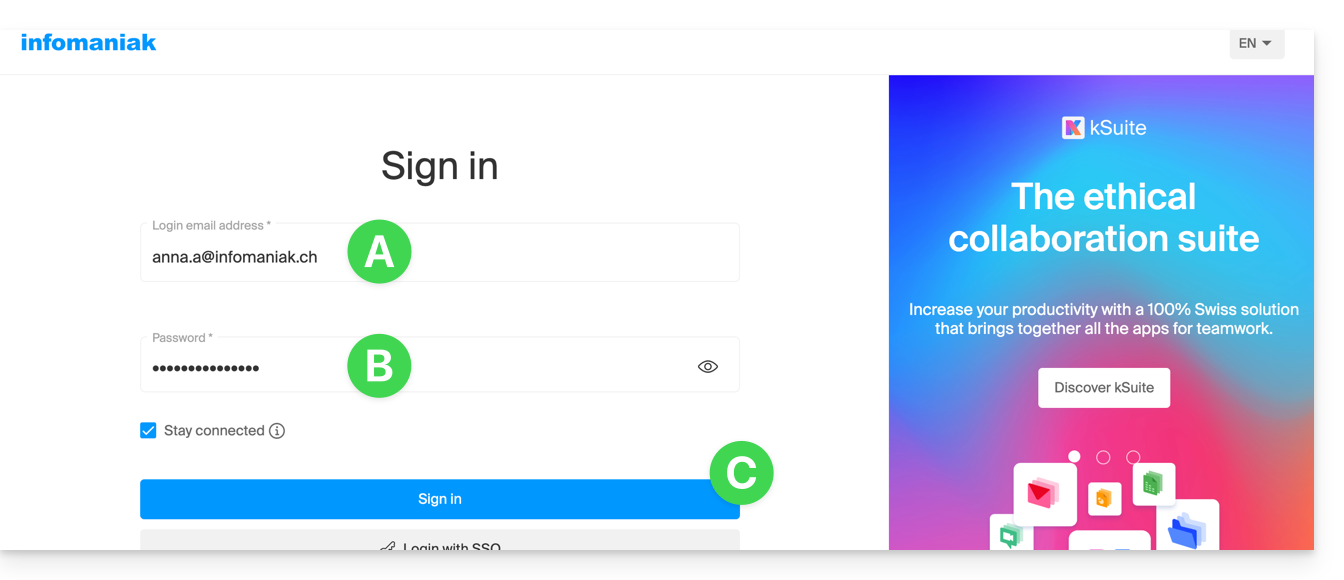
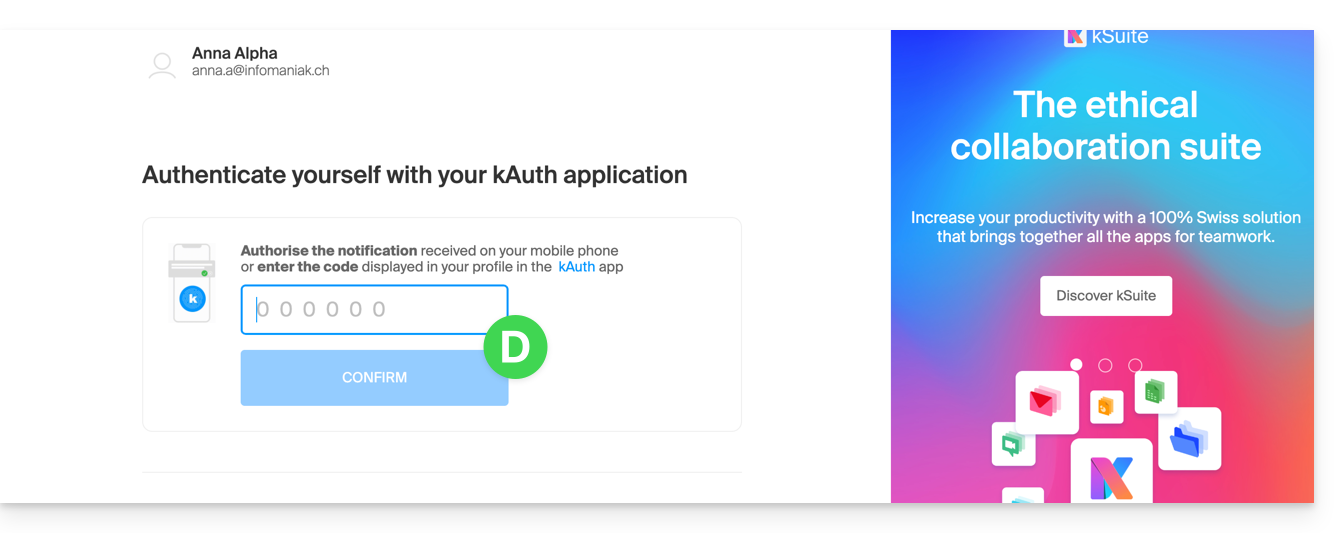
- Bestätigen Sie die Eingabe im Manager mit der ursprünglich festgelegten 2FA-Methode (doppelte Authentifizierung):
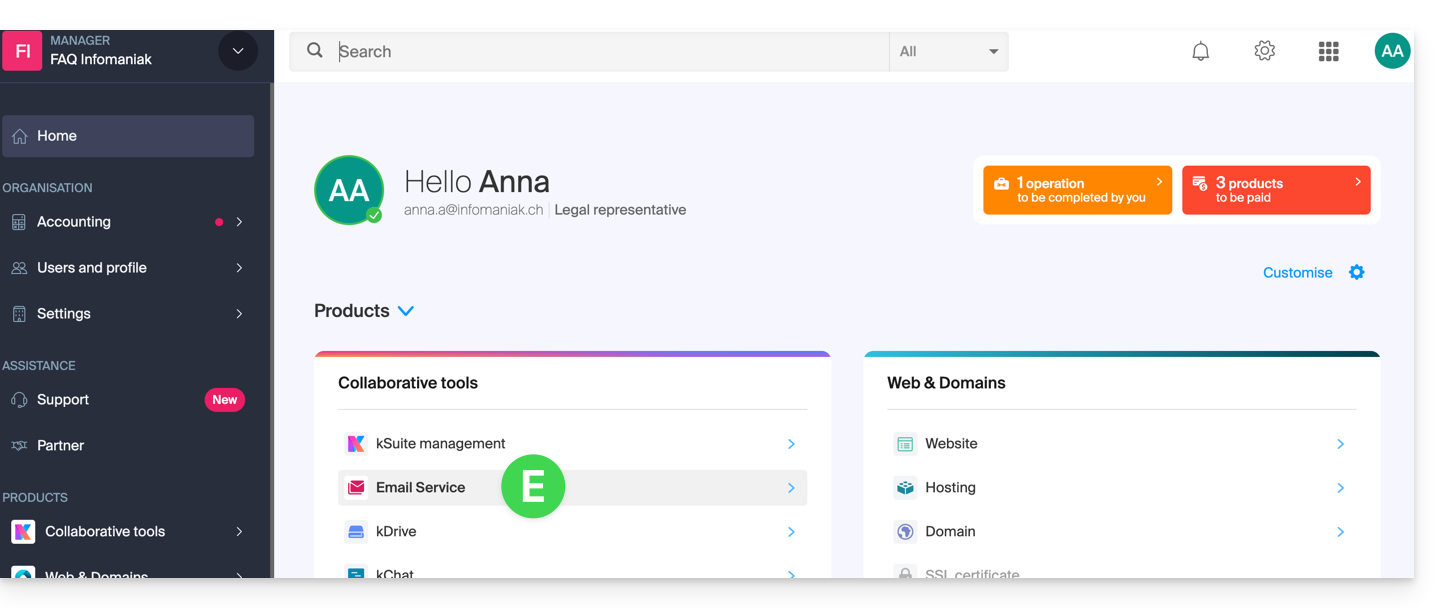
- Sobald Sie sich im Dashboard befinden, klicken Sie auf E-Mail-Dienst:
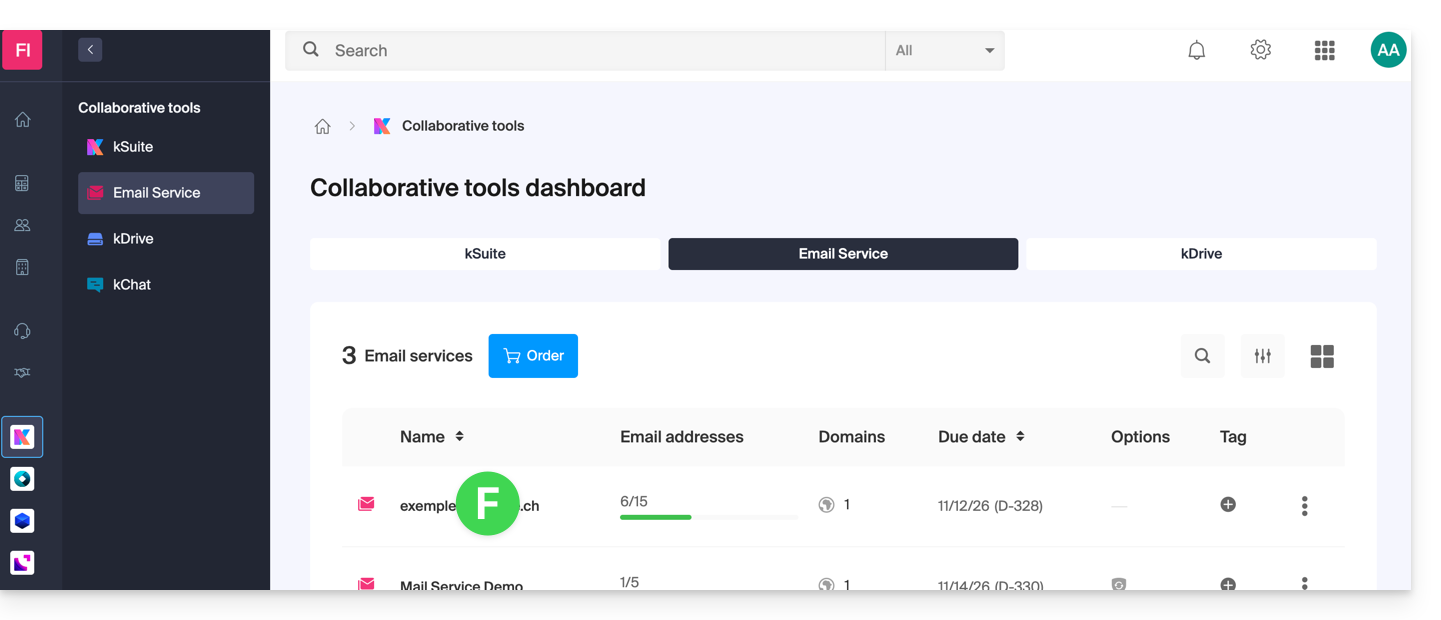
- Sobald Sie sich im Bereich Ihrer E-Mail-Dienste befinden, klicken Sie auf den Namen / die Domain, zu der die betreffende E-Mail-Adresse gehört:
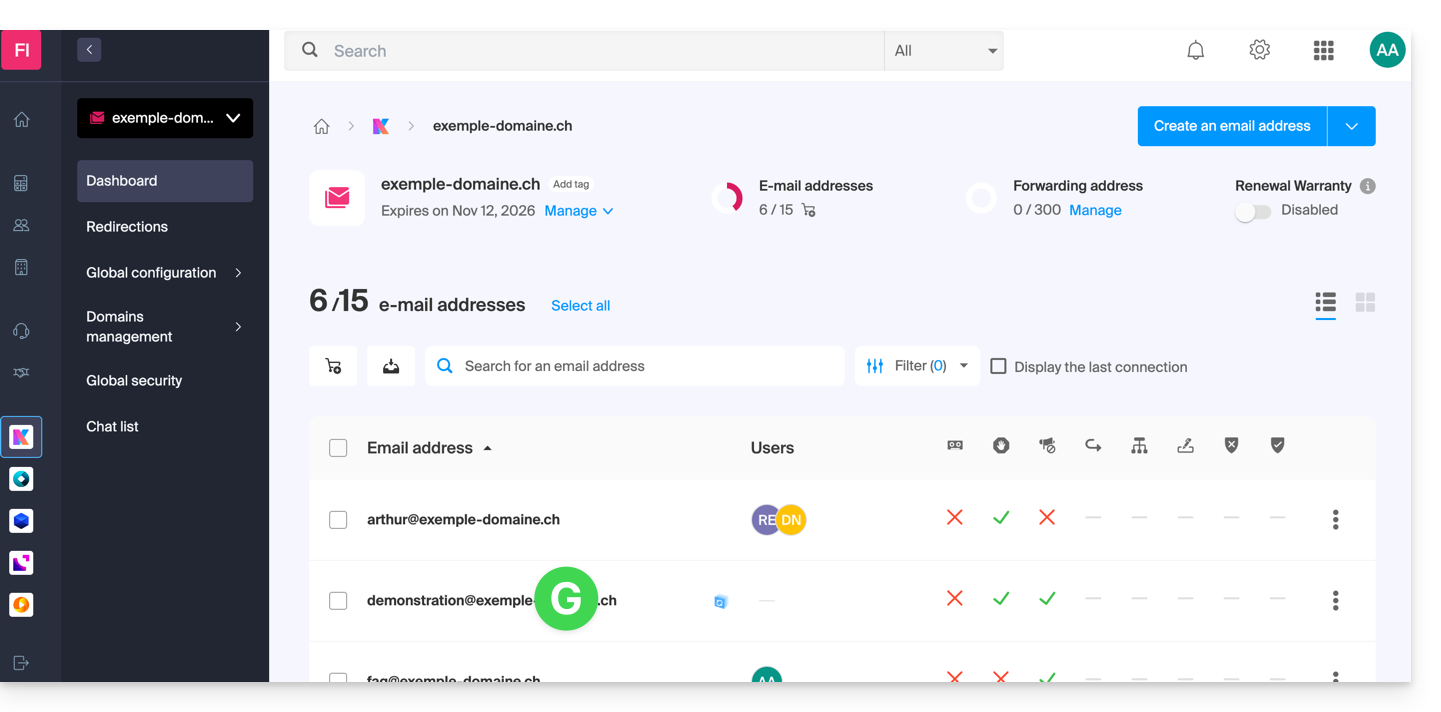
- Sobald Sie sich im E-Mail-Dienst befinden, dem die Adresse zugeordnet ist, klicken Sie auf die betreffende E-Mail-Adresse:
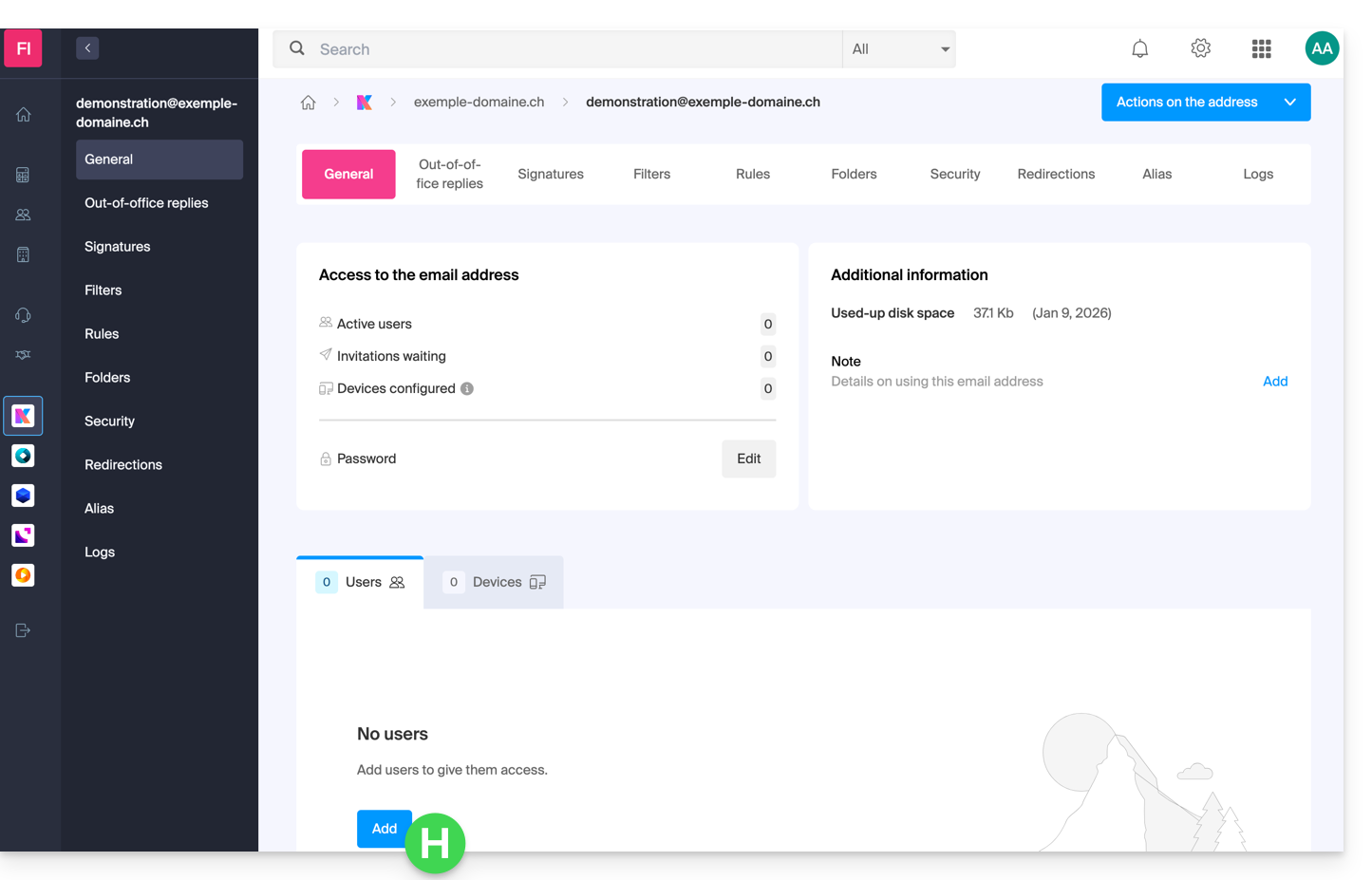
- Sobald Sie sich bei der betreffenden E-Mail-Adresse befinden, klicken Sie auf die Schaltfläche Benutzer hinzufügen:
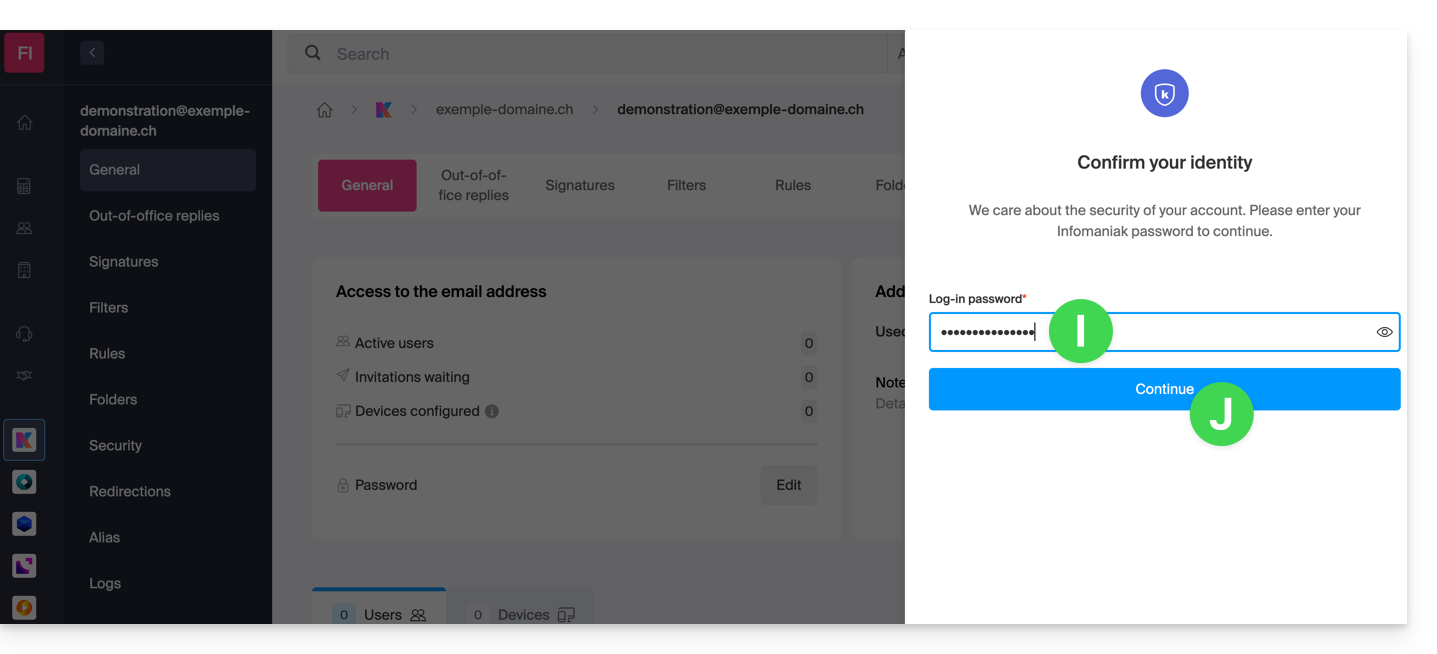
- An dieser Stelle ist es manchmal erforderlich, das Anmeldepasswort erneut einzugeben (das Passwort aus Punkt B oben):
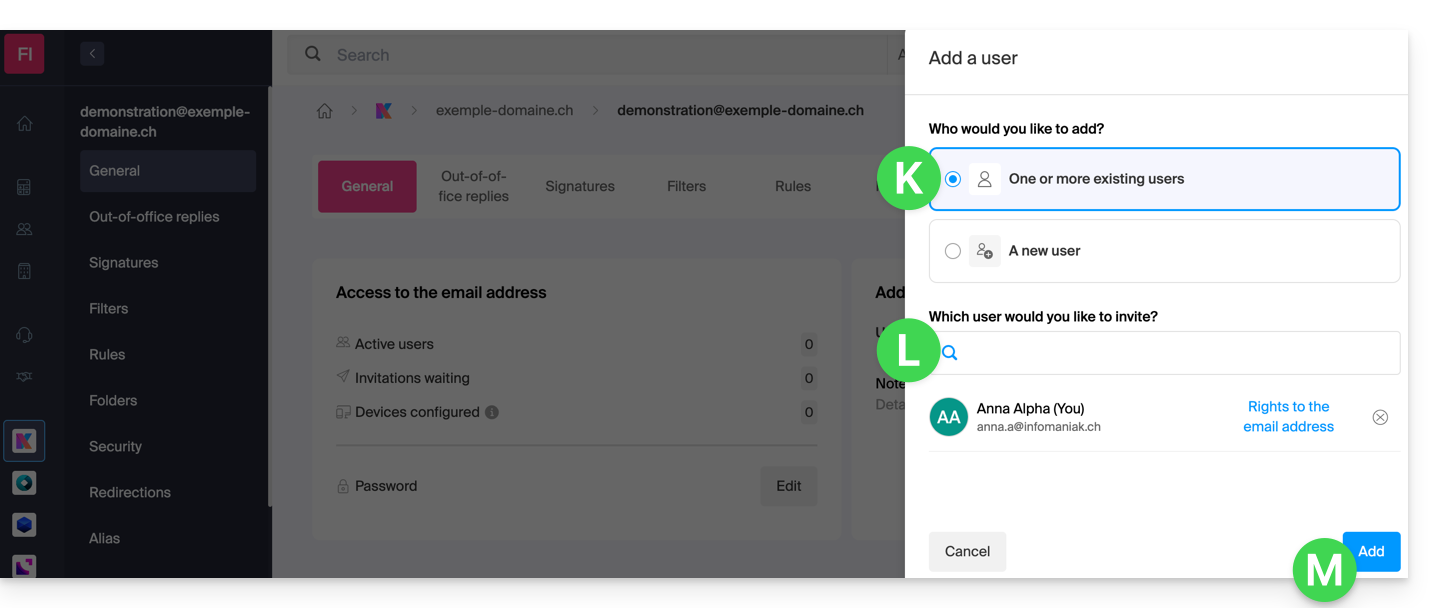
- Wählen Sie anschließend die Option, um einen bestehenden Benutzer hinzuzufügen, und klicken Sie dann auf das Feld darunter. Dadurch wird eine Liste der Benutzer der Organisation angezeigt, bei der Sie angemeldet sind. Klicken Sie auf Ihr Benutzername (Ihre Anmelde-ID für Ihr Infomaniak-Konto). Bestätigen Sie die Hinzufügung mit der Schaltfläche unten rechts:
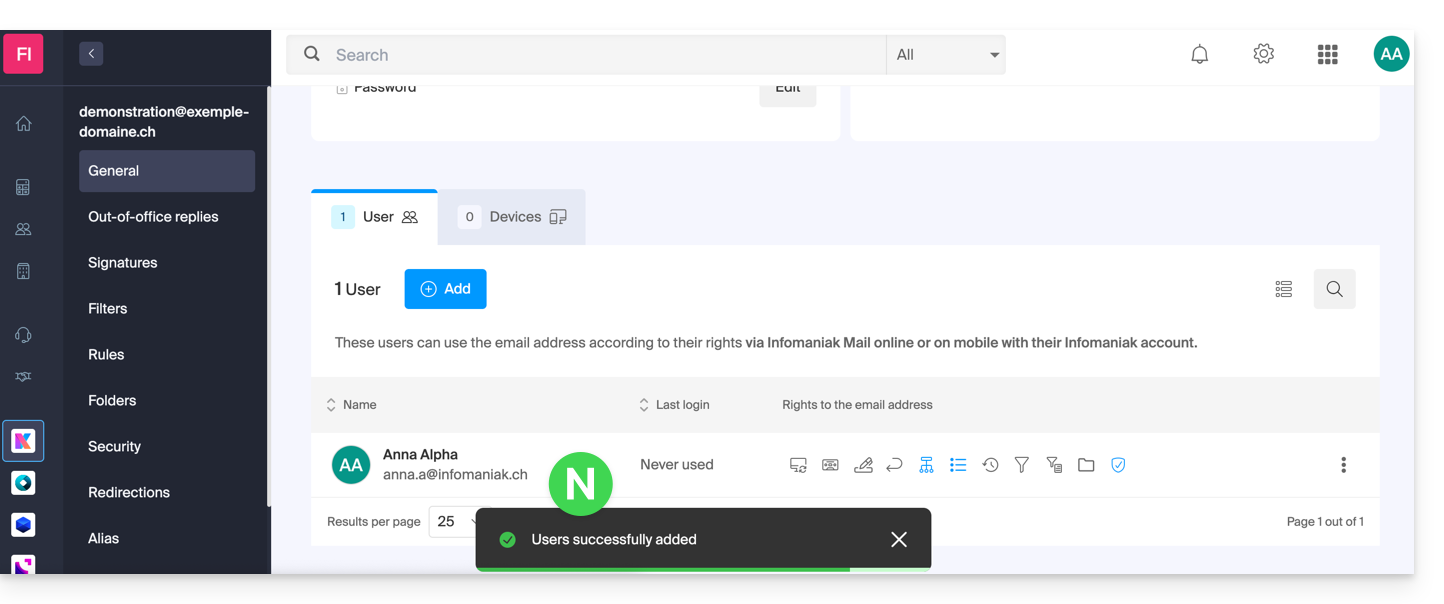
- Fertig! Ihr eigener Benutzer wurde hinzugefügt:
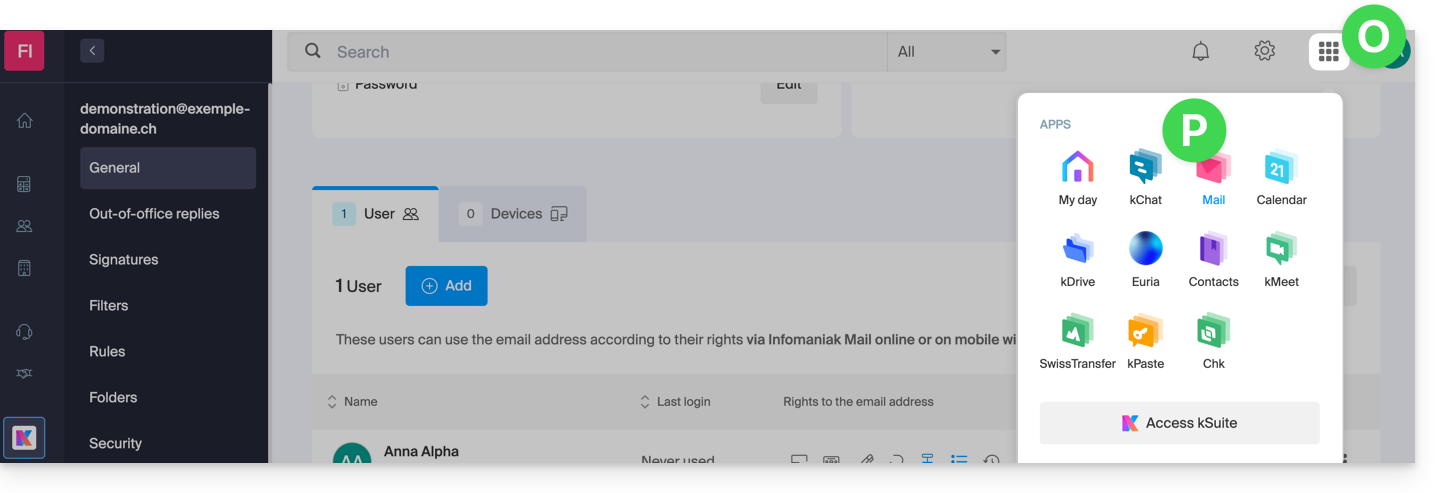
- Klicken Sie anschließend auf das Symbol oben auf dem Bildschirm, um die kSuite-Tools zu öffnen, und klicken Sie auf die Web-App Mail von Infomaniak:
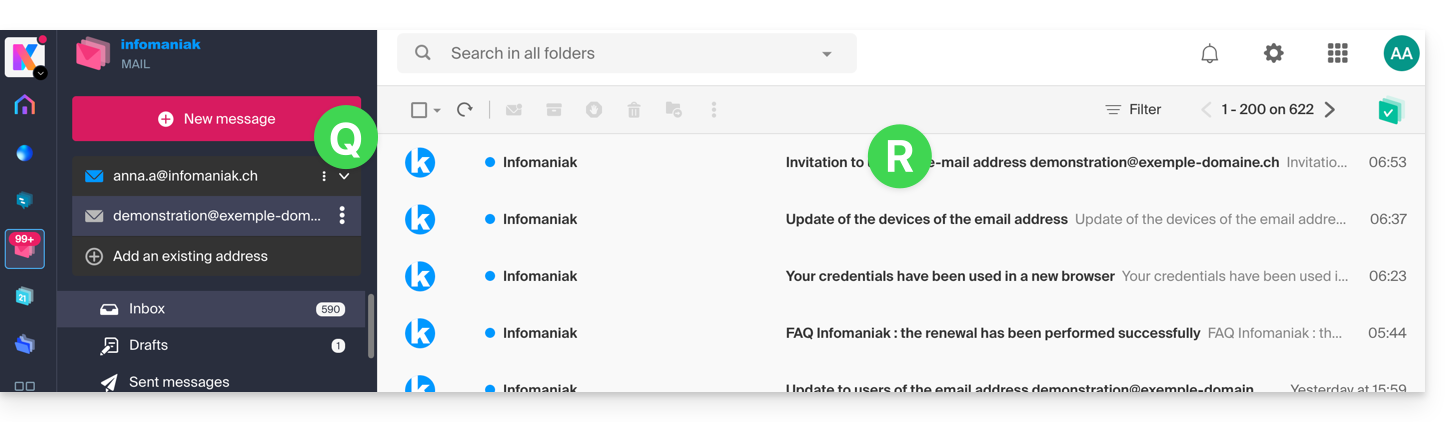
- Die E-Mail-Adresse wurde erfolgreich zur Web-App Mail hinzugefügt (falls erforderlich, klicken Sie auf den Pfeil , um das Adressmenü zu erweitern und darauf zuzugreifen). Eine Informations-E-Mail wurde an den Benutzer (in diesem Fall Sie selbst) gesendet, um ihn über die erfolgte Aktion zu informieren:
Wenn Ihre Benutzer-ID als Benutzer hinzugefügt wird, der Zugriff auf die E-Mail-Adresse hat, wird das Postfach automatisch in Ihren Mail-Apps von Infomaniak hinzugefügt: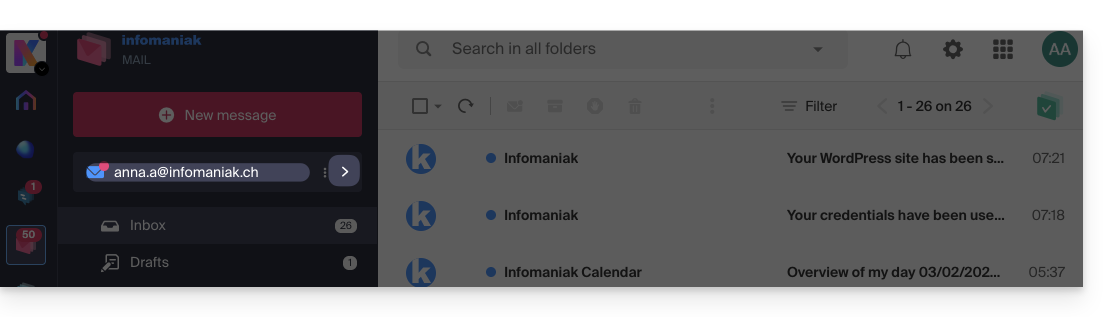
Sie können jederzeit zwischen Ihren Adressen wechseln, indem Sie auf das Pfeilsymbol oben links auf dem Bildschirm klicken:
Wenn die Adresse nicht angezeigt wird, versuchen Sie, die Browserseite neu zu laden (Command ⌘ + R unter macOS und Ctrl + F5 unter Windows).
Link zu dieser FAQ: https://faq.infomaniak.com/1547
War diese FAQ nützlich?