Wissensdatenbank
1 000 FAQs, 500 Anleitungen und erläuternde Videos. Hier gibt es nur Lösungen!
Auf eine E-Mail-Adresse zugreifen (als Benutzer hinzufügen)
Diese Anleitung zeigt Ihnen, wie Sie, ähnlich wie bei der Hinzufügen von Geräten (E-Mail-Passwörter), eine E-Mail-Adresse, die Sie in einem Service Mail von Infomaniak erstellt haben, auf der Web-App Mail von Infomaniak (Online-Dienst ksuite.infomaniak.com/mail) einsehen und verwenden können.
Vorwort
- Nehmen Sie sich die Zeit, diese andere Anleitung zu lesen, um einen anderen Benutzer als sich selbst einzuladen.
- Kein Passwort erforderlich.
- Die E-Mail-Adresse wird automatisch zur Schnittstelle Mail von Infomaniak hinzugefügt.
Selbst auf eine E-Mail-Adresse zugreifen
Um die bestehende E-Mail-Adresse demonstration@exemple-domaine.ch zu verwenden:
- Geben Sie die Anmeldeinformationen für Ihr Infomaniak-Konto und das Passwort auf der Seite https://manager.infomaniak.com/ ein:

- Bestätigen Sie die Eingabe im Manager mit der 2FA-Methode (zweifache Authentifizierung), die ursprünglich definiert wurde:

- Sobald Sie auf dem Dashboard sind, klicken Sie auf Service Mail:

- Sobald Sie auf Ihren Mail-Services sind, klicken Sie auf den Namen / Domainnamen, zu dem die betreffende E-Mail-Adresse gehört:

- Sobald Sie auf dem Mail-Service sind, zu dem die Adresse gehört, klicken Sie auf die betreffende E-Mail-Adresse:

- Sobald Sie auf der betreffenden E-Mail-Adresse sind, klicken Sie auf die Schaltfläche Benutzer hinzufügen:

- Manchmal ist es in diesem Stadium notwendig, das Anmeldepasswort (das des Punktes B oben) erneut einzugeben:

- Wählen Sie dann die Option zum Hinzufügen eines bestehenden Benutzers aus, und klicken Sie auf das Feld darunter, wodurch die Liste der Benutzer der Organisation, bei der Sie angemeldet sind, angezeigt wird, und klicken Sie auf Ihren Benutzer (Ihre Anmeldeinformationen für das Infomaniak-Konto). Bestätigen Sie die Hinzufügung mit der Schaltfläche unten rechts:

- Das war's, Ihr eigener Benutzer wurde hinzugefügt:

- Klicken Sie dann auf das Symbol oben auf dem Bildschirm, um die kSuite-Tools zu öffnen, und klicken Sie auf die Web-App Mail von Infomaniak:

- Die E-Mail-Adresse wurde erfolgreich zur Web-App Mail hinzugefügt (klicken Sie bei Bedarf auf den Pfeil , um das Adressmenü zu erweitern und darauf zugreifen zu können). Eine Informations-E-Mail wurde an den Benutzer (in diesem Fall Sie selbst) gesendet, um über den Vorgang zu informieren:

Wenn Ihre Kennung als Benutzer hinzugefügt wird, der Zugriff auf die E-Mail-Adresse hat, wird das Postfach automatisch zu Ihren Apps Mail von Infomaniak hinzugefügt:
Sie können jederzeit zwischen Ihren Adressen wechseln, indem Sie den Pfeil oben links auf dem Bildschirm verwenden:
Um dies zu erreichen, ist es manchmal notwendig, zunächst aus dem oberen linken Bereich auszuwählen, alle Organisationen anzuzeigen: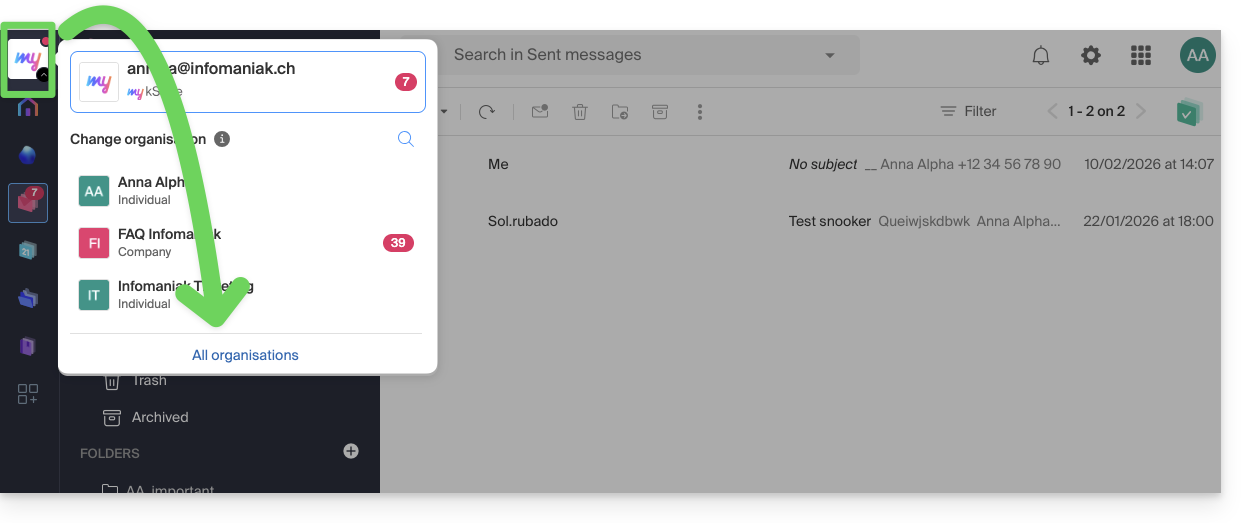
Wenn die Adresse immer noch nicht angezeigt wird, versuchen Sie, die Seite im Browser zu aktualisieren (Command ⌘ + R unter macOS und Ctrl + F5 unter Windows).
Link zu dieser FAQ: https://faq.infomaniak.com/1547
War diese FAQ nützlich?