Wissensdatenbank
1 000 FAQs, 500 Anleitungen und erläuternde Videos. Hier gibt es nur Lösungen!
Kontakte und Kalender (iOS-Apps) manuell über CardDAV/CalDAV synchronisieren
Diese Anleitung erklärt, wie Sie die mobilen Apps Kontakte und Kalender für iOS (iPhone, iPad usw.) mit den bei Infomaniak gehosteten Kontakten und Kalendern verbinden.
Einleitung
- Anstatt der manuellen Konfiguration unten wird empfohlen, die von Apple bereitgestellten Konfigurationsprofile im .mobileconfig-Format zu verwenden.
- Die Infomaniak-Kontakte und -Kalender sind mit Ihrem Infomaniak-Konto verknüpft. Wenn Sie sich bei ksuite.infomaniak.com/contacts oder /calendar anmelden, müssen Sie wahrscheinlich die doppelte Validierung (2FA) bei der Anmeldung durchführen.
- In diesem Fall ist ein App-Passwort erforderlich, um eine Synchronisierung zwischen Ihrem Gerät und den Infomaniak-Tools herzustellen.
- Aber keine Panik, die Erstellung eines solchen Passworts wird Ihnen im Konfigurationsassistenten angeboten.
Manuelle Konfiguration (Kontakte & Kalender)
Ihre Anmeldeinformationen abrufen
Um den Benutzernamen und das Synchronisationspasswort für CardDAV/CalDAV zu erhalten:
- Klicken Sie hier, um auf das Infomaniak-Konfigurationstool zuzugreifen (Online-Dienst https://config.infomaniak.com) – melden Sie sich gegebenenfalls bei Ihrem Infomaniak-Konto für die Organisation an, in der Ihre E-Mail-Adresse verwaltet wird.
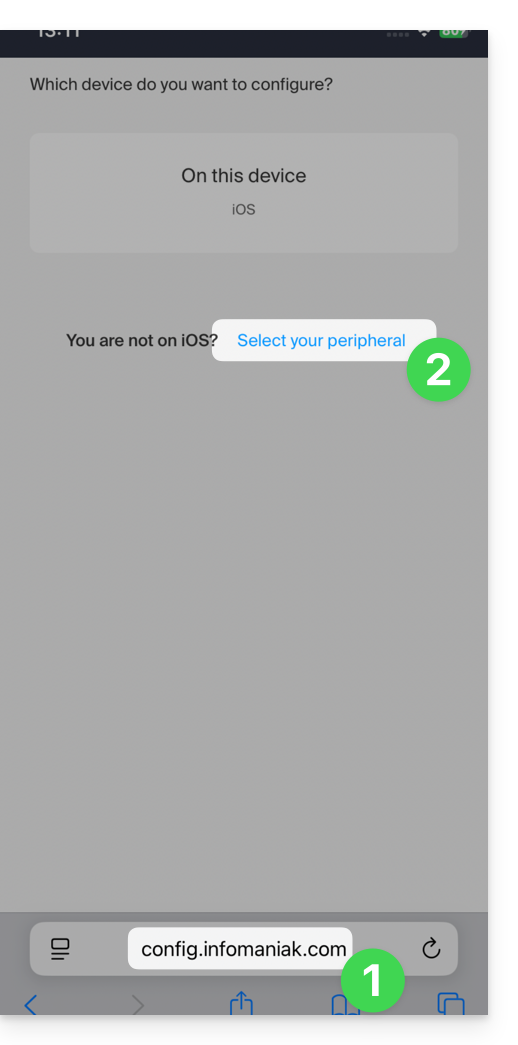
- Wählen Sie ein anderes Gerät als iOS aus (um Ihren Benutzernamen zu erhalten):
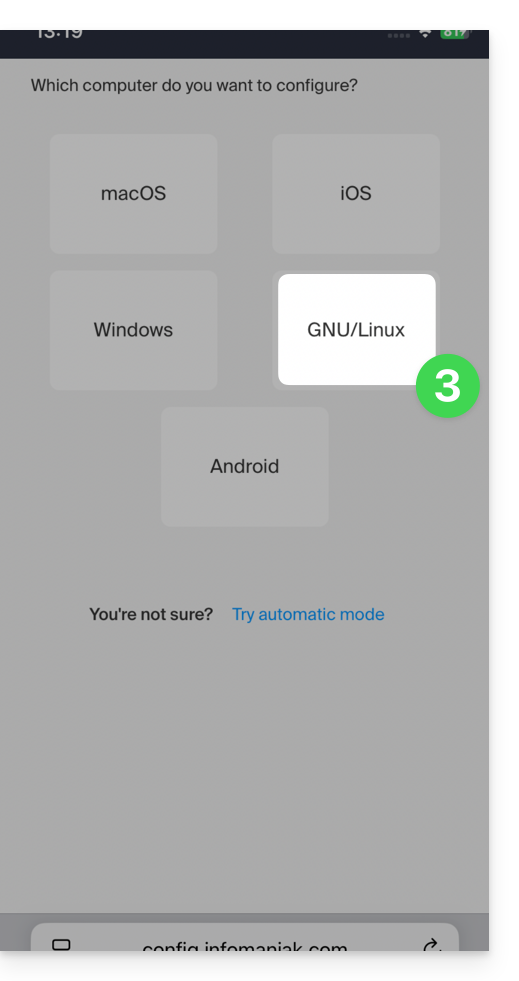
- Wählen Sie Linux:
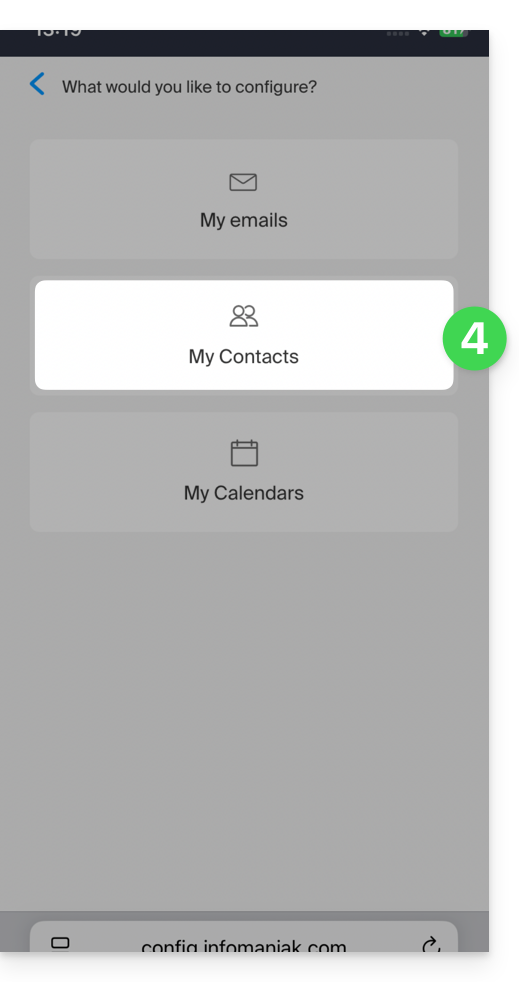
- Wählen Sie Kontakte oder Kalender:
- Wählen Sie den spezifischen Dienst aus, der synchronisiert werden soll.
- Tippen Sie mehrmals auf den Pfeil nach rechts und dann auf den Titel des Tabs für die manuelle Synchronisierung:
- Die unten angezeigten Informationen ermöglichen es Ihnen, Folgendes zu erhalten:
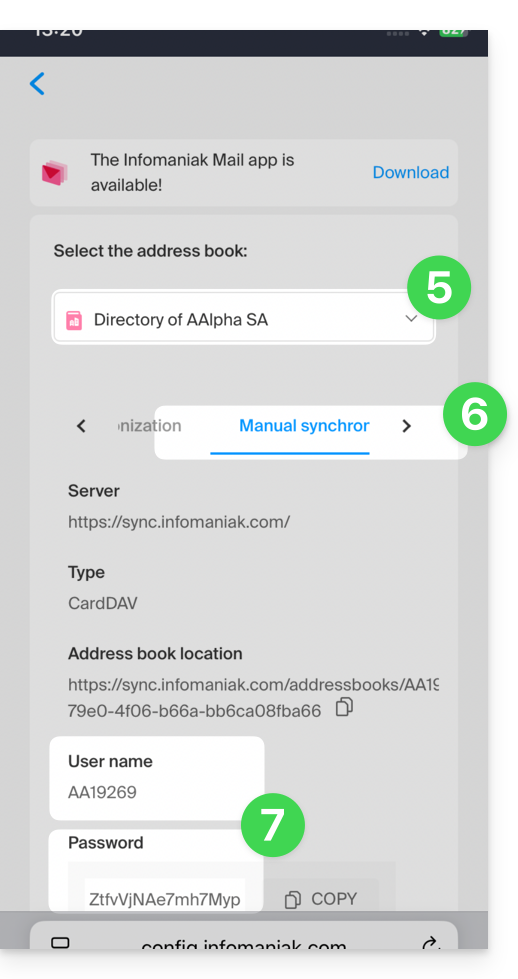
- Ihr Benutzername (z. B.
AB12345)… - App-Passwort, falls die Zwei-Faktor-Authentifizierung aktiviert ist oder das Passwort Ihres Infomaniak-Benutzerkontos, falls Sie die 2FA nicht aktiviert haben.
- Verwenden Sie für die Serveradresse nur
sync.infomaniak.com.
- Ihr Benutzername (z. B.
Verwenden der Anmeldeinformationen
Mit diesen Informationen können Sie Ihre Konten gemäß den Anweisungen von Apple hinzufügen:
- Gehen Sie zu Einstellungen > Kontakte > Konten > Konto hinzufügen.
- Tippen Sie auf Sonstiges und dann auf Konto vom Typ CardDAV hinzufügen, und geben Sie die Kontoinformationen und Serverinformationen ein.
Wiederholen Sie den Vorgang für die Kalender-App:
- Gehen Sie zu Einstellungen > Kalender > Konten > Konto hinzufügen.
- Tippen Sie auf Anderes, dann auf CalDAV-Konto hinzufügen und geben Sie die Kontoinformationen und Serverdaten ein.
Besonderheiten der Synchronisierung
Lesen Sie diese Anleitung.
Link zu dieser FAQ: https://faq.infomaniak.com/1544
War diese FAQ nützlich?