Wissensdatenbank
1 000 FAQs, 500 Anleitungen und erläuternde Videos. Hier gibt es nur Lösungen!
Snapshot für Cloud-VPS erstellen
Aktualisierung 13.10.2026
Diese Anleitung erklärt, wie Sie ein Backup eines Cloud-VPS in Form eines Snapshots erstellen.
Einleitung
- Ein Snapshot ist wie ein Foto Ihres Cloud-VPS zu einem bestimmten Zeitpunkt und enthält alles, was sich auf Ihrem Server befindet, einschließlich Ihres Betriebssystems, Ihrer Anwendungen, Ihrer Daten usw.
- Snapshots können unter anderem für Folgendes verwendet werden:
- … zum Schutz Ihres Cloud-VPS im Falle eines Problems: Wenn Sie Probleme mit Ihrem Cloud-VPS haben, können Sie einen Snapshot wiederherstellen, um zu einem früheren Zustand zurückzukehren.
- … zum risikofreien Testen von Änderungen: Bevor Sie wesentliche Änderungen an Ihrem Cloud-VPS vornehmen, können Sie einen Snapshot erstellen, um bei Bedarf rückgängig machen zu können.
- Sie profitieren von einem kostenlosen Snapshot, um Ihren gesamten Server in einem dedizierten Bereich zu sichern. Bei Bedarf können Sie zusätzlichen Speicherplatz bestellen oder einen Snapshot löschen, um einen neuen zu erstellen.
- Es gibt zwei Arten von Backups:
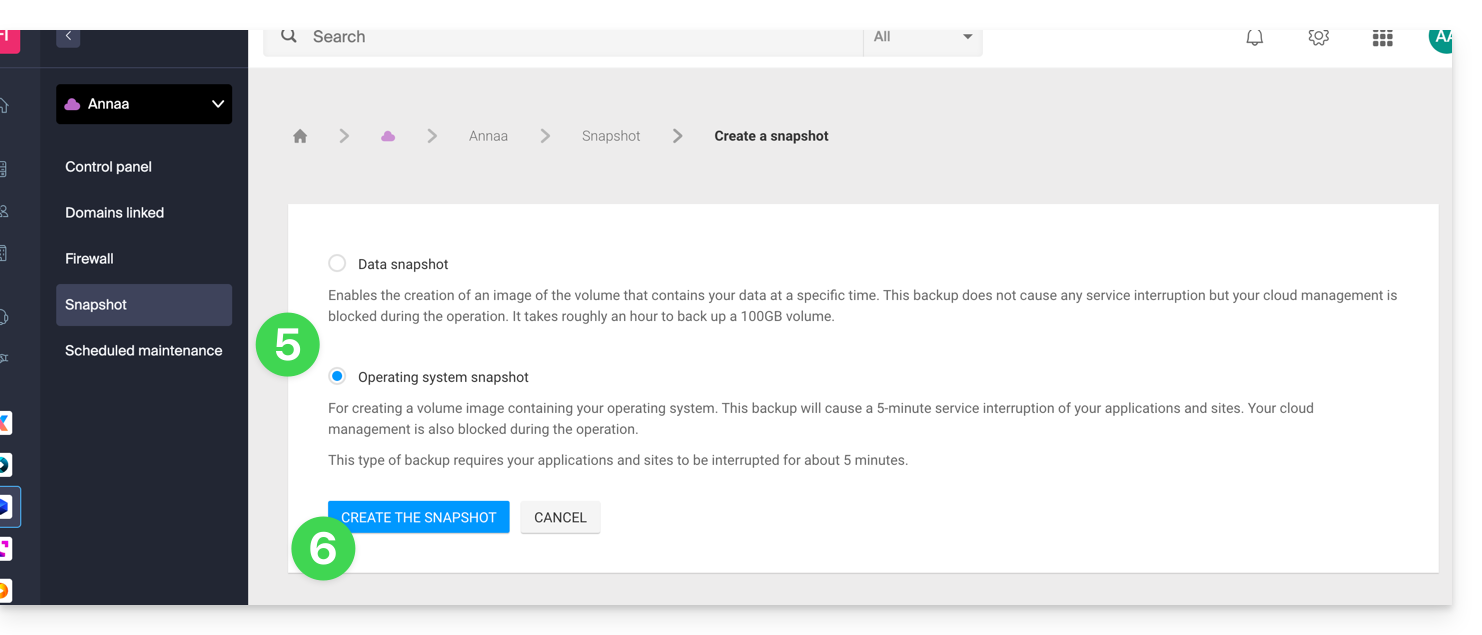
- Snapshot der Daten: Ermöglicht die Erstellung eines Images des Volumes, das Ihre Daten enthält (nicht für Windows-Distributionen verfügbar).
- Snapshot des Betriebssystems: Ermöglicht die Erstellung eines Images des Volumes, das Ihr Betriebssystem enthält. Bei dieser Art von Backup kommt es zu einer Unterbrechung Ihrer Anwendungen und Websites von einigen Minuten.
- Es wird empfohlen, regelmäßig Snapshots zu erstellen, beispielsweise einmal pro Woche oder pro Monat. So verfügen Sie über eine Historie Ihres Cloud-VPS und können bei Problemen zu einem früheren Zustand zurückkehren.
- Es ist selbstverständlich möglich, den Zustand des Cloud-VPS mithilfe des zuvor erstellten Snapshots wiederherzustellen. Dies können Sie unter hier tun.
Ein Snapshot erstellen
Dazu:
- Klicken Sie hier, um die Verwaltung Ihres Produkts im Infomaniak Manager aufzurufen (Benötigen Sie Hilfe?).
- Klicken Sie direkt auf den Namen des betreffenden Produkts.
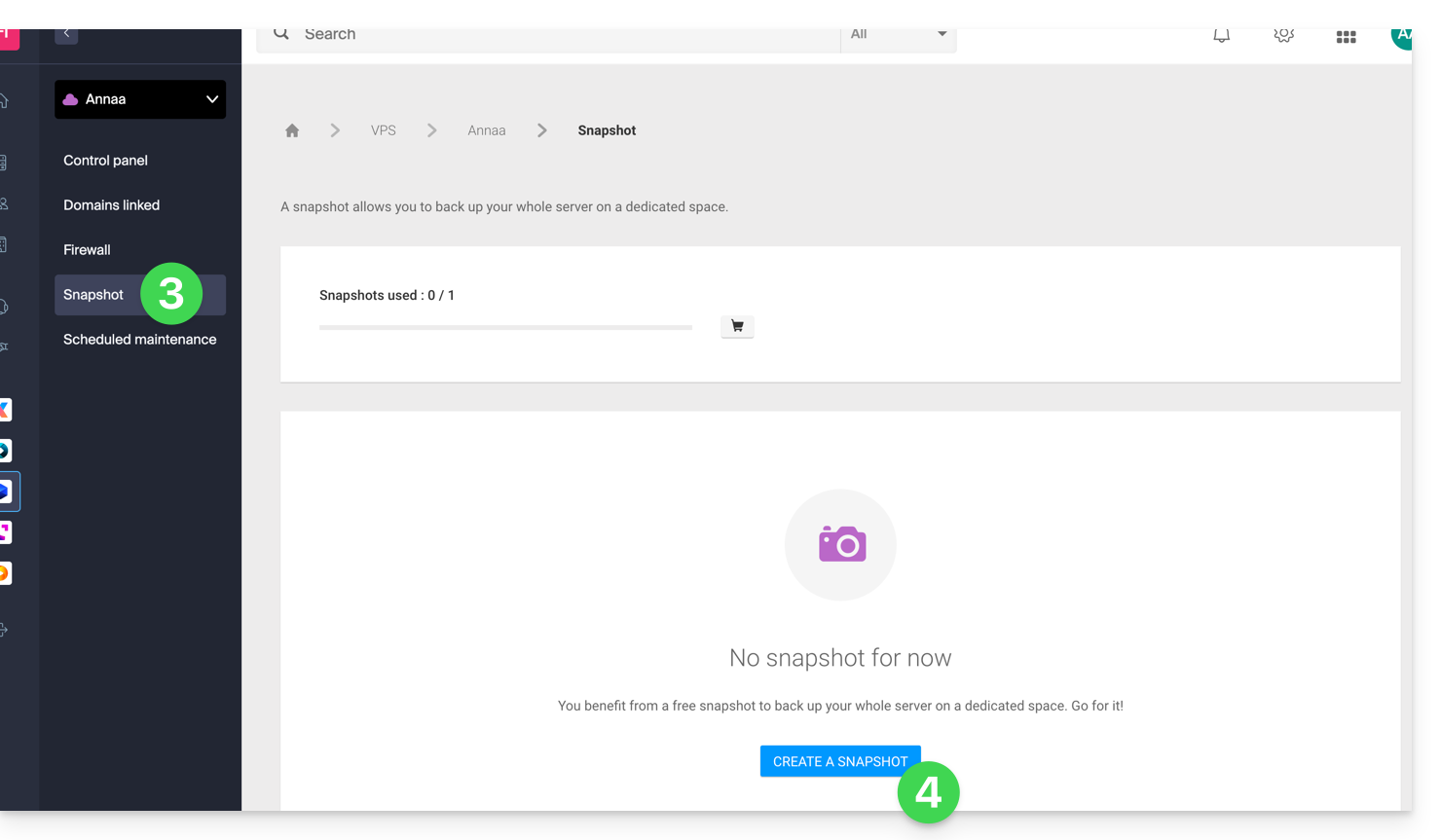
- Klicken Sie im linken Menü auf Snapshot.
- Klicken Sie auf den blauen Button Snapshot erstellen:
- Wählen Sie den Typ des zu erstellenden Snapshots aus (Daten oder Betriebssystem).
- Klicken Sie auf den blauen Button, um die Erstellung des Snapshots zu starten:
- Eine E-Mail wird gesendet, wenn das Snapshot erstellt wurde.
Ein Snapshot löschen
Dazu:
- Klicken Sie hier, um auf die Verwaltung Ihres Produkts im Infomaniak Manager zuzugreifen (Benötigen Sie Hilfe?).
- Klicken Sie direkt auf den Namen, der dem betreffenden Produkt zugewiesen ist.
- Klicken Sie im linken Menü auf Snapshot.
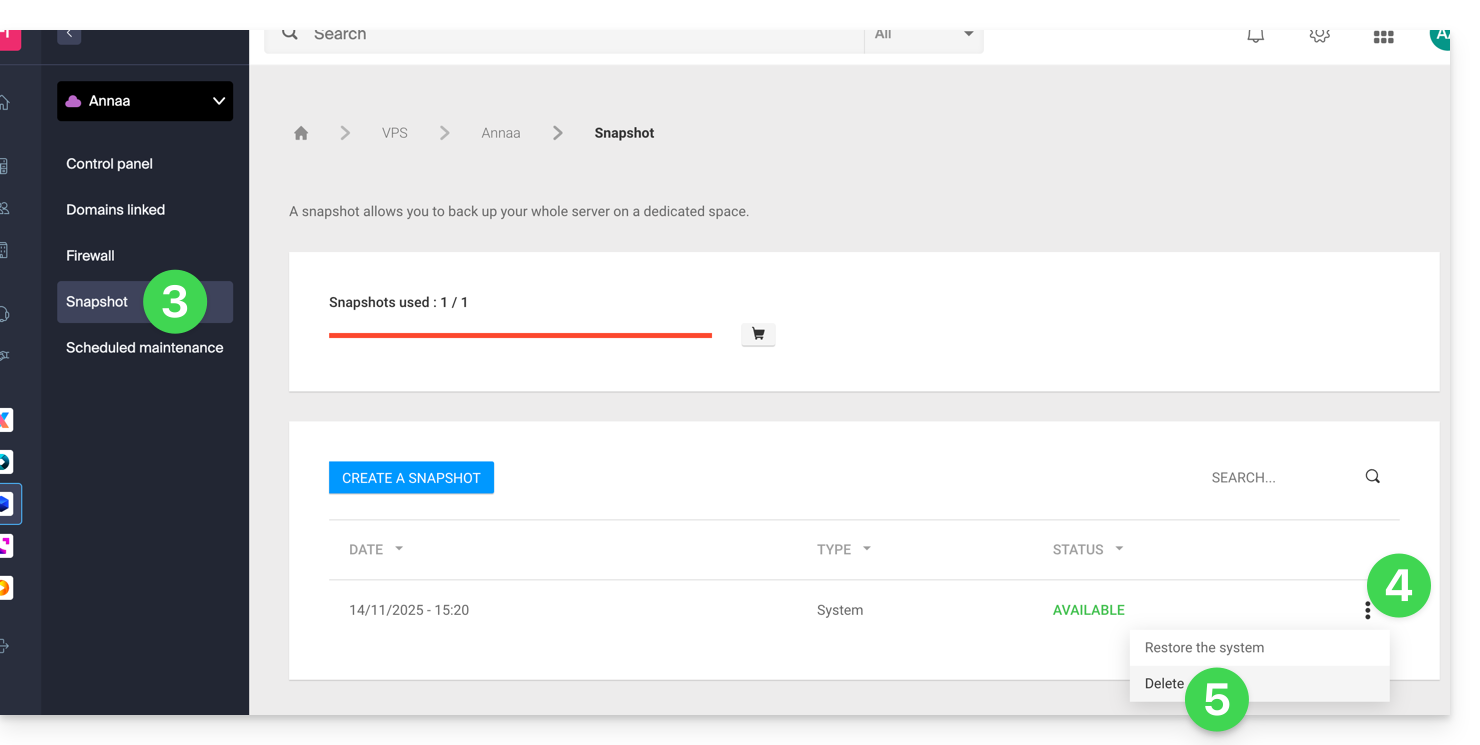
- Klicken Sie auf das Aktionsmenü ⋮ rechts neben dem betreffenden Eintrag in der angezeigten Tabelle.
- Klicken Sie auf Löschen:
Zusätzliche Snapshots bestellen
Dazu:
- Klicken Sie hier, um die Verwaltung Ihres Produkts im Infomaniak Manager aufzurufen (Benötigen Sie Hilfe?).
- Klicken Sie direkt auf den Namen des betreffenden Produkts.
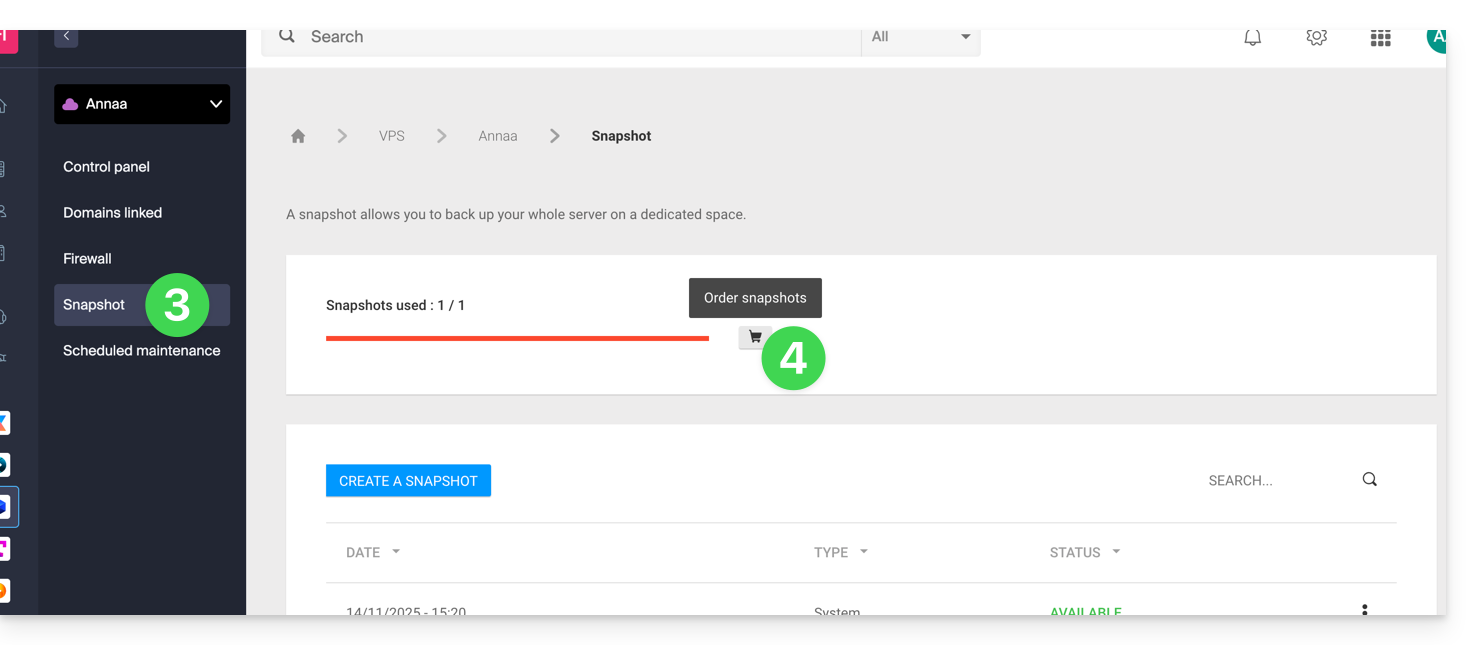
- Klicken Sie im linken Menü auf Snapshot.
- Klicken Sie auf das Symbol eines Einkaufswagens:
- Folgen Sie den Anweisungen, um die Bestellung abzuschließen.
Es ist nicht möglich, ein zusätzliches Snapshot zu bestellen, wenn bereits ein Snapshot erstellt wird.
Link zu dieser FAQ: https://faq.infomaniak.com/1495
War diese FAQ nützlich?