Wissensdatenbank
1 000 FAQs, 500 Anleitungen und erläuternde Videos. Hier gibt es nur Lösungen!
Snapshot für Cloud-VPS erstellen
Aktualisierung 11.06.2026
Diese Anleitung erklärt, wie Sie ein Cloud-VPS in Form eines Snapshots sichern.
Einleitung
- Ein Snapshot ist wie ein Foto Ihres Cloud-VPS zu einem bestimmten Zeitpunkt und enthält alles, was sich auf Ihrem Server befindet, einschließlich Ihres Betriebssystems, Ihrer Anwendungen, Ihrer Daten usw.
- Snapshots können unter anderem für Folgendes verwendet werden:
- … zum Schutz Ihres Cloud-VPS im Falle eines Problems: Wenn Sie Probleme mit Ihrem Cloud-VPS haben, können Sie einen Snapshot wiederherstellen, um zu einem früheren Zustand zurückzukehren.
- … zum risikofreien Testen von Änderungen: Bevor Sie wesentliche Änderungen an Ihrem Cloud-VPS vornehmen, können Sie einen Snapshot erstellen, um bei Bedarf rückgängig machen zu können.
- Sie erhalten einen kostenlosen Snapshot, um Ihren gesamten Server in einem dedizierten Bereich zu sichern. Bei Bedarf können Sie zusätzlichen Speicherplatz bestellen oder einen Snapshot löschen, um einen neuen zu erstellen.
- Es gibt zwei Arten von Backups:
- Snapshot der Daten: Ermöglicht die Erstellung eines Images des Volumes, das Ihre Daten enthält (nicht für Windows-Distributionen verfügbar).
- Snapshot des Betriebssystems: Ermöglicht die Erstellung eines Images des Volumes, das Ihr Betriebssystem enthält. Bei dieser Art von Backup kommt es zu einer Unterbrechung Ihrer Anwendungen und Websites von einigen Minuten.
- Es wird empfohlen, Snapshots regelmäßig zu erstellen, z. B. einmal pro Woche oder pro Monat. So haben Sie eine Historie Ihres Cloud-VPS und können bei Problemen zu einem früheren Zustand zurückkehren.
- Es ist selbstverständlich möglich, den Zustand des Cloud-VPS mithilfe des zuvor erstellten Snapshots wiederherzustellen.
Einen Snapshot erstellen
So geht's:
- Klicken Sie hier, um im Infomaniak Manager zur Verwaltung Ihres Produkts zu gelangen (Benötigen Sie Hilfe?).
- Klicken Sie direkt auf den Namen des betreffenden Produkts.
- Klicken Sie im linken Menü auf Snapshot.
- Klicken Sie auf den blauen Button Snapshot erstellen:
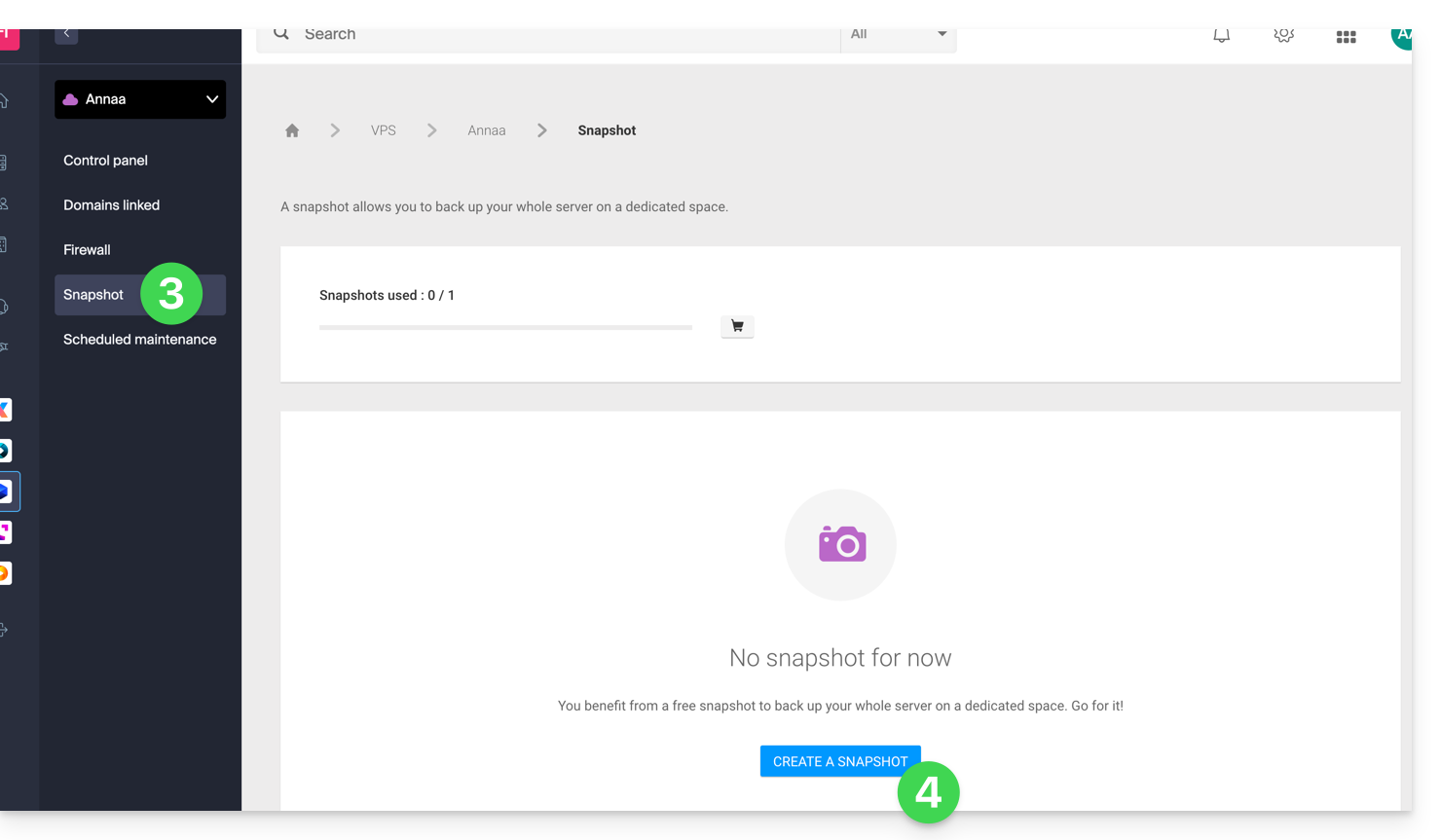
- Wählen Sie den Typ des zu erstellenden Snapshots (Daten oder Betriebssystem).
- Klicken Sie auf den blauen Button, um die Erstellung des Snapshots zu starten:
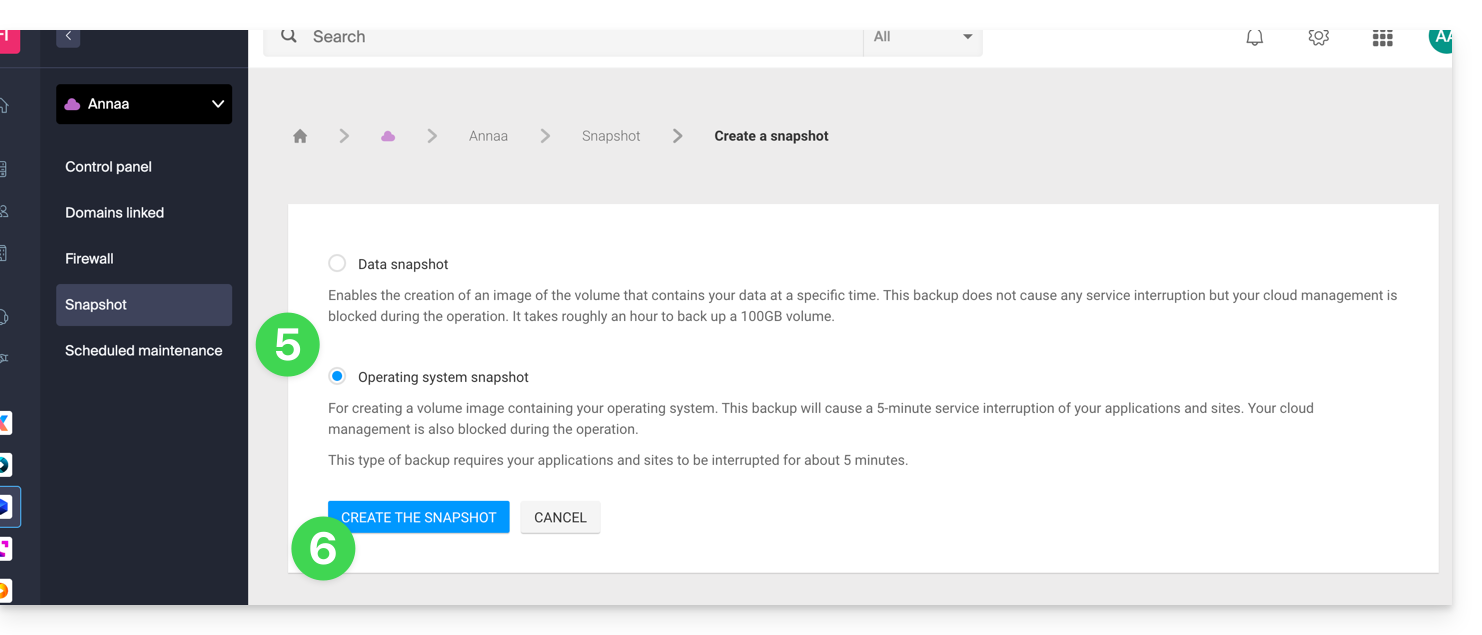
- Eine E-Mail wird gesendet, sobald der Snapshot erstellt wurde.
Einen Snapshot löschen
So geht's:
- Klicken Sie hier, um im Infomaniak Manager zur Verwaltung Ihres Produkts zu gelangen (Benötigen Sie Hilfe?).
- Klicken Sie direkt auf den Namen des betreffenden Produkts.
- Klicken Sie im linken Menü auf Snapshot.
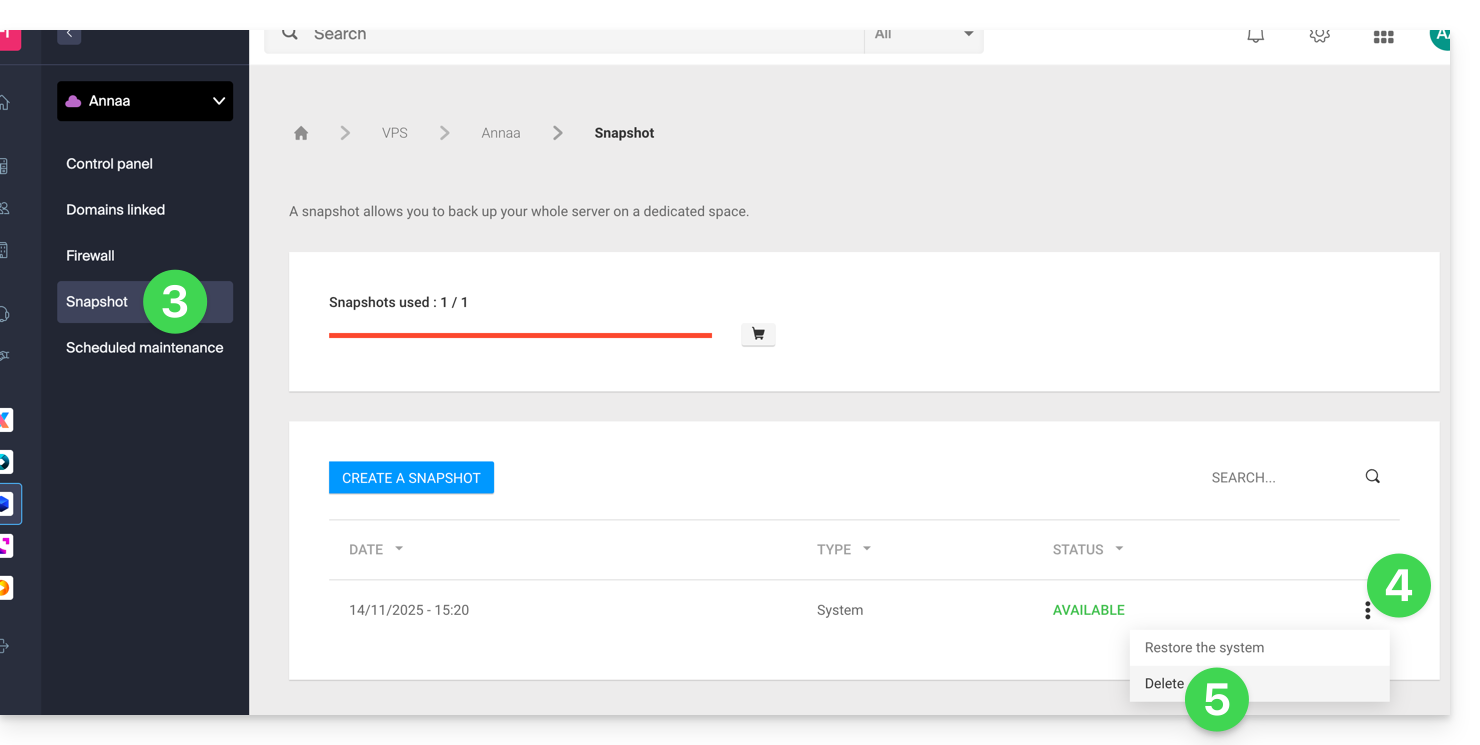
- Klicken Sie auf das Aktionsmenü ⋮ rechts neben dem betreffenden Eintrag in der angezeigten Tabelle.
- Klicken Sie auf Löschen:
Zusätzliche Snapshots bestellen
Gehen Sie dazu wie folgt vor:
- Klicken Sie hier, um zur Verwaltung Ihres Produkts im Infomaniak Manager zu gelangen (Benötigen Sie Hilfe?).
- Klicken Sie direkt auf den Namen des betreffenden Produkts.
- Klicken Sie im linken Menü auf Snapshot.
- Klicken Sie auf das Warenkorb-Symbol:
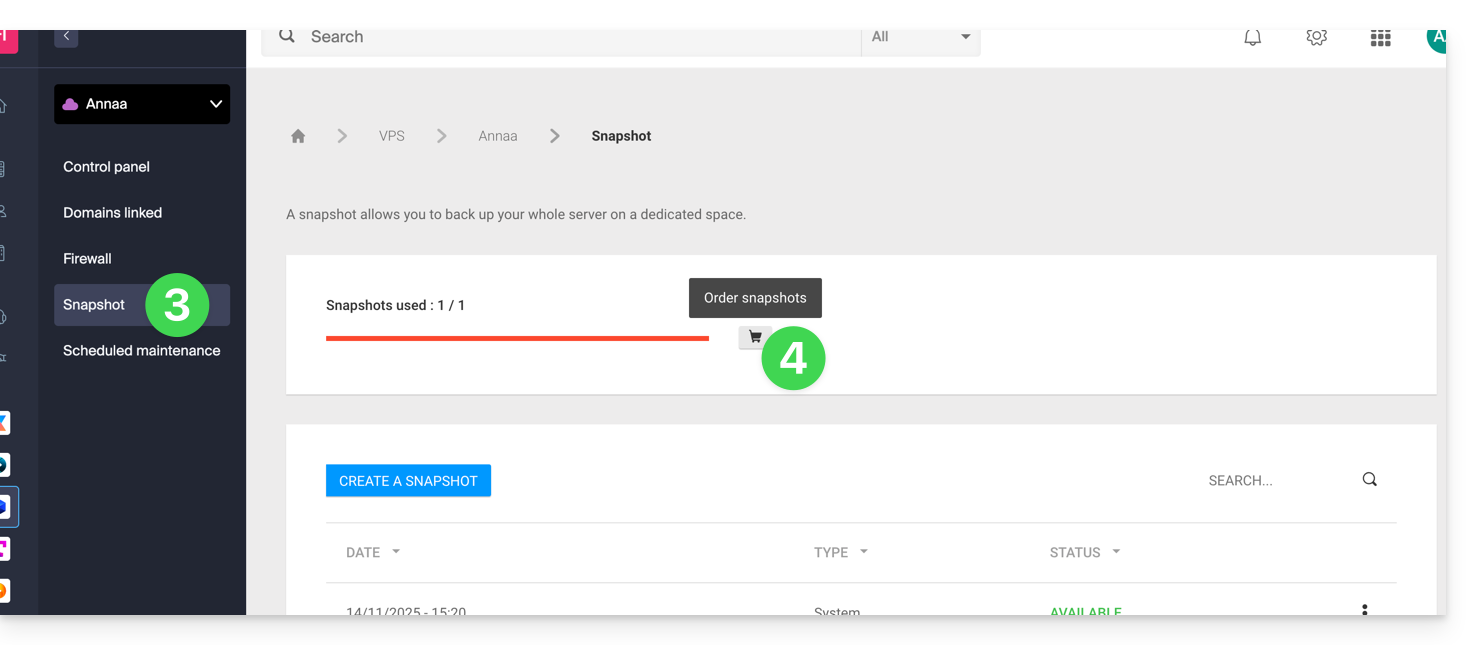
- Folgen Sie den Anweisungen, um die Bestellung abzuschließen.
Es ist nicht möglich, einen zusätzlichen Snapshot zu bestellen, wenn bereits ein Snapshot erstellt wird.
Link zu dieser FAQ: https://faq.infomaniak.com/1495
War diese FAQ nützlich?