Wissensdatenbank
1 000 FAQs, 500 Anleitungen und erläuternde Videos. Hier gibt es nur Lösungen!
Einen Benutzer zu einer E-Mail-Adresse im E-Mail-Dienst hinzufügen
Diese Anleitung erklärt, wie Sie über einen Mail-Dienst einer Person den Zugriff auf eine E-Mail-Adresse im Infomaniak-Ökosystem ermöglichen können, d. h. indem Sie ausschließlich die Web-App Mail von Infomaniak (Online-Dienst unter ksuite.infomaniak.com/mail) und/oder die mobile App Infomaniak Mail (App für Smartphones oder Tablets unter iOS/Android) verwenden, ohne ein spezifisches Passwort für die Adresse zu erstellen.
Die anderen Möglichkeiten des Zugriffs und der Verwaltung werden in der Hauptanleitung erläutert.
Voraussetzungen
- Einen Mail-Dienst bei Infomaniak bestellen.
- Eine oder mehrere Adressen in diesem Mail-Dienst erstellen.
- Mindestens die Berechtigung zur Verwaltung des betreffenden Mail-Dienstes besitzen (oder Administrator / gesetzlicher Vertreter innerhalb der Organisation sein).
Benutzer zur Nutzung der E-Mail über den Mail-Dienst einladen
Um einem bereits aktiven Benutzer den Zugriff auf die E-Mail-Adresse zu ermöglichen, die Sie freigeben möchten:
- Hier klicken, um im Infomaniak Manager die Verwaltung Ihres Mail-Dienstes aufzurufen (Benötigen Sie Hilfe?).
- Klicken Sie direkt auf den Namen des betreffenden Produkts.
- Klicken Sie in der angezeigten Tabelle auf die betreffende E-Mail-Adresse:

- Klicken Sie oberhalb der Tabelle mit den Benutzern, die derzeit Zugriff auf die betreffende Adresse in Mail haben, auf Hinzufügen:
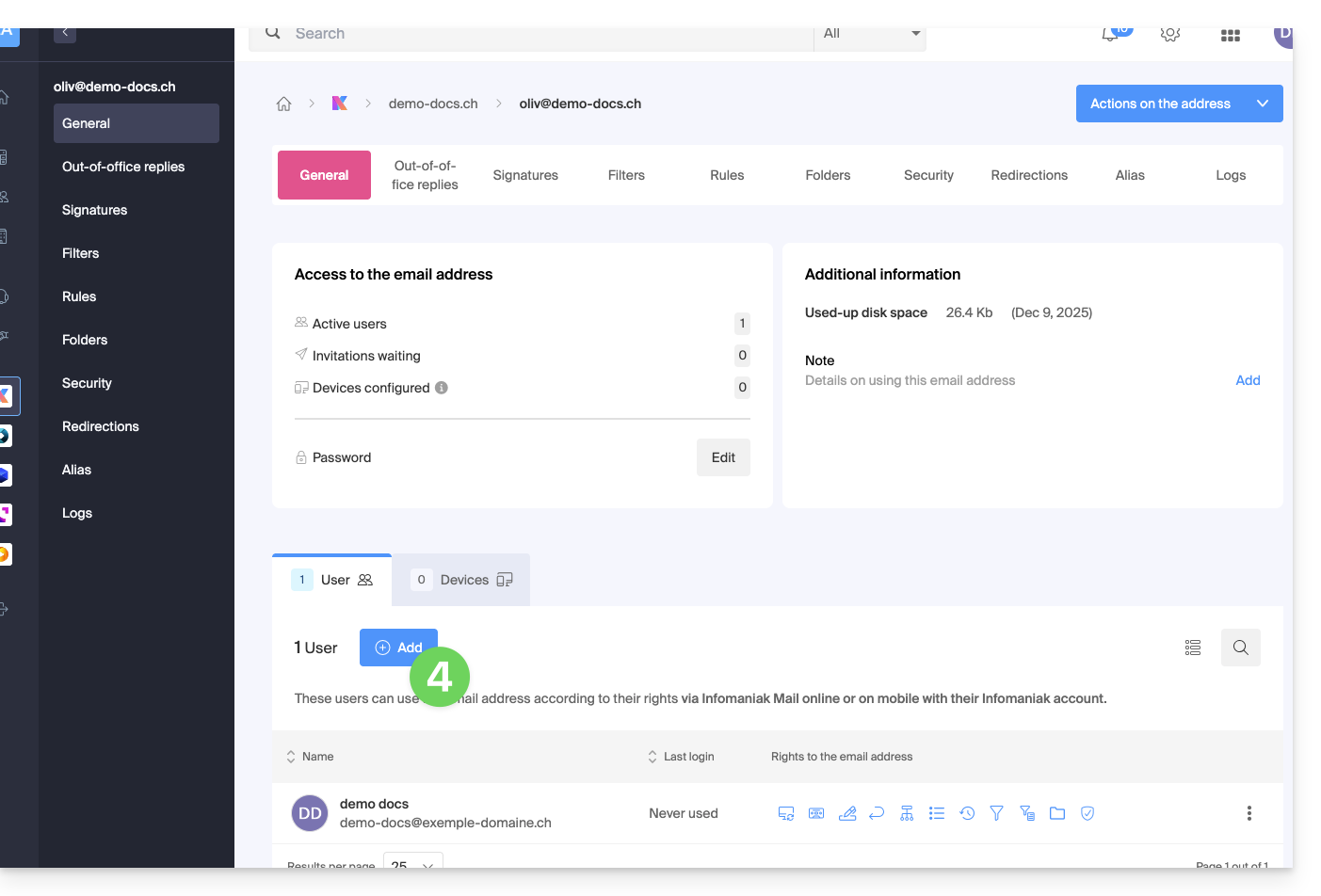
- Geben Sie das Passwort für die Anmeldung in Ihrem Infomaniak-Konto ein, falls Sie dazu aufgefordert werden.
- Wählen Sie (a) einen der vorhandenen Benutzer innerhalb Ihrer Organisation oder (b) einen externen Benutzer:
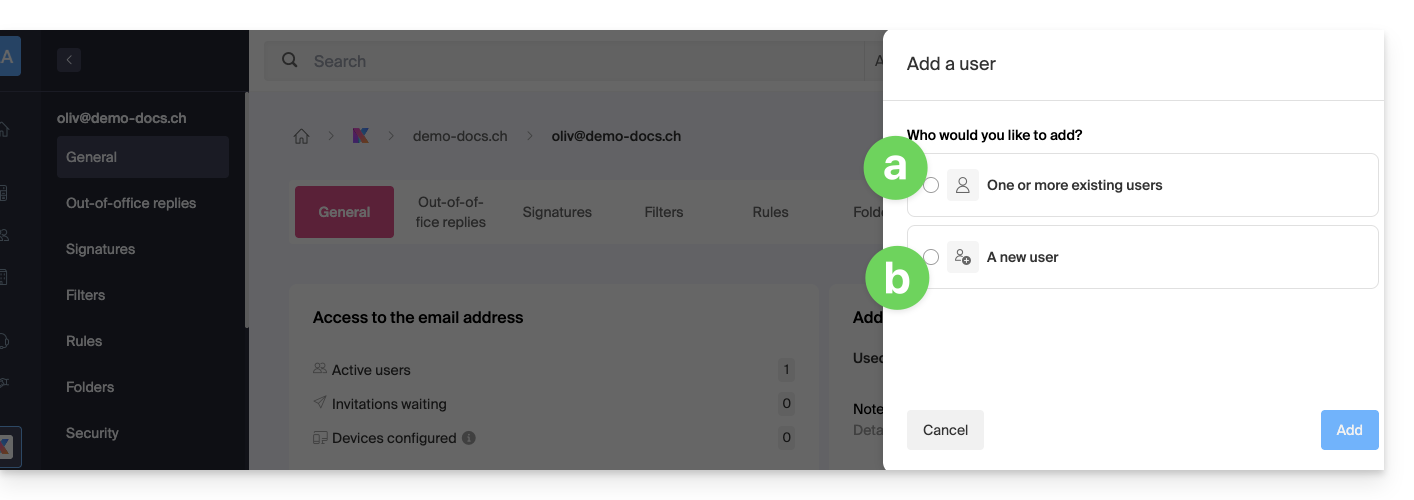
Option [ a ]: Vorhandener Benutzer in der Organisation
Wenn die Person, die Zugriff auf das E-Mail-Konto haben soll, bereits Teil der Organisation ist, ist das ganz einfach:
- Die betreffende E-Mail-Adresse wird automatisch für den ausgewählten Benutzer in der Web-App Mail von Infomaniak (Online-Dienst ksuite.infomaniak.com/mail) sichtbar und zugänglich sein, und zwar mit den angegebenen Berechtigungen.
- Klicken Sie auf die Schaltfläche, um den Benutzer hinzuzufügen:
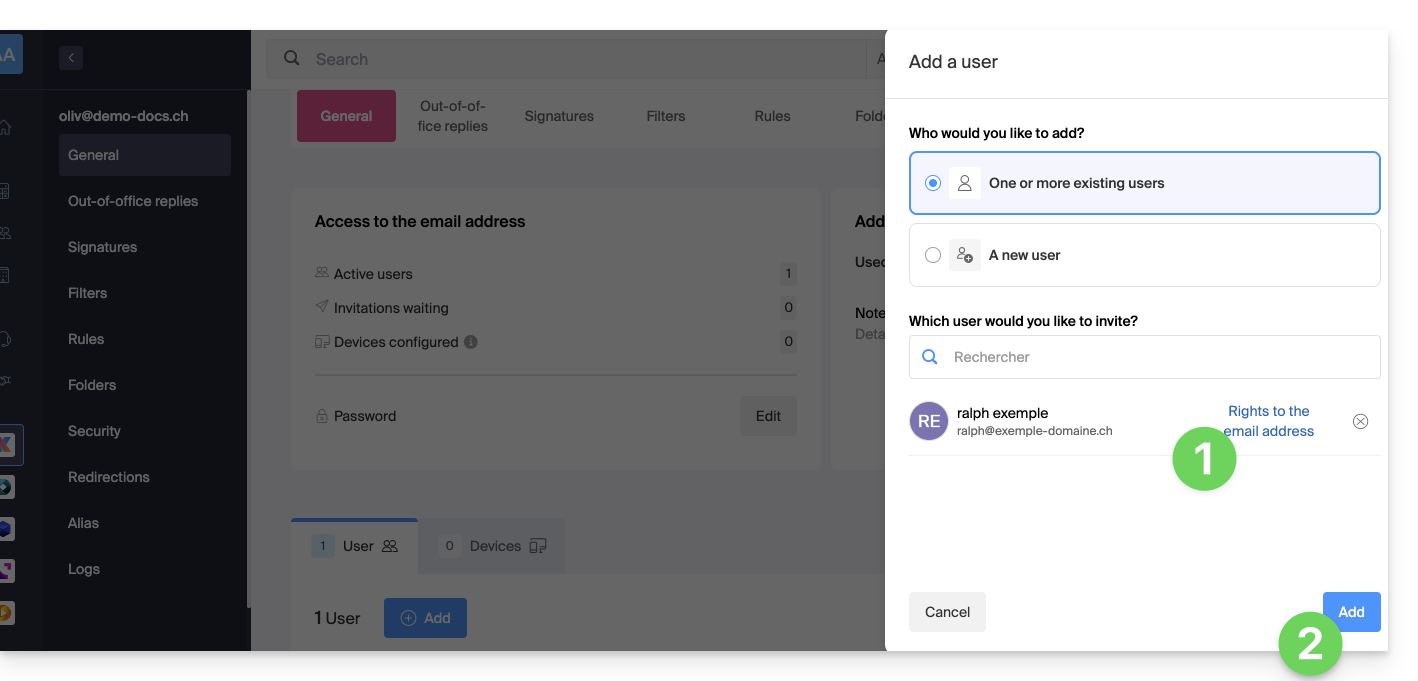
- Nach dem Hinzufügen können Sie den Benutzer weiterhin einschränken, indem Sie auf die Symbole klicken, die den Berechtigungen entsprechen…
- …oder ihm sogar den Zugriff auf die E-Mail-Adresse entziehen:
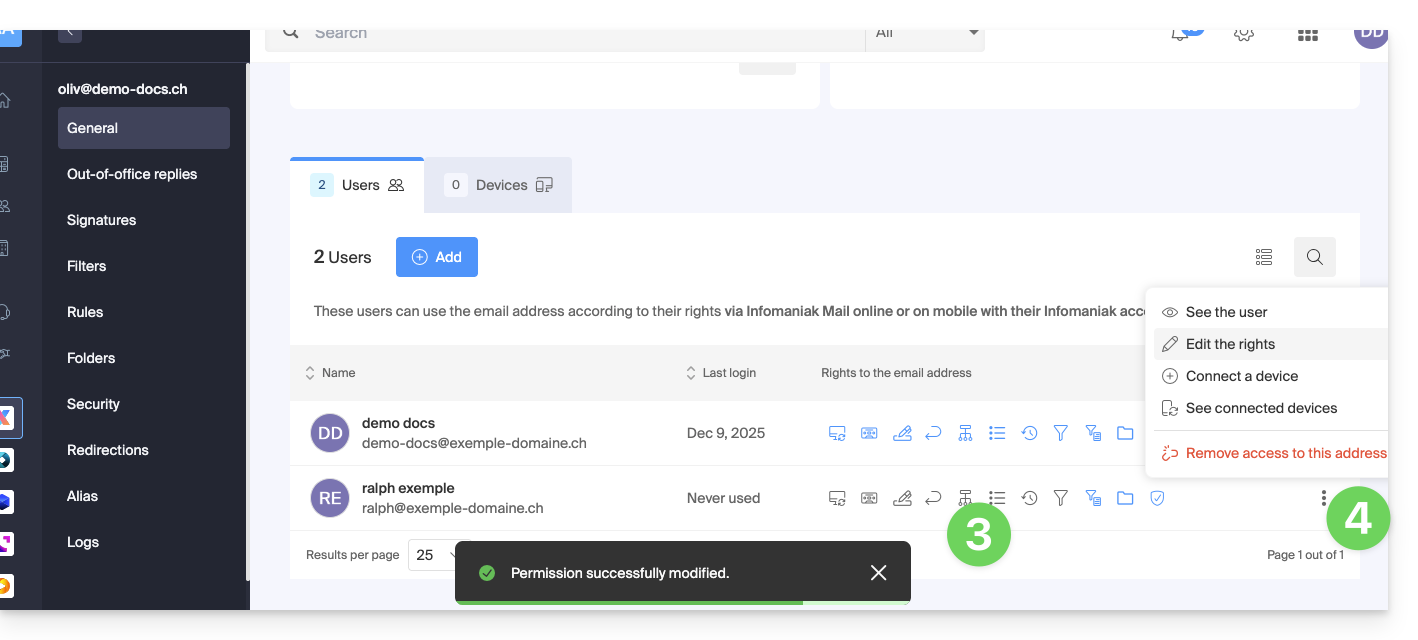
Der betreffende Benutzer hat Zugriff auf die E-Mail-Adresse: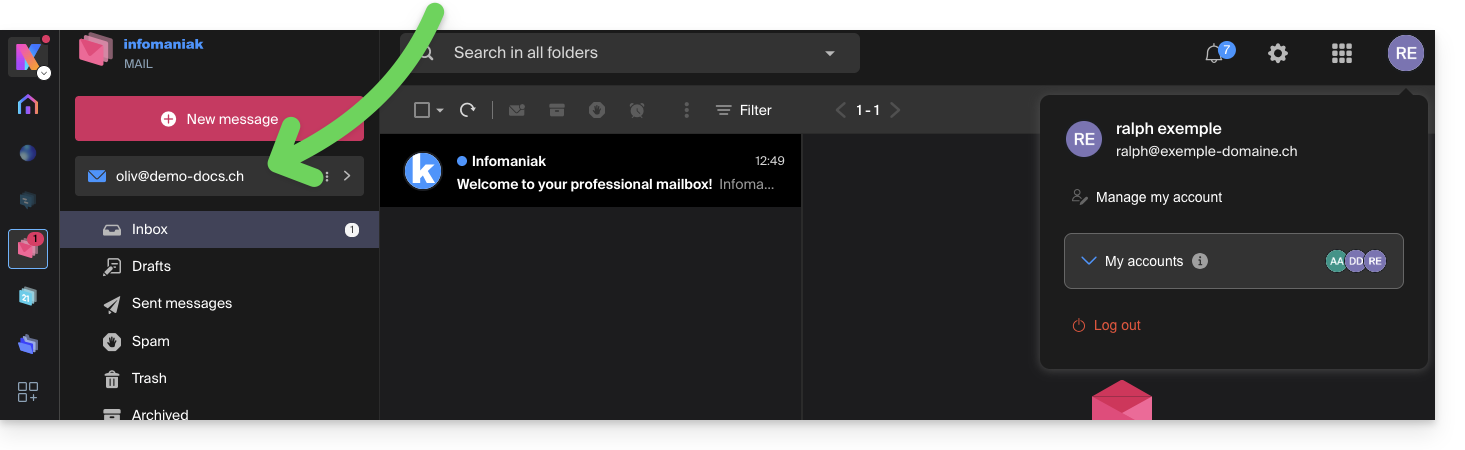
Option [ b ]: Externer Benutzer
Wenn die dritte Person keiner Organisation angehört, entweder weil sie Infomaniak noch nicht kennt oder weil sie bereits eine eigene Organisation hat:
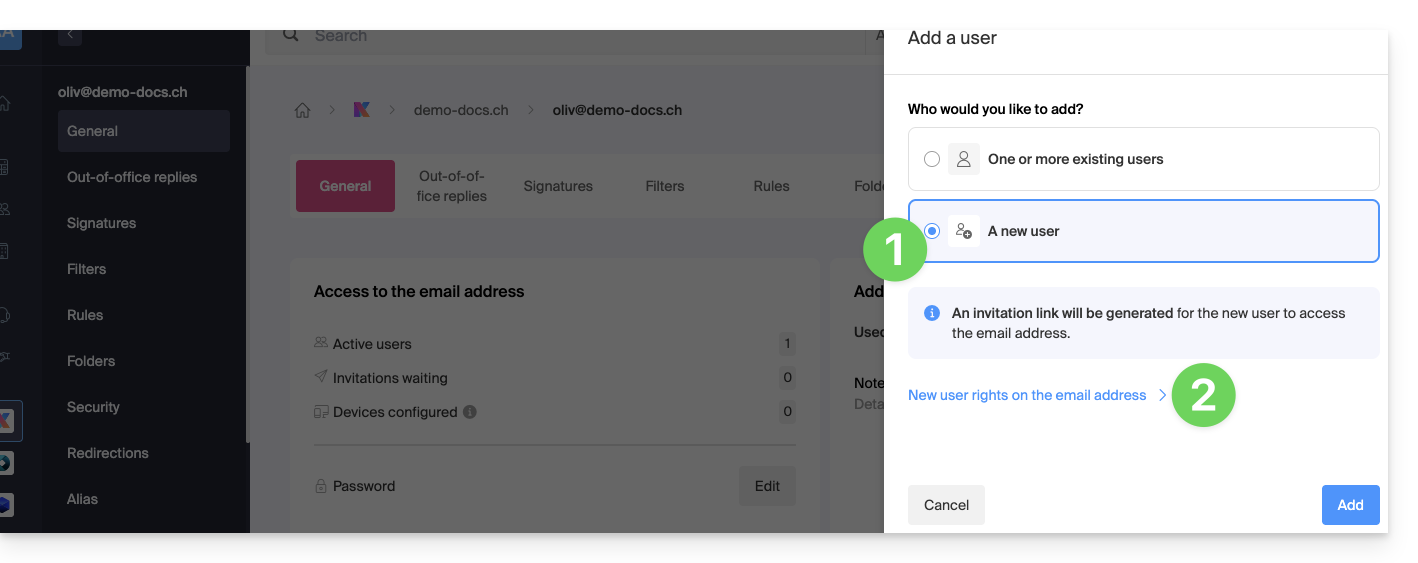
- Klicken Sie auf die Schaltfläche, um die Option Neuer Benutzer auszuwählen.
- Klicken Sie, um die Berechtigungen des Benutzers zu konfigurieren:
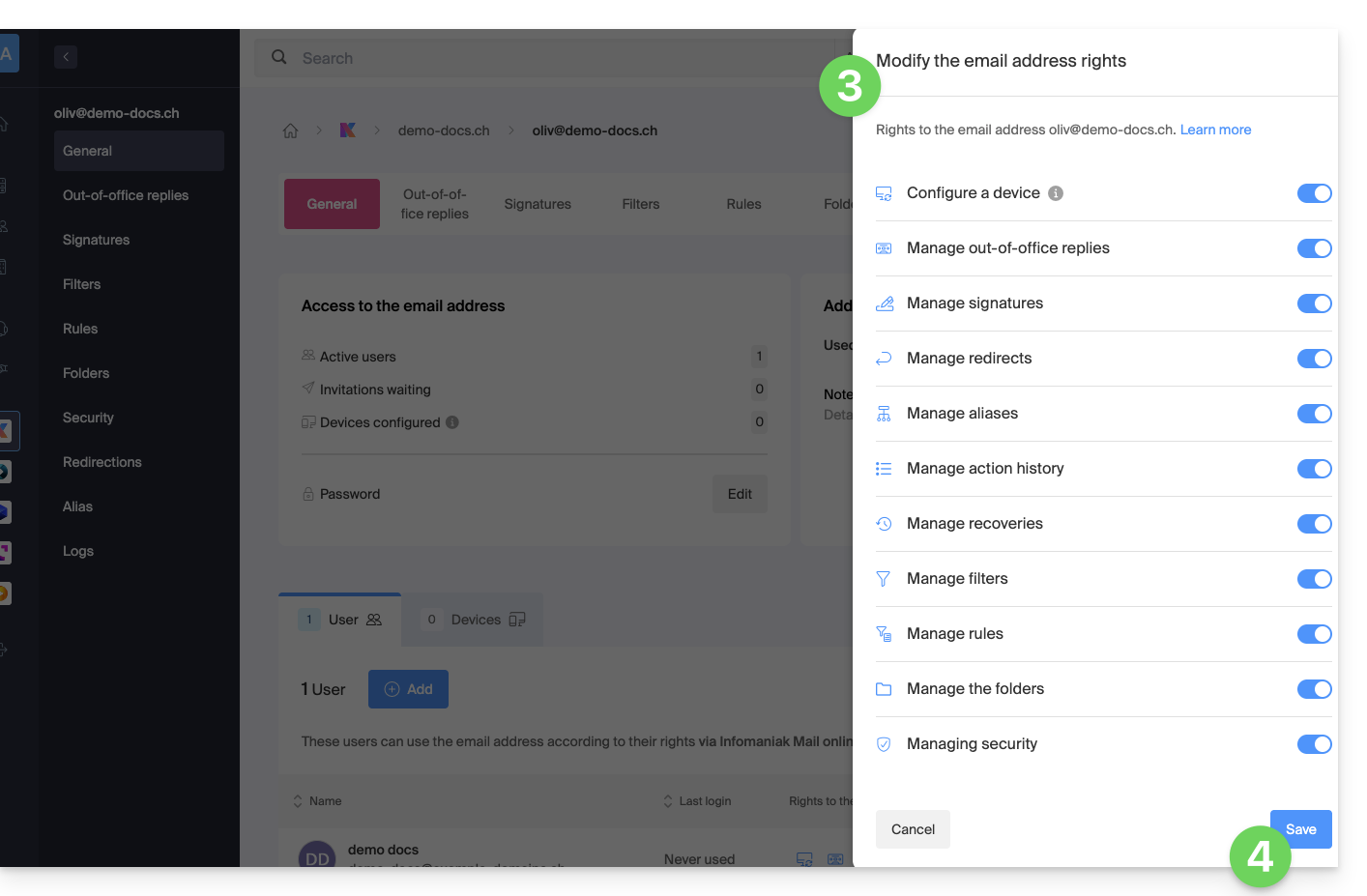
- Ändern Sie gegebenenfalls die dem Benutzer für die betreffende E-Mail-Adresse gewährten Berechtigungen.
- Speichern Sie die Änderungen:
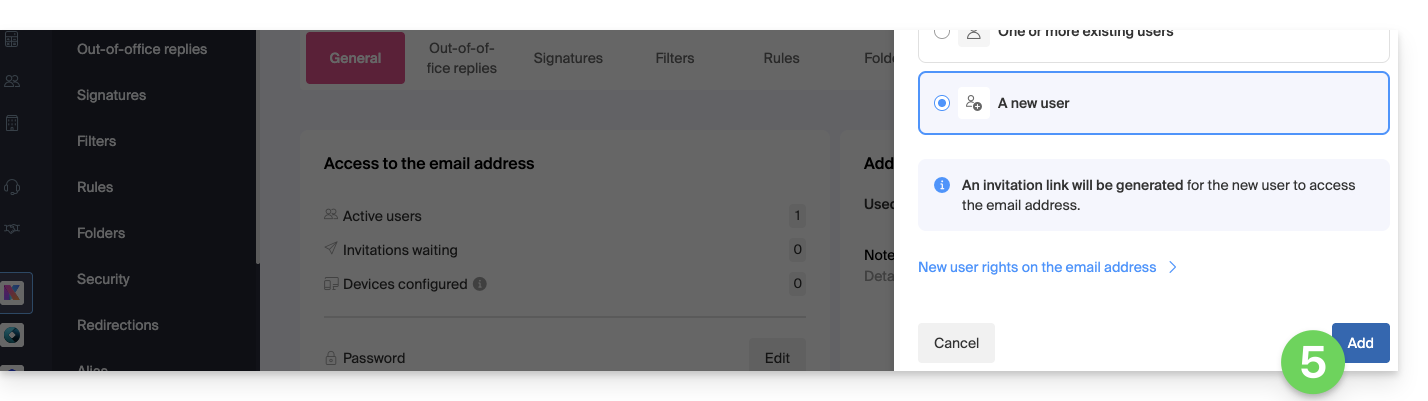
- Klicken Sie auf die Schaltfläche, um den Benutzer hinzuzufügen:
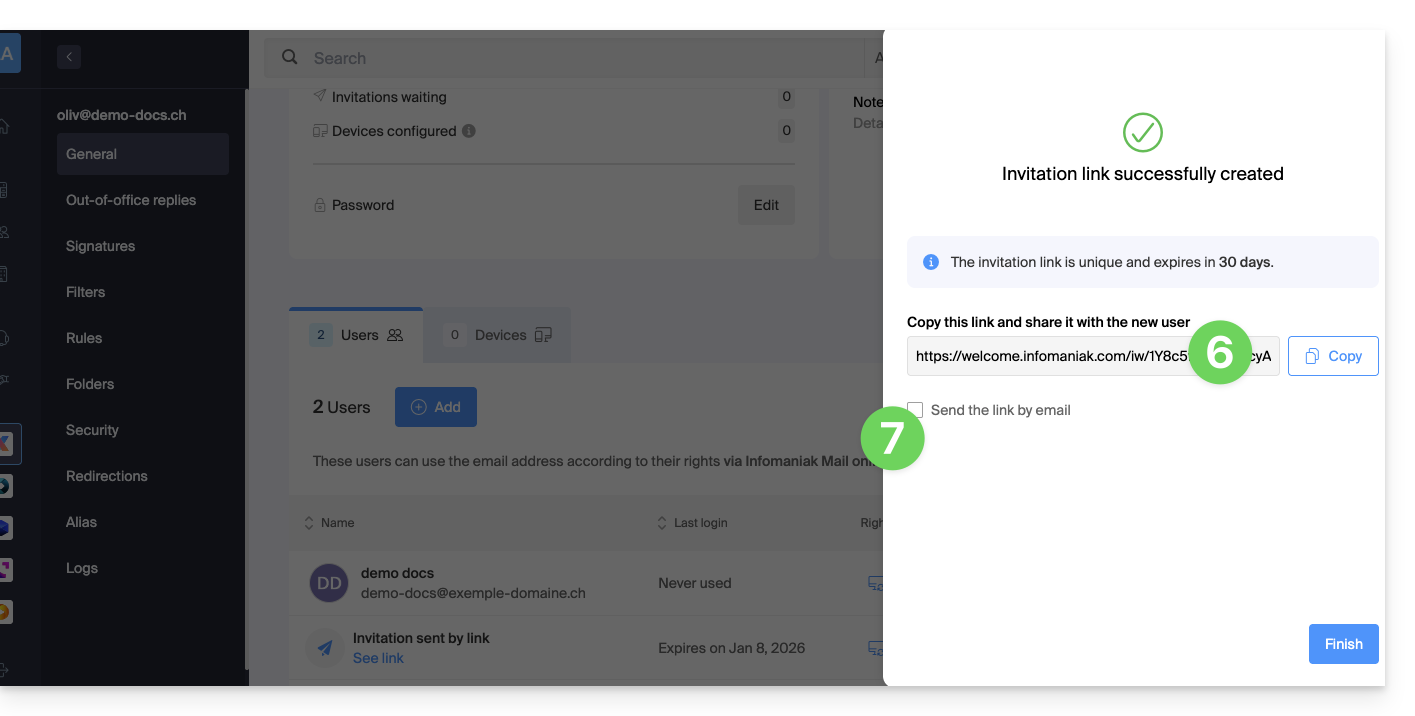
- Die Einladung wird erstellt (in Form einer URL wie
https://welcome.infomaniak.com/iw/abcdef-12345..…), und der Benutzer muss lediglich auf den Link klicken (siehe unten), damit die betreffende E-Mail-Adresse zu seinem Infomaniak-E-Mail-Konto hinzugefügt wird. - Es ist möglich, die Einladung per E-Mail zu versenden:
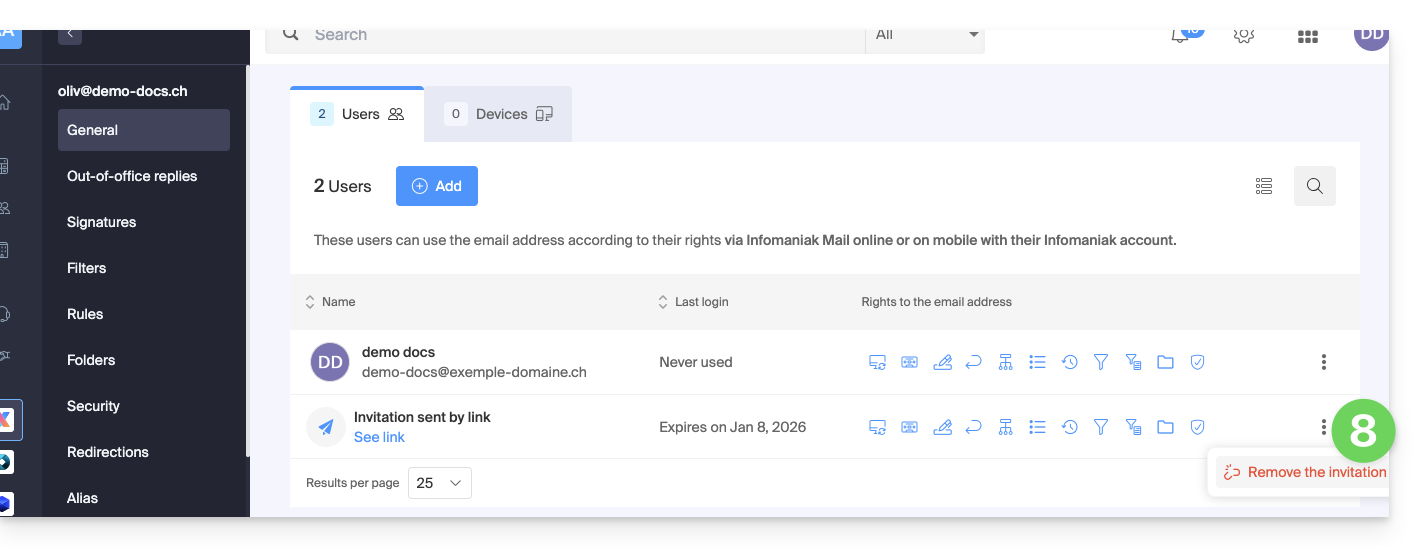
- Die Einladung ist im Benutzerbereich der E-Mail-Adresse sichtbar und kann jederzeit gelöscht werden:
Wenn die dritte Person bereits die Infomaniak Webmail-App verwendet…
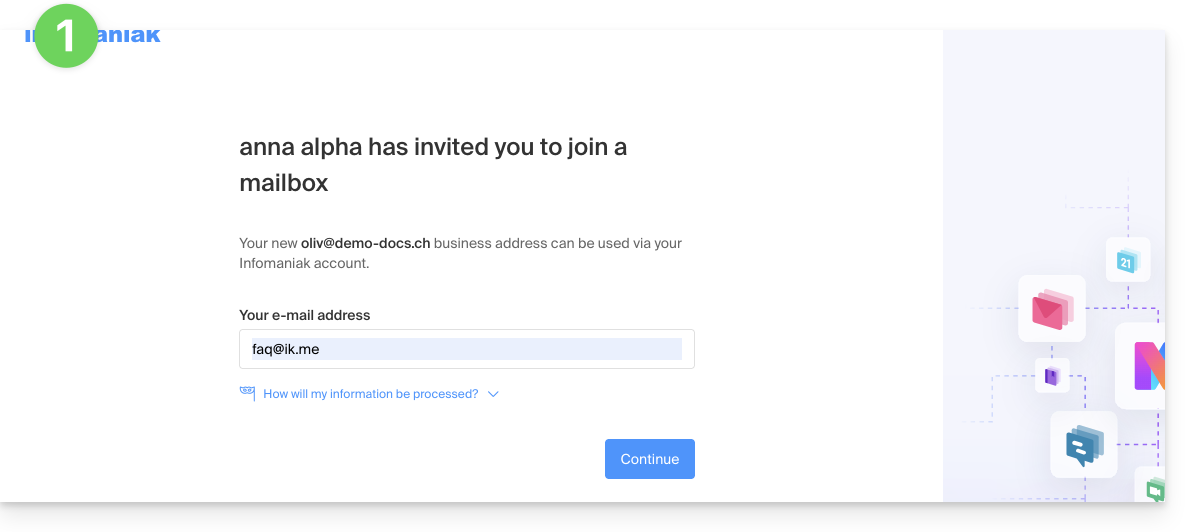
Der Benutzer (dritte Person) klickt auf den Einladungslink, während er in seinem Infomaniak-Konto angemeldet ist…
- … oder wenn er sich nach dem Aufrufen des Einladungslinks bei seinem Konto anmeldet:
- Gegebenenfalls kann der Benutzer vor dem Verknüpfen der Adresse noch das Konto wechseln:
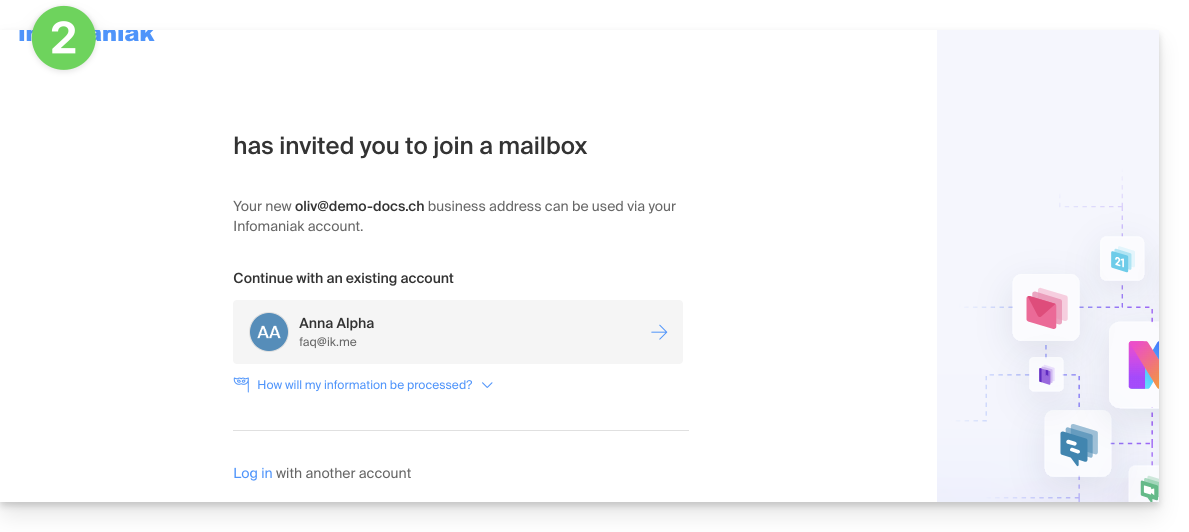
- Der betreffende Benutzer hat dann Zugriff auf die entsprechende E-Mail-Adresse, sobald er die Organisation ausgewählt hat:
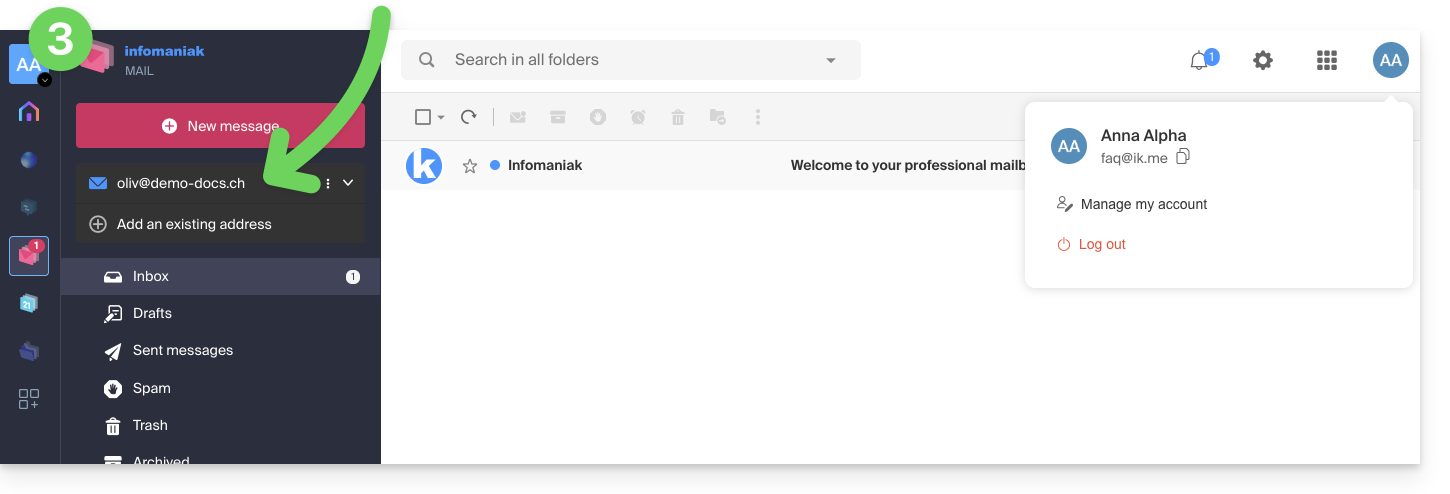
Wenn die dritte Person Infomaniak noch nicht nutzt…
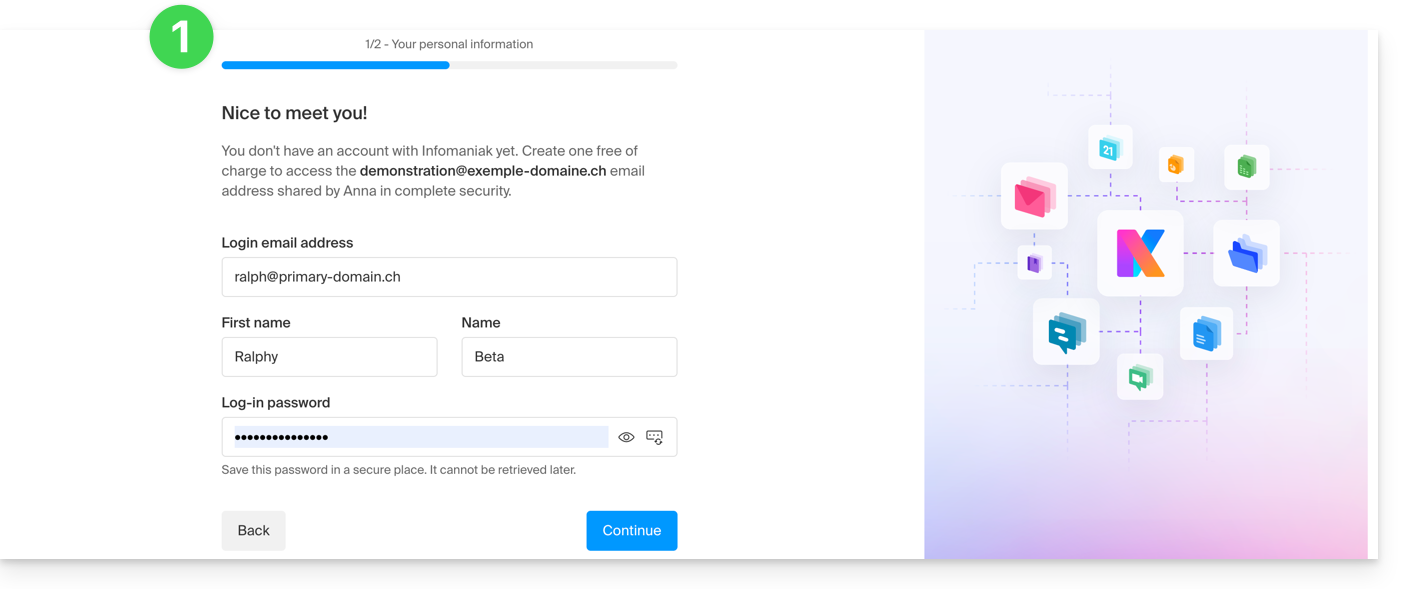
Nachdem die dritte Person den erhaltenen Einladungslink aufgerufen und ihre E-Mail-Adresse angegeben hat, wird sie aufgefordert, ein Infomaniak-Konto zu erstellen:
- Sie muss ihre Kontaktdaten eingeben und ein Passwort für die Anmeldung bei ihrem Infomaniak-Konto erstellen:
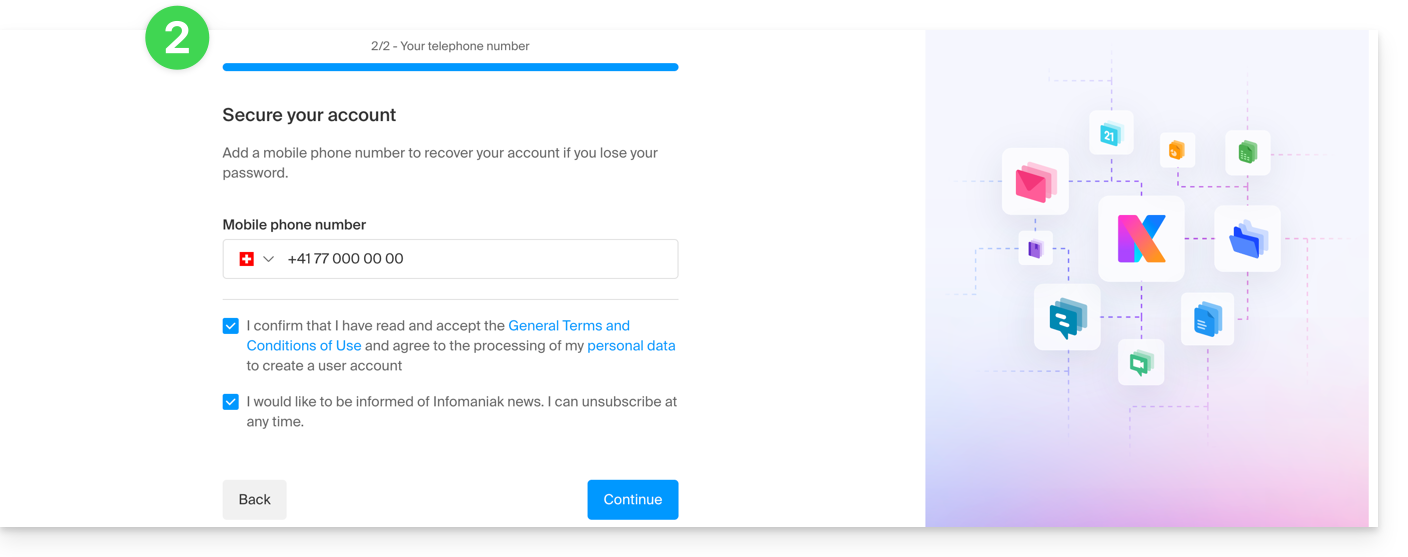
- Sie muss eine Telefonnummer angeben und die Allgemeinen Geschäftsbedingungen akzeptieren:
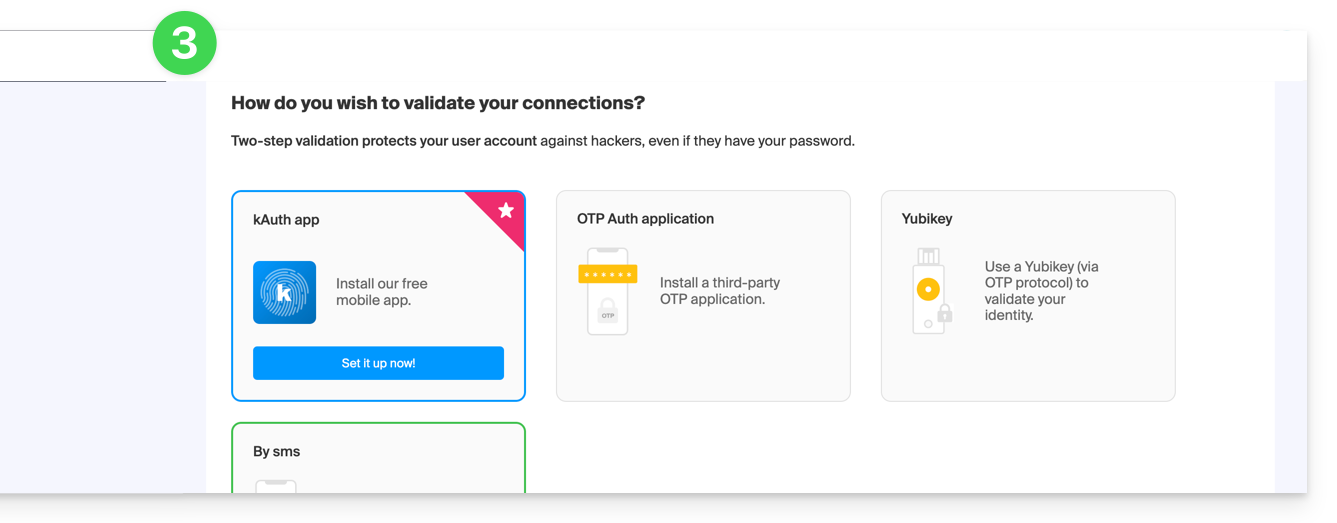
- Sie muss eine Methode für die Zwei-Faktor-Authentifizierung (2FA) hinzufügen, um den Zugriff auf ihr Infomaniak-Konto zu sichern:
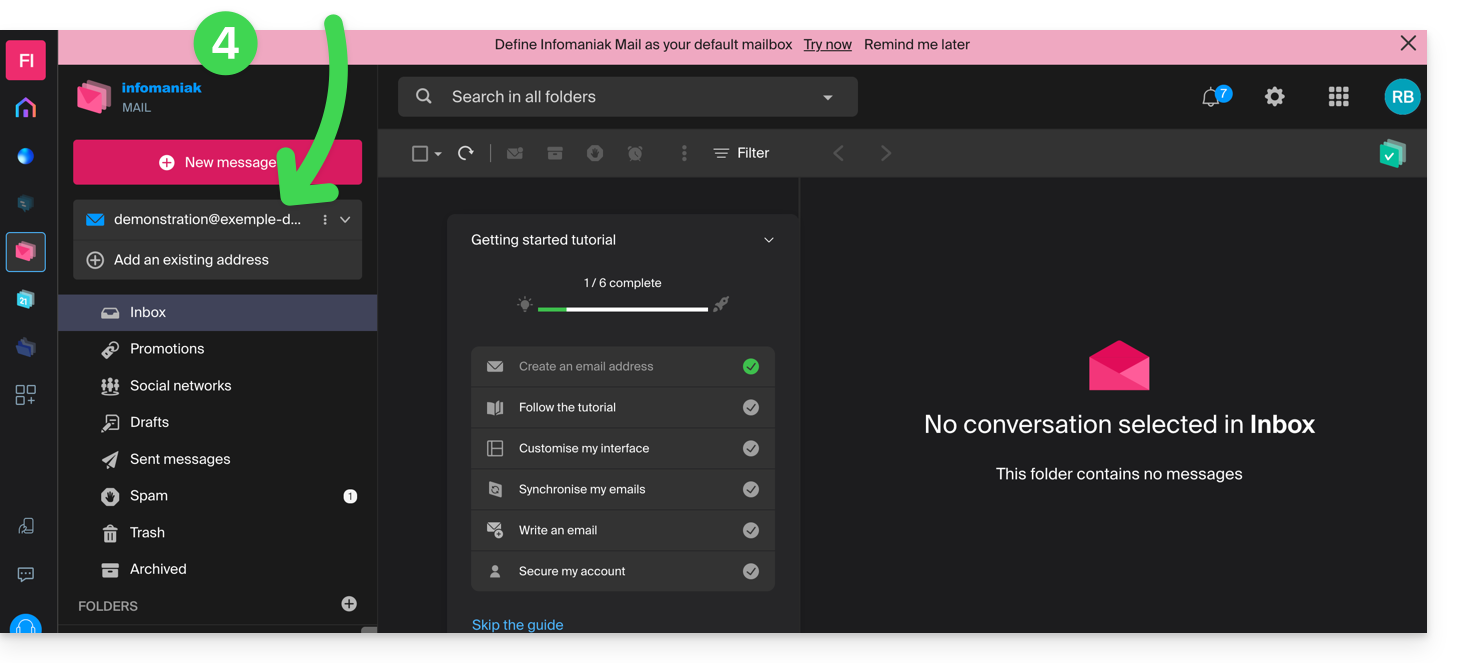
- Sobald die 2FA-Methode hinzugefügt wurde, ist alles erledigt: Der Benutzer wird zur Web-App Mail von Infomaniak weitergeleitet, die die E-Mail-Adresse anzeigt, auf die sich der Einladungslink bezog:
Bei Problemen
Wenn die Schaltfläche Einladen nicht sichtbar ist oder ausgegraut bleibt, prüfen Sie Folgendes:
- Ihr Benutzerkonto verfügt über ausreichende Berechtigungen, um das betreffende Produkt zu verwalten.
- Die betreffende E-Mail-Adresse ist noch nicht als Anmelde-ID für eine Infomaniak-Organisation vorhanden.
- In der Tabelle unter der Schaltfläche wird kein Benutzer mit derselben E-Mail-Adresse wie die betreffende E-Mail-Adresse aufgeführt.
Beispiel: Sie möchten jemanden einladen, die Adresse anna.a@domain.xyz einzusehen, aber die Schaltfläche ist ausgegraut, da ein Benutzer anna.a@domain.xyz in der Tabelle aufgeführt ist.
Lösung: Um einen neuen Benutzer einladen zu können, die betreffende Adresse einzusehen (oder wenn eine Meldung darauf hinweist, dass es aus Sicherheitsgründen nicht möglich ist, fortzufahren), lesen Sie diese andere Anleitung.
Wenn der Benutzer nicht auf die Adresse zugreifen kann
Wenn ein Benutzer hinzugefügt wird, wird die E-Mail-Adresse automatisch in seinen Mail-Apps von Infomaniak hinzugefügt:
Er kann jederzeit über das Pfeilsymbol oben links auf dem Bildschirm zwischen seinen Adressen wechseln:
Dazu muss er möglicherweise zuerst auswählen, dass er alle Organisationen von oben links aus anzeigen möchte: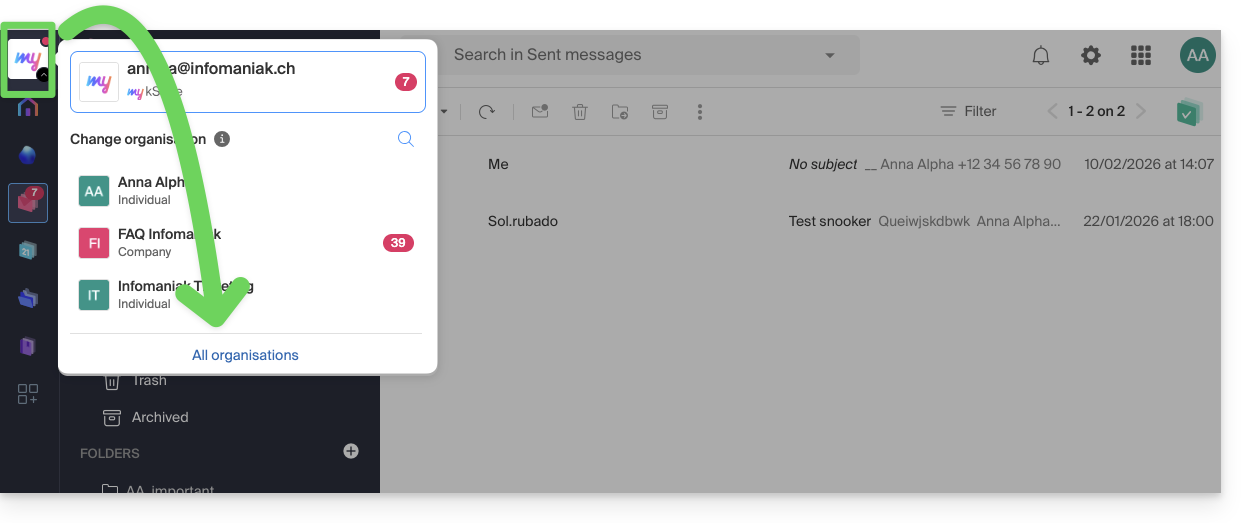
Wenn die Adresse, von der die Einladung stammt, weiterhin nicht angezeigt wird, versuchen Sie, die Browserseite neu zu laden (Command ⌘ + R unter macOS und Ctrl + F5 unter Windows).
Link zu dieser FAQ: https://faq.infomaniak.com/1478
War diese FAQ nützlich?