Wissensdatenbank
1 000 FAQs, 500 Anleitungen und erläuternde Videos. Hier gibt es nur Lösungen!
Einen Benutzer zur Zugriff auf eine E-Mail-Adresse einladen
Diese Anleitung zeigt Ihnen, wie Sie einem Benutzer (Freund, Mitarbeiter, Kunde, Familienmitglied usw.) den Zugriff auf eine E-Mail-Adresse ermöglichen können, die in einem Service Mail von Infomaniak erstellt wurde, über die Web-App Mail von Infomaniak (Online-Dienst ksuite.infomaniak.com/mail).
Vorwort
- Bitte lesen Sie diese andere Anleitung, wenn Sie selbst darauf zugreifen möchten, mit Ihrem eigenen Benutzer.
- Der Benutzer, den Sie einladen, erhält kein Passwort.
- Die E-Mail-Adresse wird automatisch zur Infomaniak-Mail-Schnittstelle des Benutzers hinzugefügt, nachdem die Einladung akzeptiert wurde.
- Wenn die betreffende E-Mail-Adresse als Anmelde-ID für ein Infomaniak-Konto verwendet wird, kann sie aus Sicherheitsgründen nicht geteilt werden.
E-Mail aus dem Service Mail einladen
Damit ein bereits aktiver Benutzer auf die E-Mail-Adresse zugreifen kann, die Sie teilen möchten:
- Klicken Sie hier, um auf die Verwaltung Ihres Produkts im Infomaniak Manager zuzugreifen (Hilfe benötigt?).
- Klicken Sie direkt auf den Namen des betreffenden Produkts.
- Klicken Sie auf die betreffende E-Mail-Adresse in der angezeigten Tabelle:

- Klicken Sie auf Hinzufügen über der Tabelle der Benutzer, die derzeit Zugriff auf die betreffende E-Mail-Adresse in Mail haben:
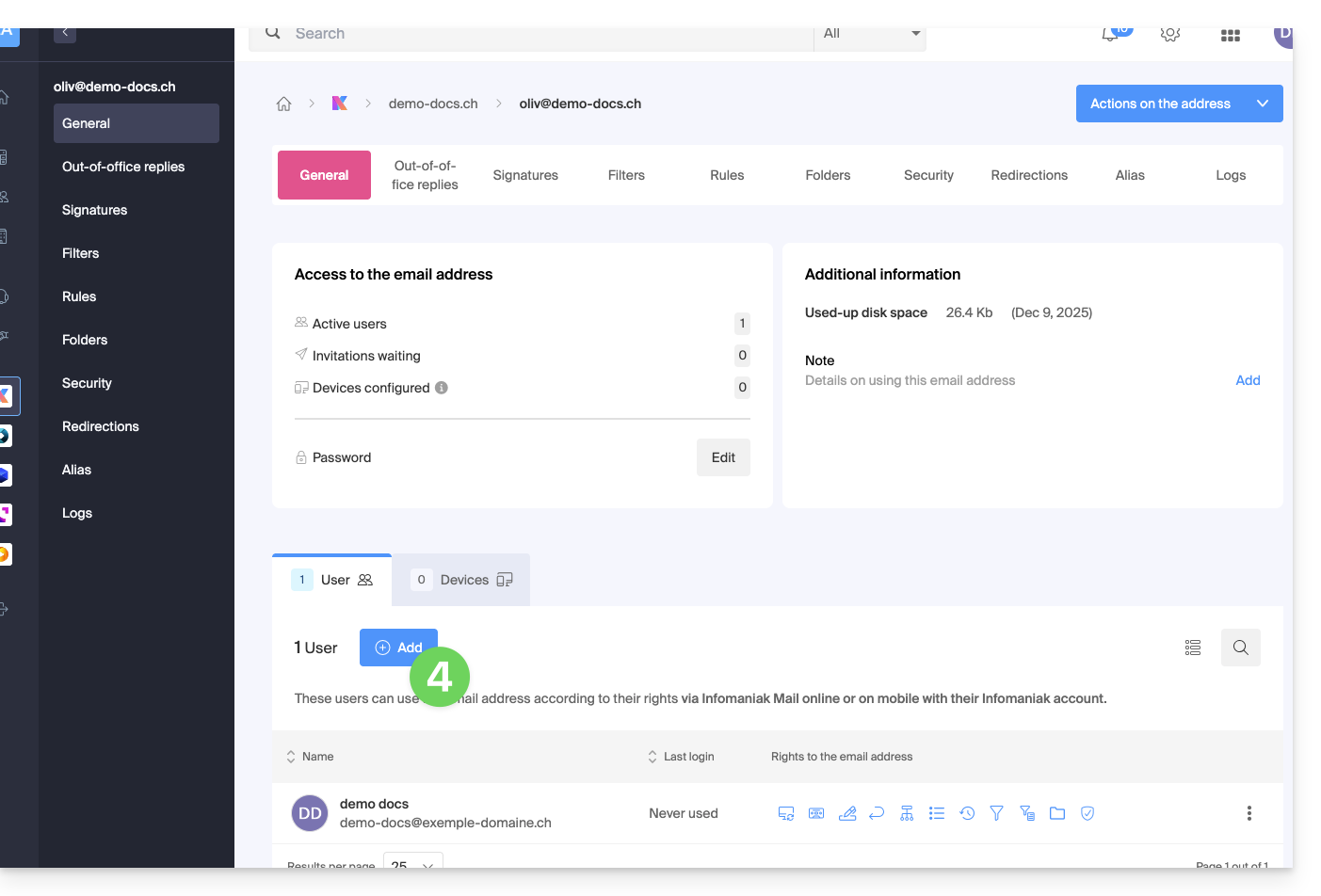
- Geben Sie das Passwort für die Anmeldung bei Ihrem Infomaniak-Konto ein, falls dies erforderlich ist.
- Wählen Sie (a) einen der bestehenden Benutzer innerhalb Ihrer Organisation oder (b) einen Benutzer außerhalb der Organisation:
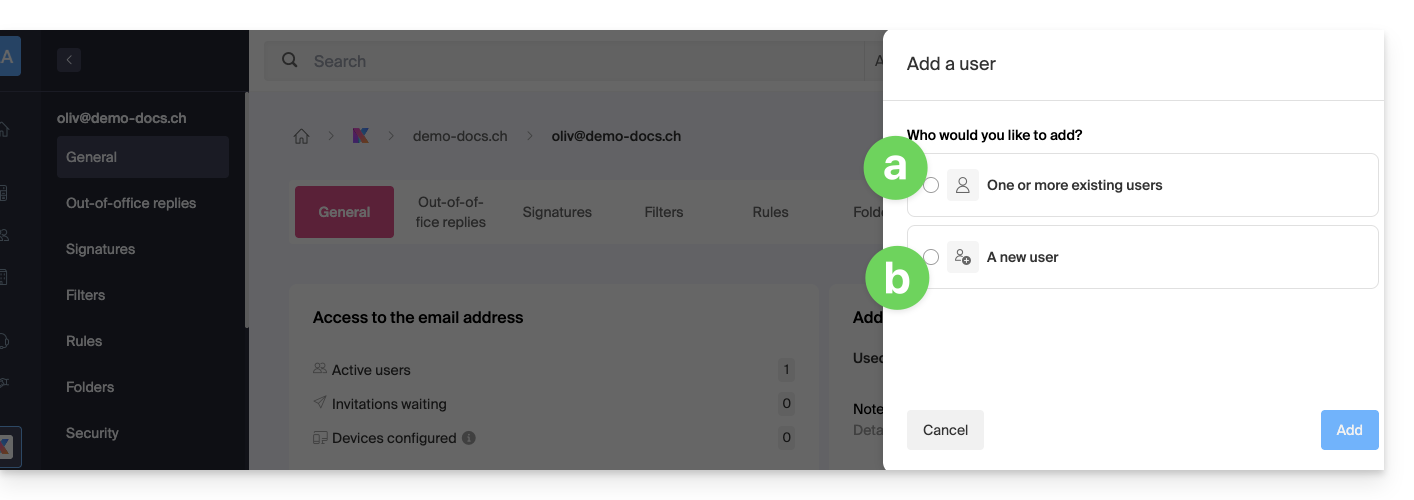
Auswahl [ a ]: bestehender Benutzer in der Organisation
Wenn die dritte Person, die Zugriff auf die E-Mail erhalten soll, bereits Teil der Organisation ist, ist das ganz einfach:
- Die betreffende E-Mail-Adresse wird automatisch für den ausgewählten Benutzer in der Web-App Mail von Infomaniak (Online-Dienst ksuite.infomaniak.com/mail) sichtbar und zugänglich sein, mit den angegebenen Berechtigungen.
- Klicken Sie auf die Schaltfläche, um den Benutzer hinzuzufügen:
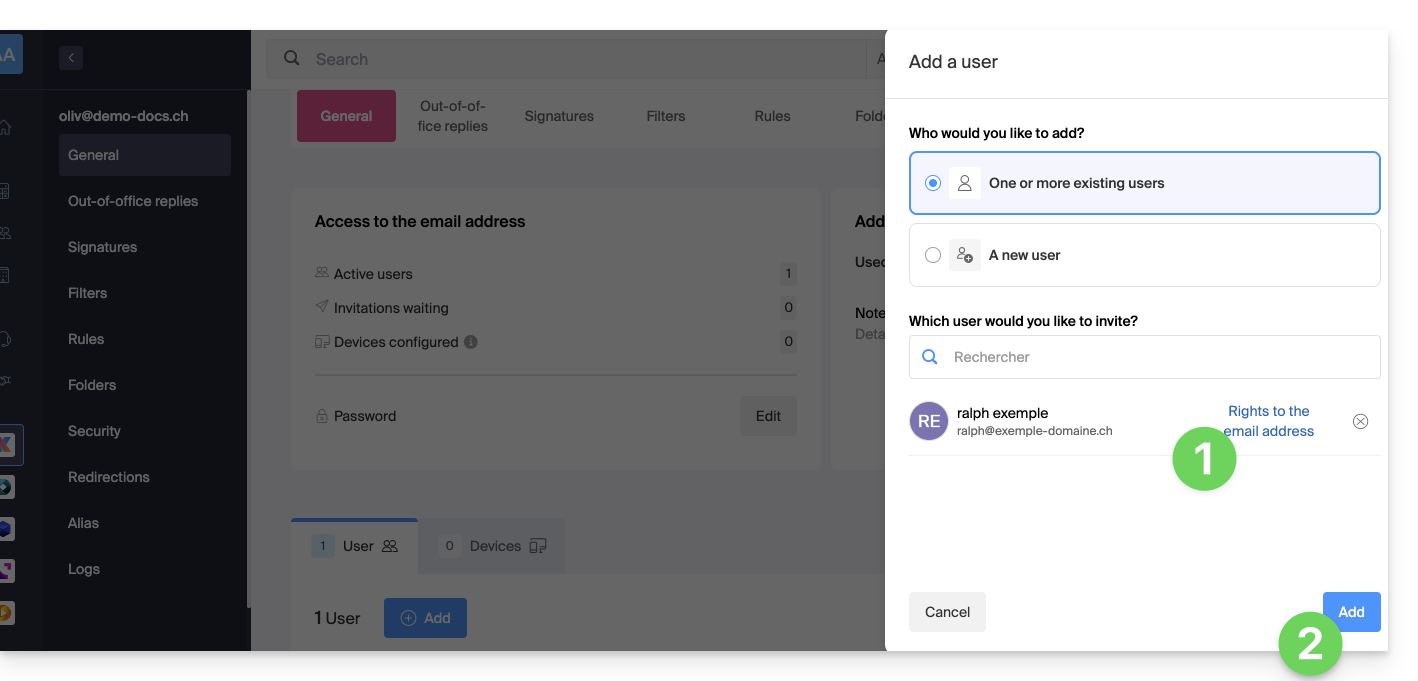
- Nach dem Hinzufügen können Sie den Benutzer jederzeit einschränken, indem Sie auf die Symbole für die Berechtigungen klicken…
- … oder ihm sogar den Zugriff auf die E-Mail-Adresse entziehen:
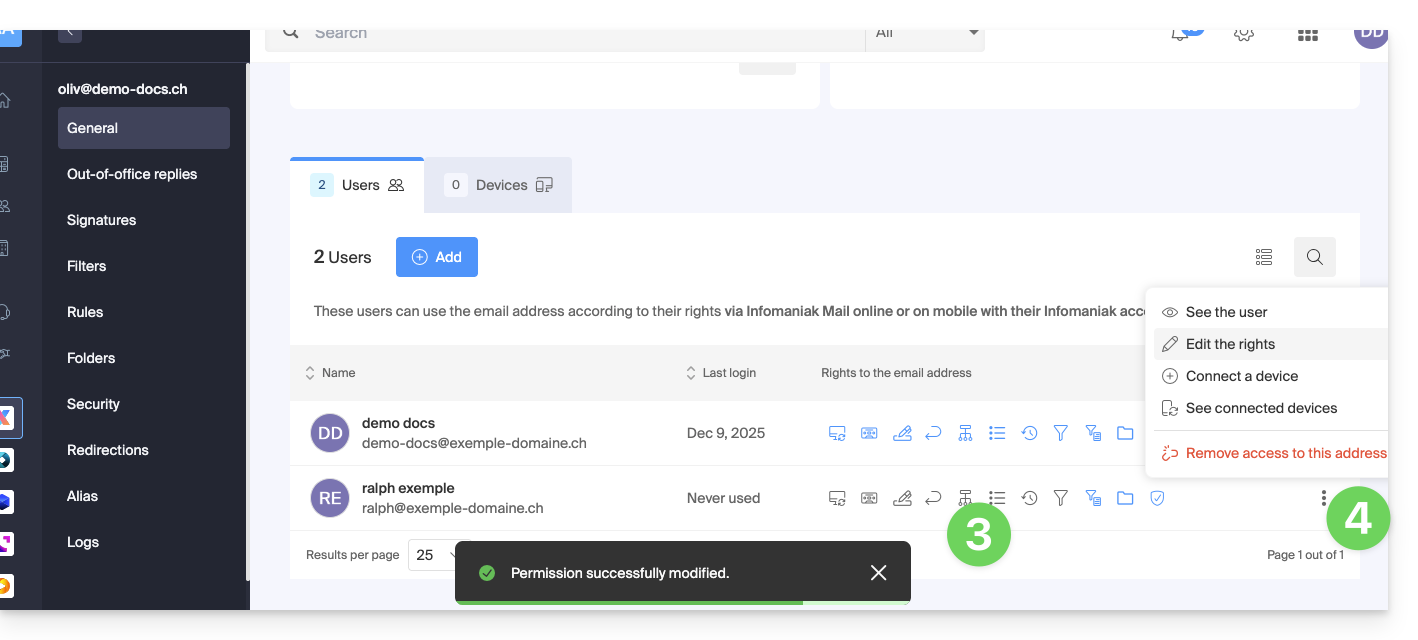
Die betreffende Person hat Zugriff auf die betreffende E-Mail-Adresse: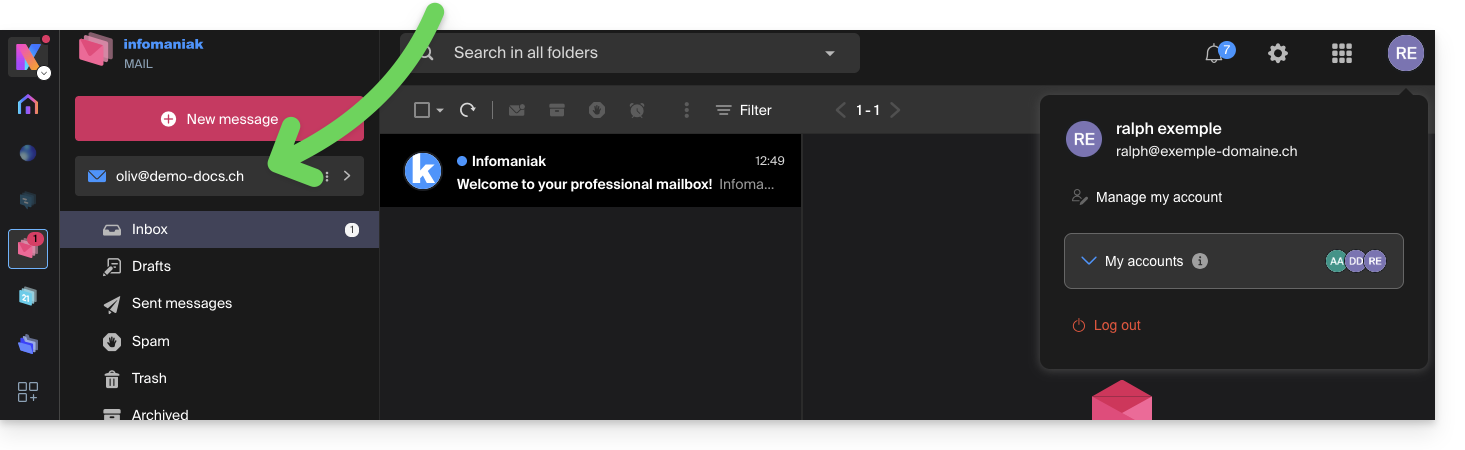
Auswahl [ b ]: Externer Benutzer der Organisation
Wenn die dritte Person überhaupt nicht mit der Organisation verbunden ist, entweder weil sie Infomaniak noch nicht kennt oder weil sie selbst eine Organisation hat:
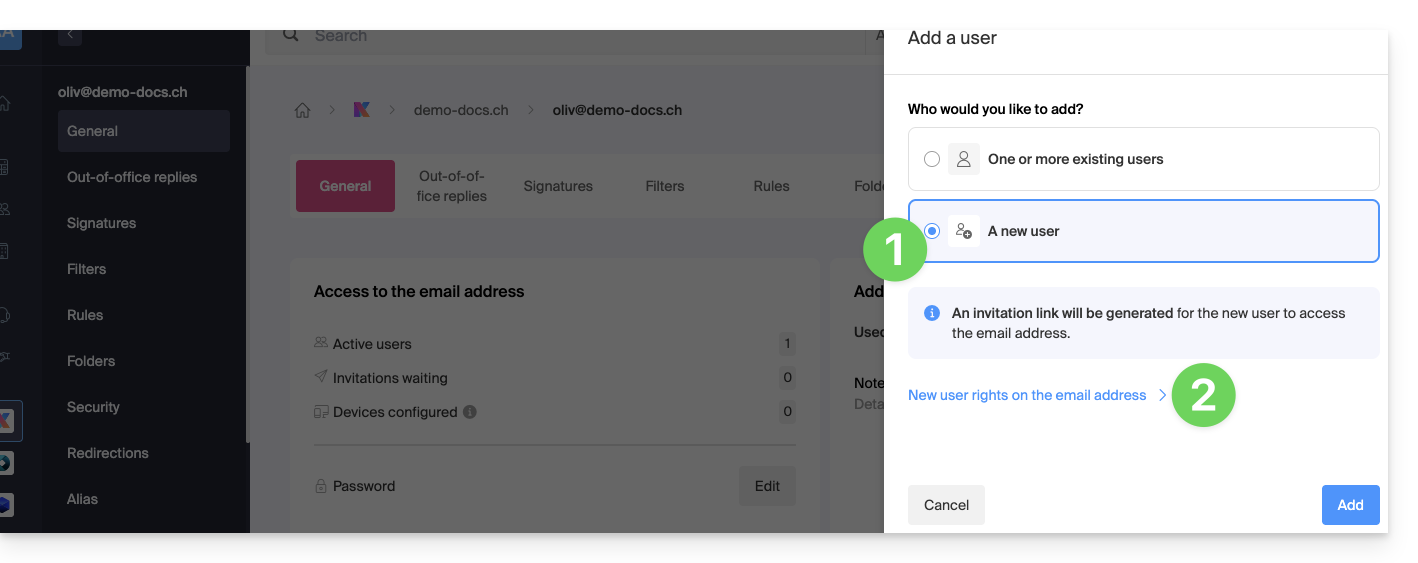
- Klicken Sie auf die Optionsschaltfläche, um die Auswahl neuer Benutzer auszuwählen.
- Klicken Sie, um die Benutzerrechte zu konfigurieren:
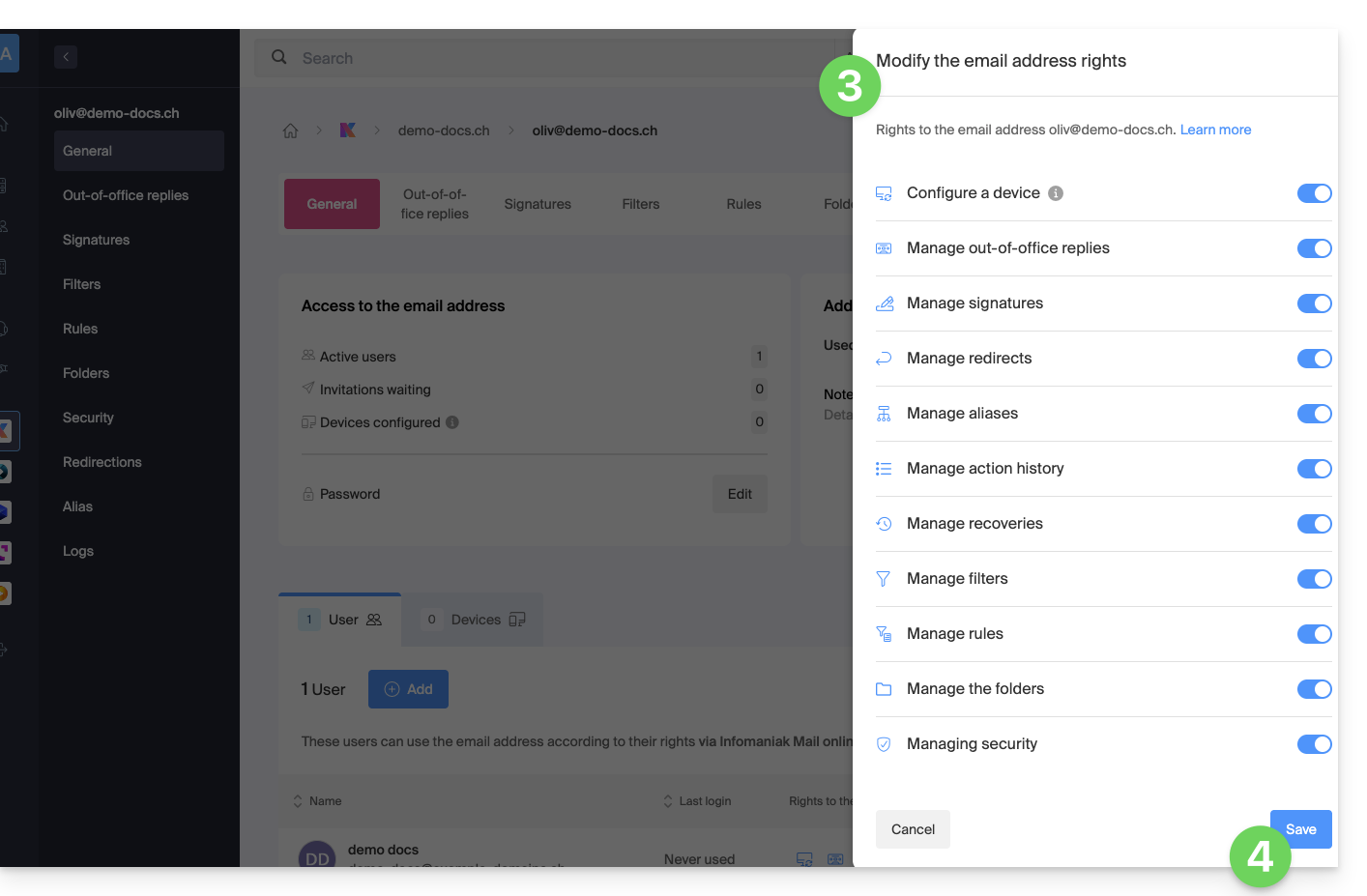
- Ändern Sie bei Bedarf die dem Benutzer für die betreffende E-Mail-Adresse gewährten Berechtigungen.
- Speichern Sie die Änderungen:
- Klicken Sie auf die Schaltfläche, um den Benutzer hinzuzufügen:
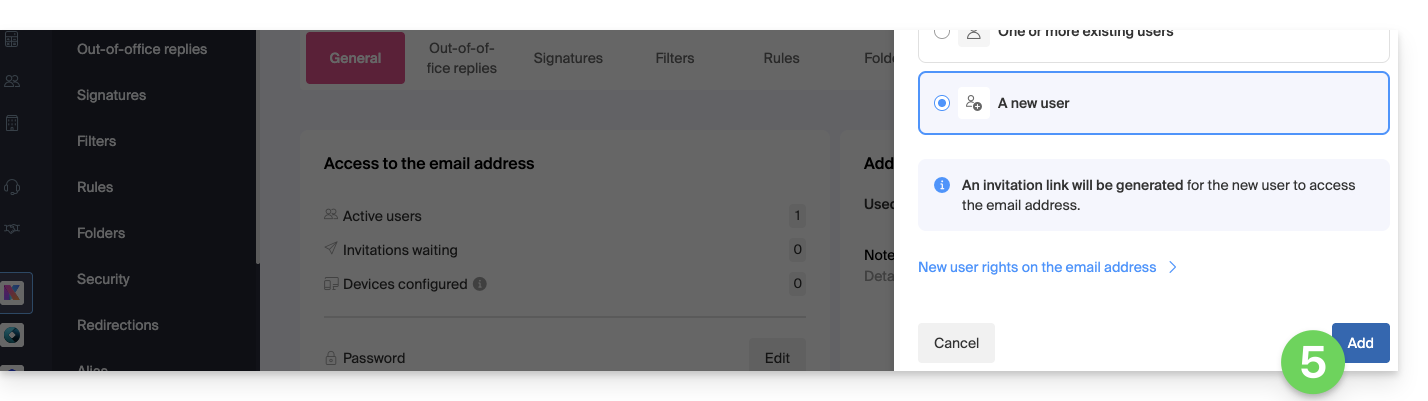
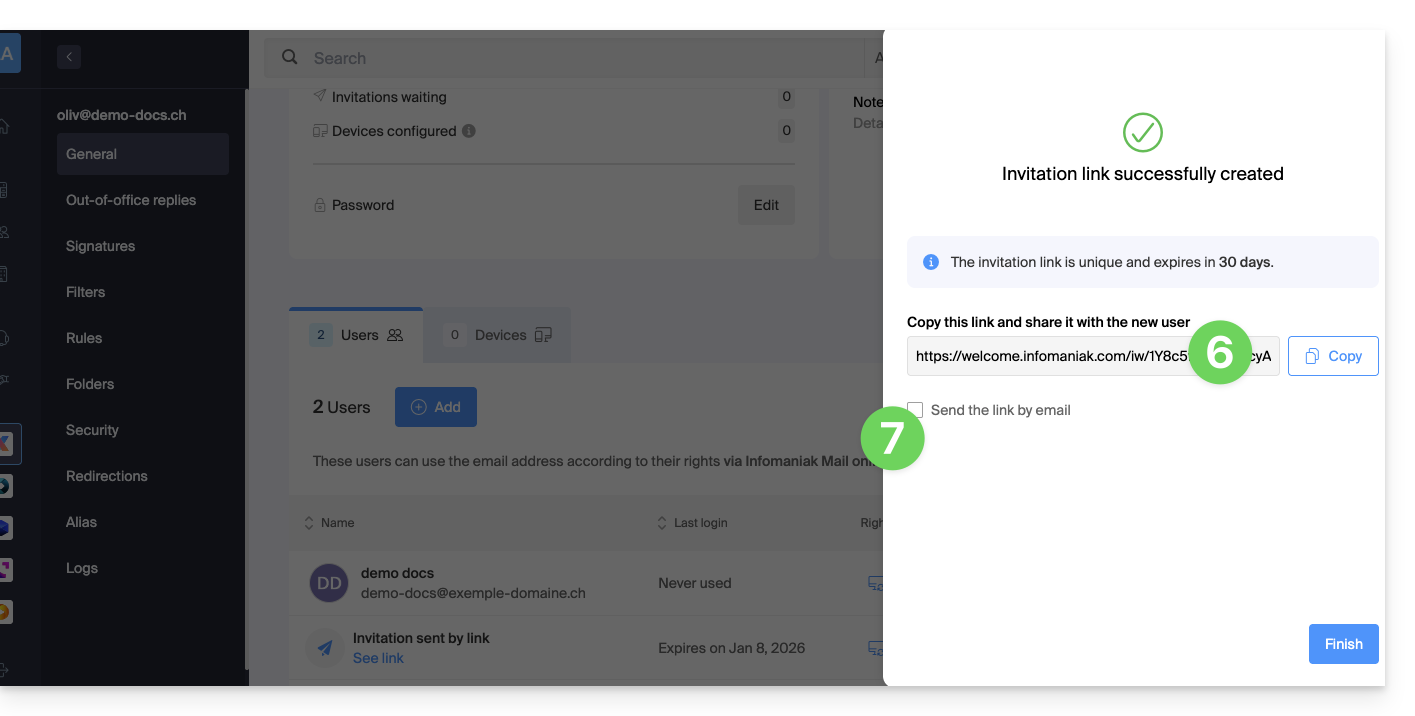
- Die Einladung wird erstellt (in Form einer URL wie
https://welcome.infomaniak.com/iw/abcdef-12345..…) und der Benutzer muss nur den Link ausführen (siehe unten), damit die betreffende E-Mail-Adresse zu seinem Infomaniak-Mail hinzugefügt wird. - Es ist möglich, die Einladung per E-Mail zu senden:
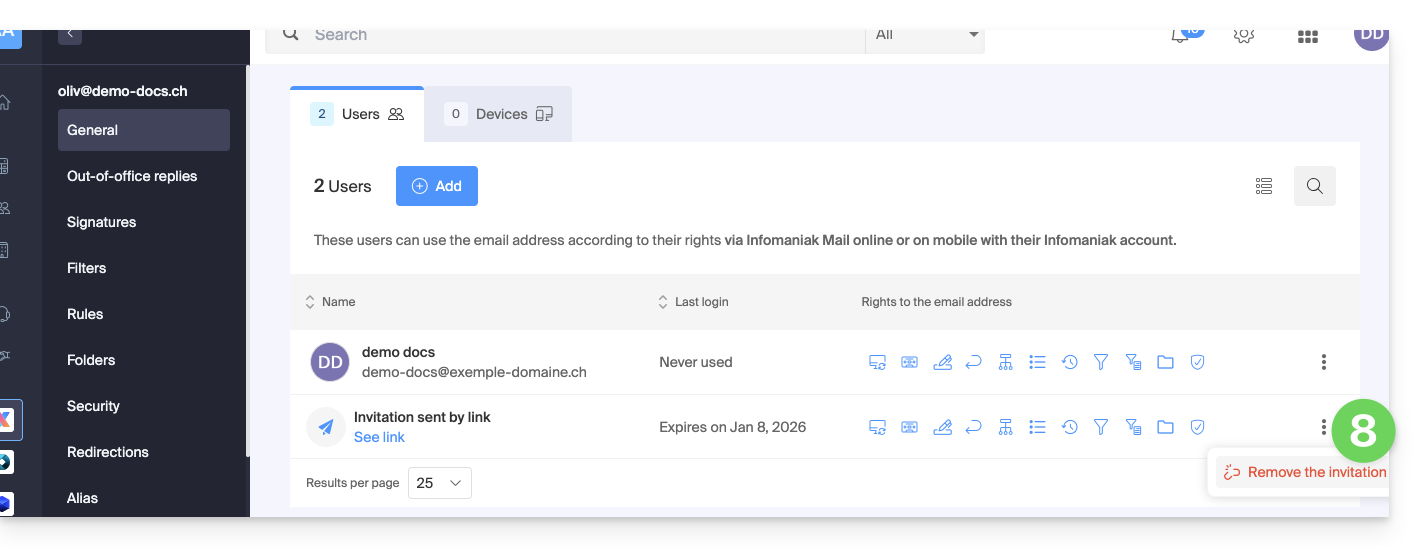
- Die Einladung ist unter der Registerkarte der Benutzer der E-Mail-Adresse sichtbar, und sie kann jederzeit gelöscht werden:
Wenn die dritte Person bereits die Infomaniak Web Mail App verwendet…
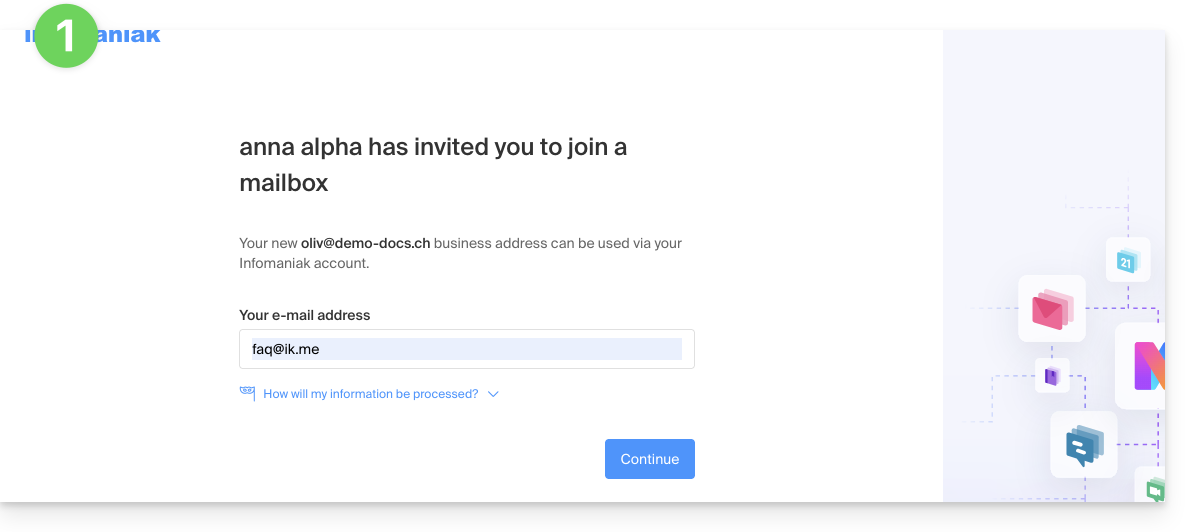
Der Benutzer (dritte Person) führt den Einladungslink aus, während er in seinem Infomaniak-Konto angemeldet ist…
- … oder wenn er sich nach Ausführen des Einladungslinks bei seinem Konto anmeldet:
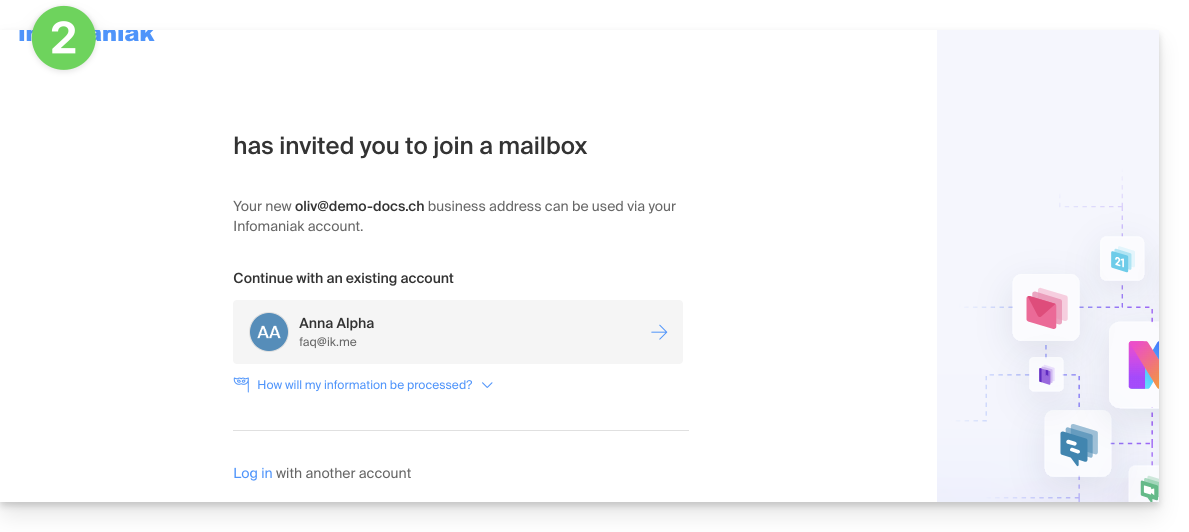
- Wenn nötig, kann der Benutzer noch vor dem Anhängen der Adresse das Konto wechseln:
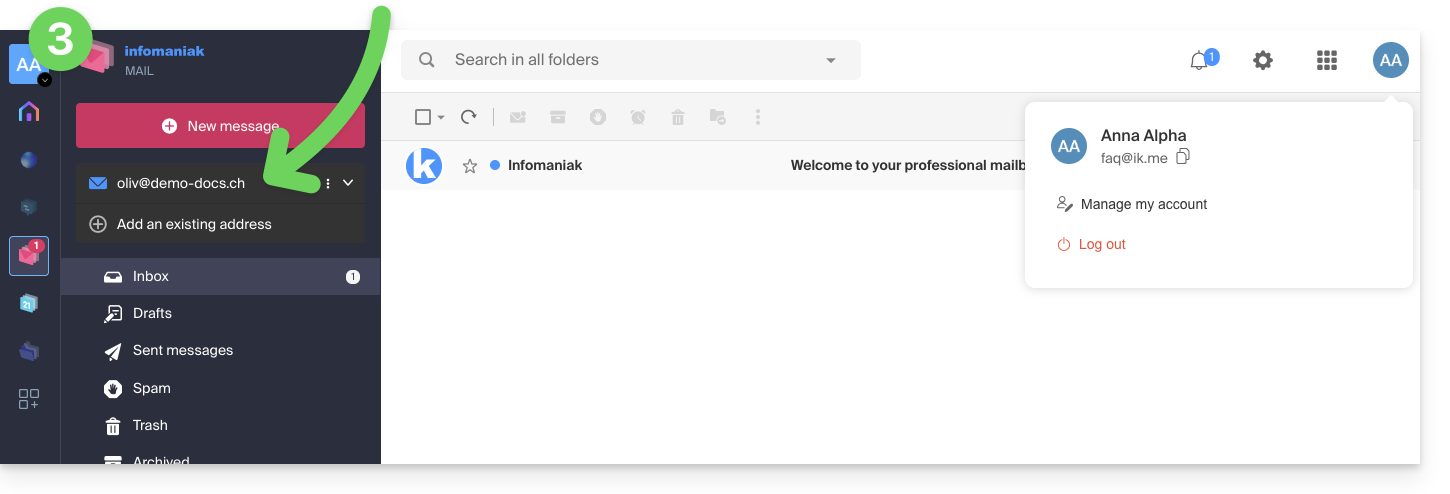
- Die betreffende Person hat Zugriff auf die betreffende E-Mail-Adresse, sobald sie in welcher Orga ausgewählt hat:
Wenn die dritte Person Infomaniak noch nicht verwendet…
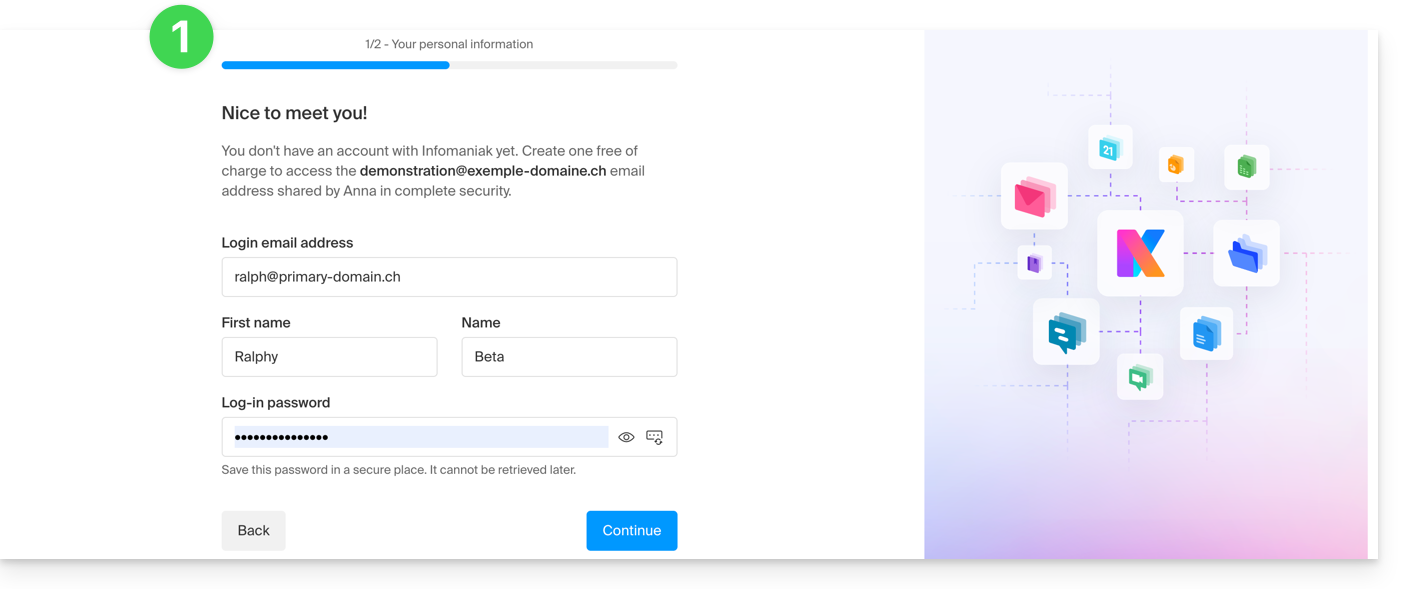
Nach dem Ausführen des erhaltenen Einladungslinks und dem Angeben der E-Mail-Adresse wird die dritte Person aufgefordert, ein Infomaniak-Konto zu erstellen:
- Sie muss ihre Kontaktdaten angeben und ein Passwort für die Anmeldung bei ihrem Infomaniak-Konto erstellen:
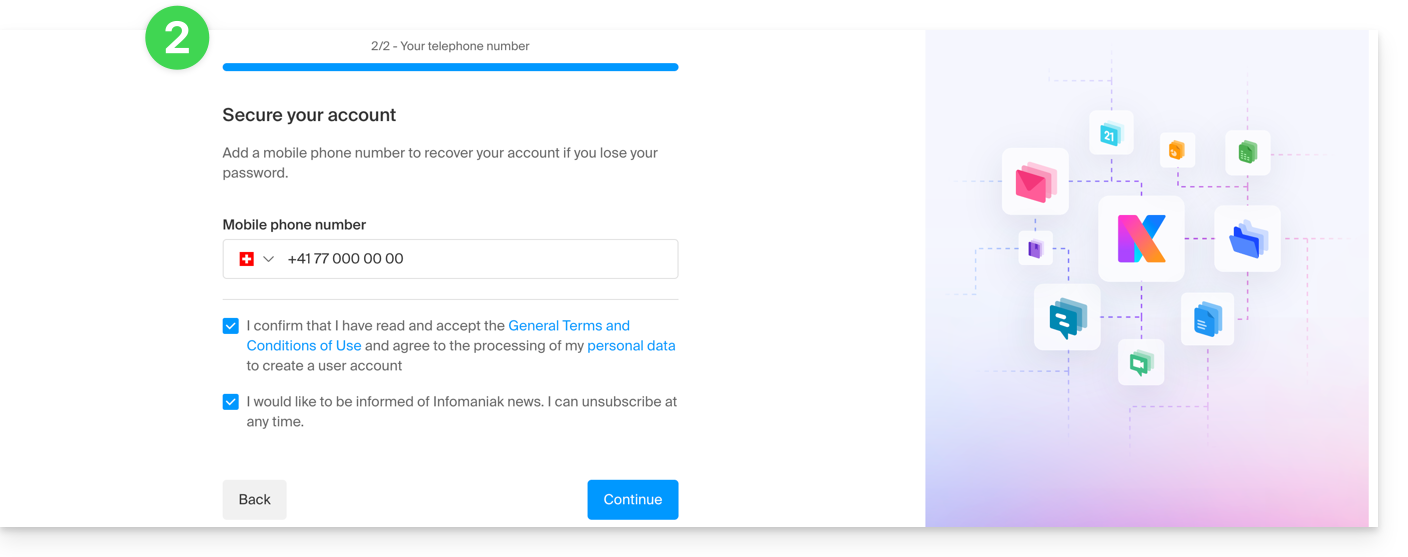
- Sie muss eine Telefonnummer angeben und die Allgemeinen Geschäftsbedingungen akzeptieren:
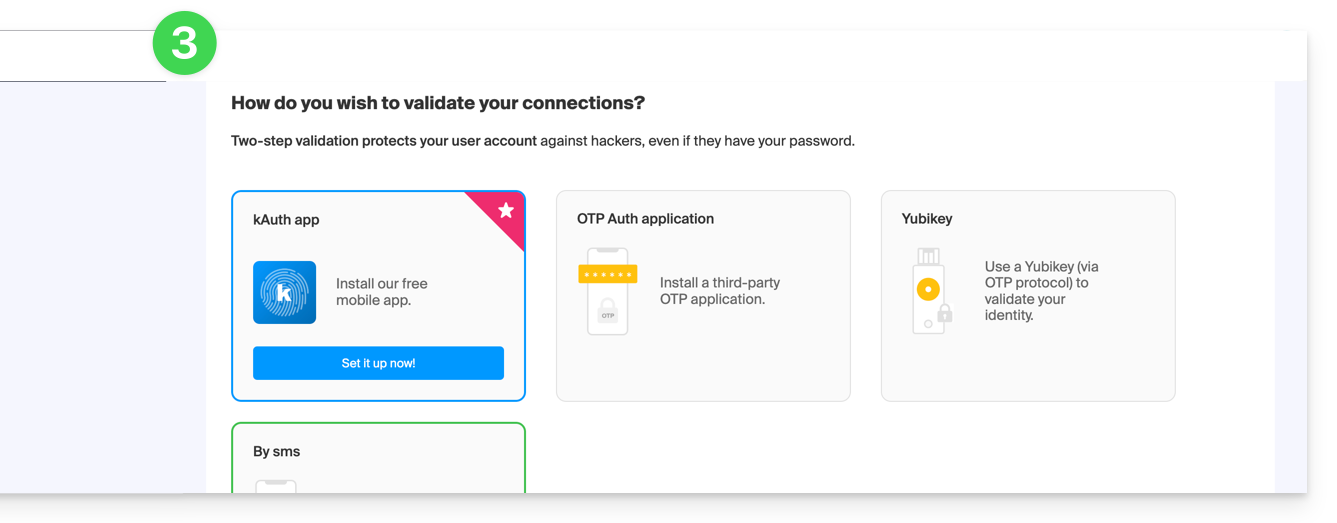
- Sie muss eine Methode zur doppelten Authentifizierung (2FA) hinzufügen, um den Zugriff auf ihr Infomaniak-Konto zu sichern:
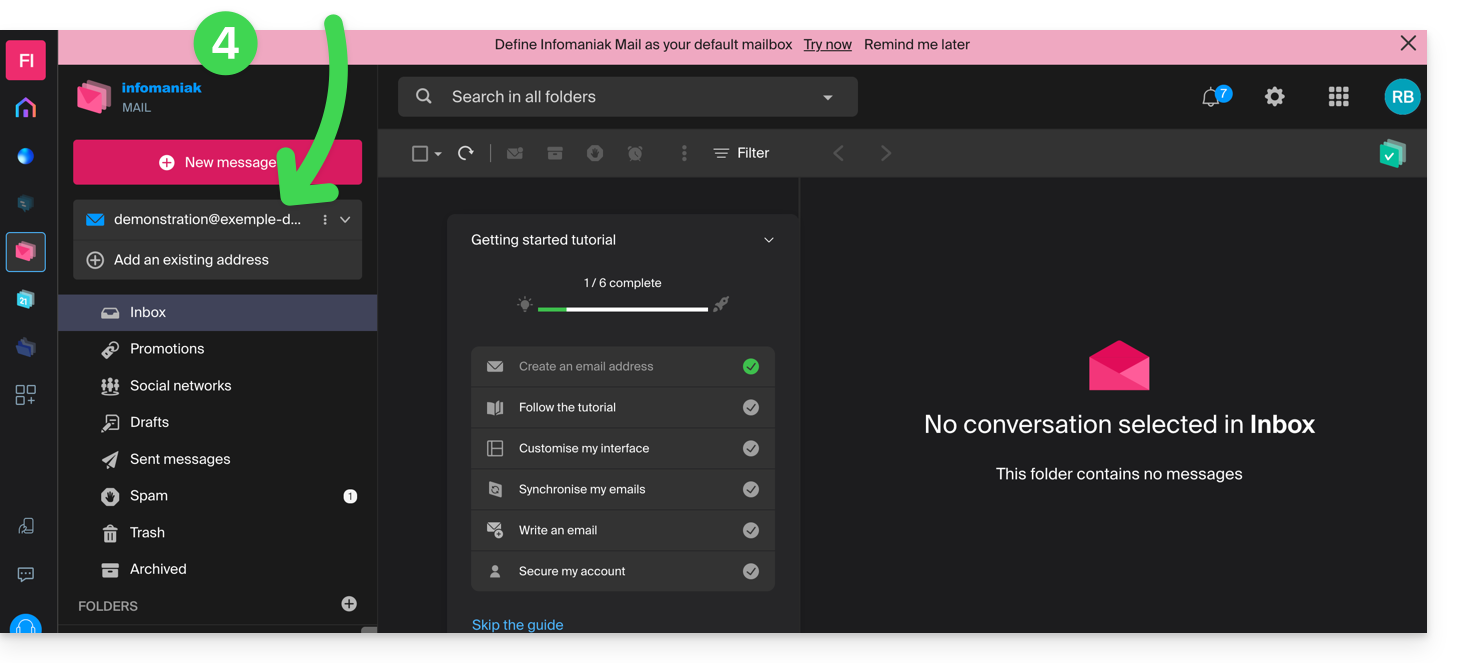
- Sobald die 2FA-Methode hinzugefügt wurde, ist es erledigt: Der Benutzer wird zur Infomaniak Web-App Mail weitergeleitet, die die E-Mail-Adresse anzeigt, auf die der Einladungslink verwies:
Im Falle eines Problems
Wenn die Schaltfläche Einladen nicht sichtbar ist oder grau bleibt, überprüfen Sie, ob:
- Ihr Benutzerkonto über ausreichende Berechtigungen verfügt, um das betreffende Produkt zu verwalten
- die betreffende E-Mail-Adresse noch nicht als Anmelde-ID für eine Infomaniak-Organisation existiert
- die Tabelle unter der Schaltfläche keinen Benutzer mit einer E-Mail-Adresse erwähnt, die mit der betreffenden E-Mail-Adresse identisch ist
Beispiel: Sie möchten jemanden einladen, die Adresse anna.a@domain.xyz zu konsultieren, aber die Schaltfläche ist grau, weil ein Benutzer anna.a@domain.xyz in der Tabelle aufgeführt ist.
Lösung: Um einen neuen Benutzer zur Konsultation der betreffenden Adresse einzuladen, nehmen Sie sich diesen anderen Leitfaden zur Kenntnis.
Wenn eine Meldung anzeigt, dass aus Sicherheitsgründen nicht weitergegangen werden kann, nehmen Sie sich diesen anderen Leitfaden zur Kenntnis.
Wenn der Benutzer nicht auf die Adresse zugreifen kann
Wenn ein Benutzer hinzugefügt wird, wird die E-Mail-Adresse automatisch zu seinen Infomaniak Mail-Apps hinzugefügt:
Er kann jederzeit zwischen seinen Adressen über den Pfeil wechseln, der sich oben links auf dem Bildschirm befindet:
Um dies zu erreichen, ist es manchmal erforderlich, zuvor die Anzeige aller Organisationen aus dem oberen linken Bereich auszuwählen: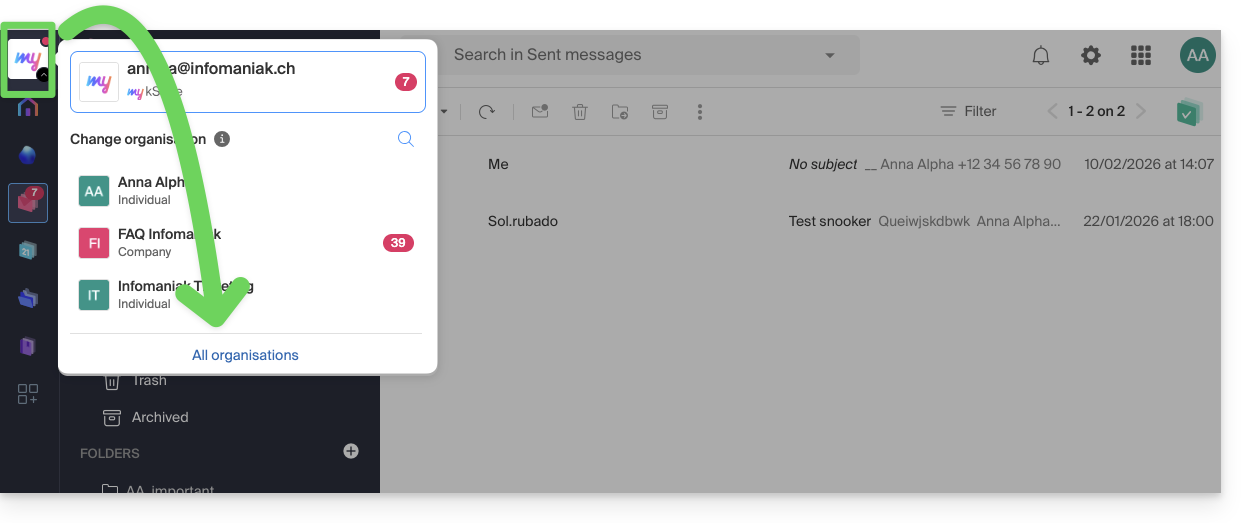
Wenn die Adresse, von der die Einladung abhängt, immer noch nicht angezeigt wird, versuchen Sie, die Browserseite zu aktualisieren (Befehl ⌘ + R unter macOS und Strg + F5 unter Windows).
Link zu dieser FAQ: https://faq.infomaniak.com/1478
War diese FAQ nützlich?