Wissensdatenbank
1 000 FAQs, 500 Anleitungen und erläuternde Videos. Hier gibt es nur Lösungen!
Ein PDF-Dokument in der Web-App kDrive signieren
Aktualisierung 12.10.2026
Diese Anleitung erklärt, wie Sie eine Datei im PDF-Format in der Web-App kDrive signieren (Online-Dienst ksuite.infomaniak.com/kdrive). Weitere Informationen zu anderen Bearbeitungsmöglichkeiten für diese Art von Dokument finden Sie in dieser anderen Anleitung.
✘ NICHT VERFÜGBAR mit
kSuite Free
my kSuite (ik.me, etik.com, ikmail.com)
Einleitung
- Die Web-App kDrive verfügt über einen integrierten Editor, mit dem Sie ein PDF-Dokument online signieren können.
- Die Signaturen eines Benutzers sind persönlich und können von diesem Benutzer nur für alle kDrive-Speicher verwendet werden, auf die er Zugriff hat.
- Ihre Dateien werden niemals analysiert und werden ausschließlich in der Schweiz gespeichert (❓: Hilfe).
Eine Signatur erstellen und auf ein PDF anwenden
Um auf kDrive zuzugreifen und die Signaturen für PDF-Dokumente zu verwalten:
- Klicken Sie hier, um auf kDrive in Ihrer kSuite von Infomaniak zuzugreifen (❓: Hilfe).
- Öffnen Sie das betreffende PDF-Dokument:
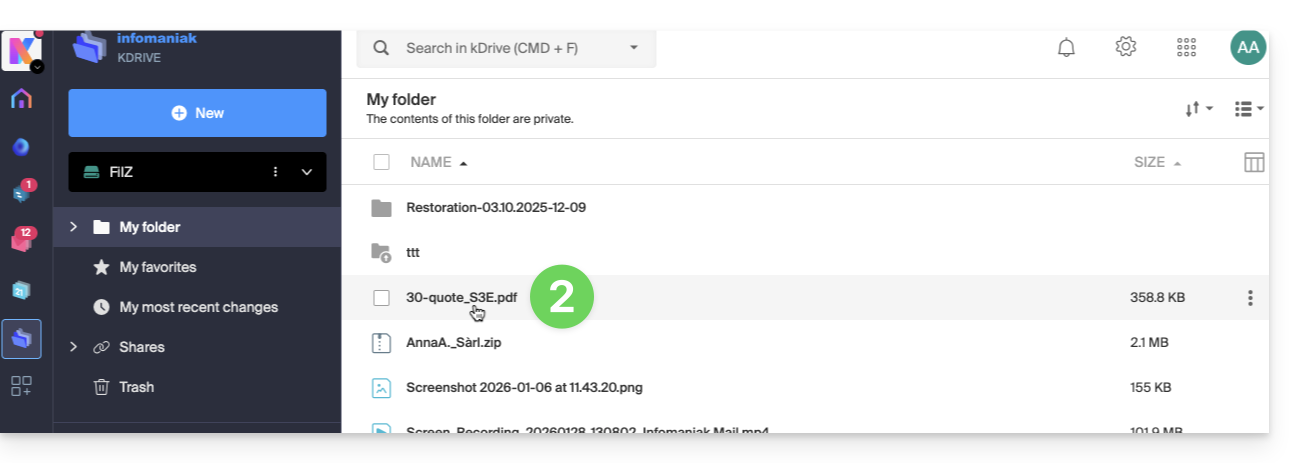
- Klicken Sie auf die Schaltfläche Bearbeiten oben im Dokument, um den Dateieditor zu öffnen:
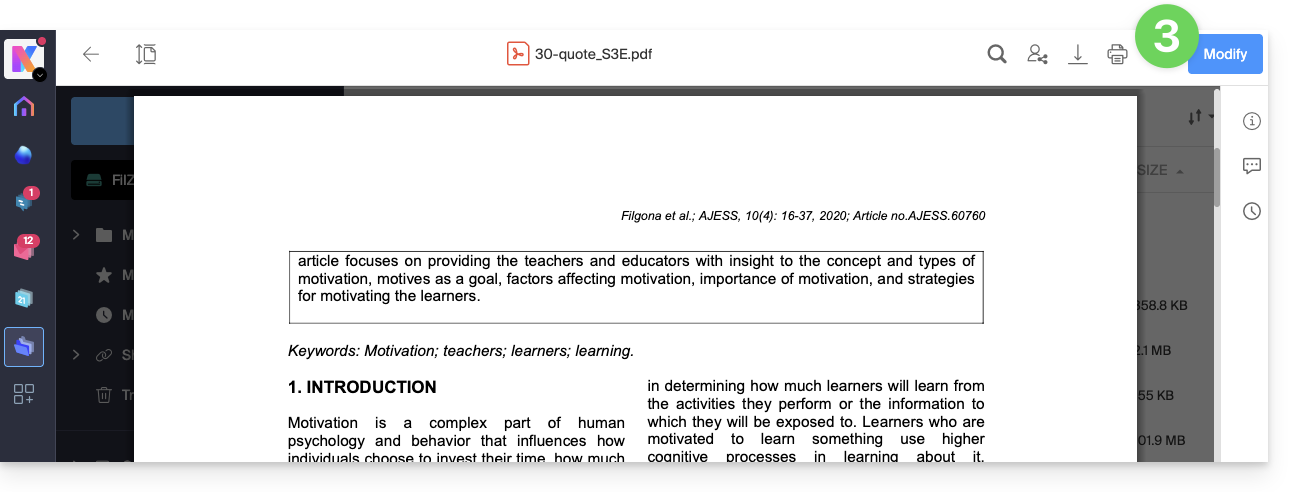
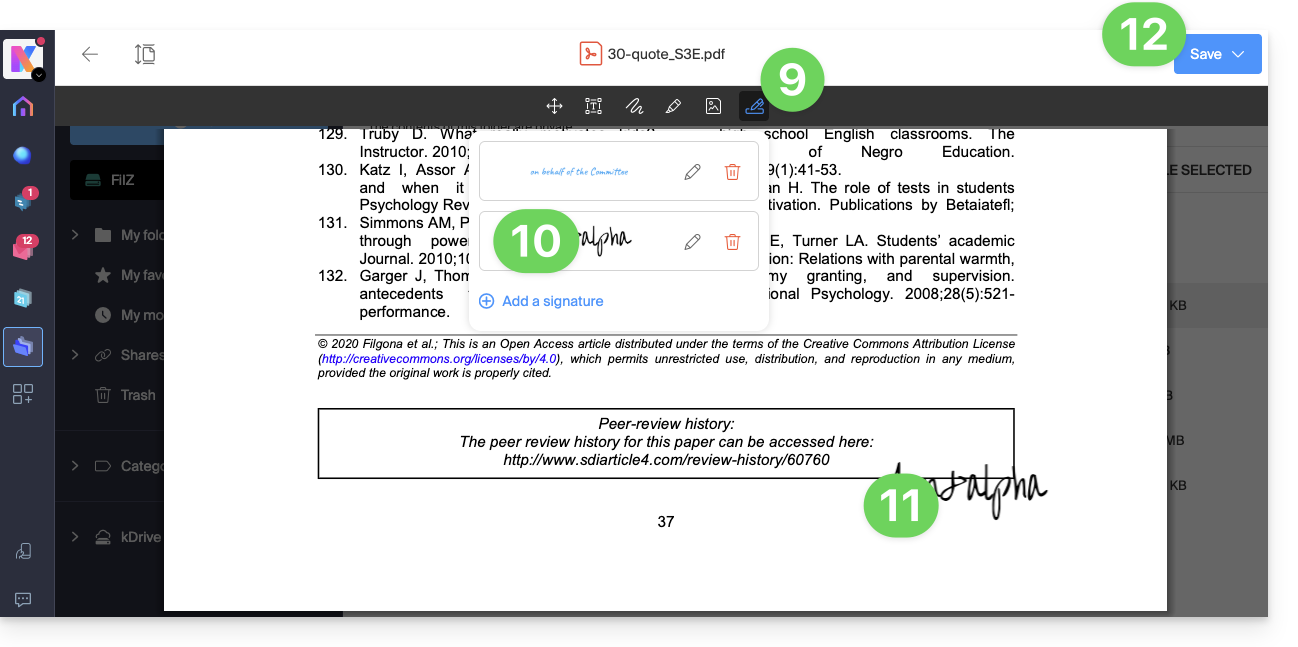
- Klicken Sie auf das Symbol Signatur in der Werkzeugleiste:
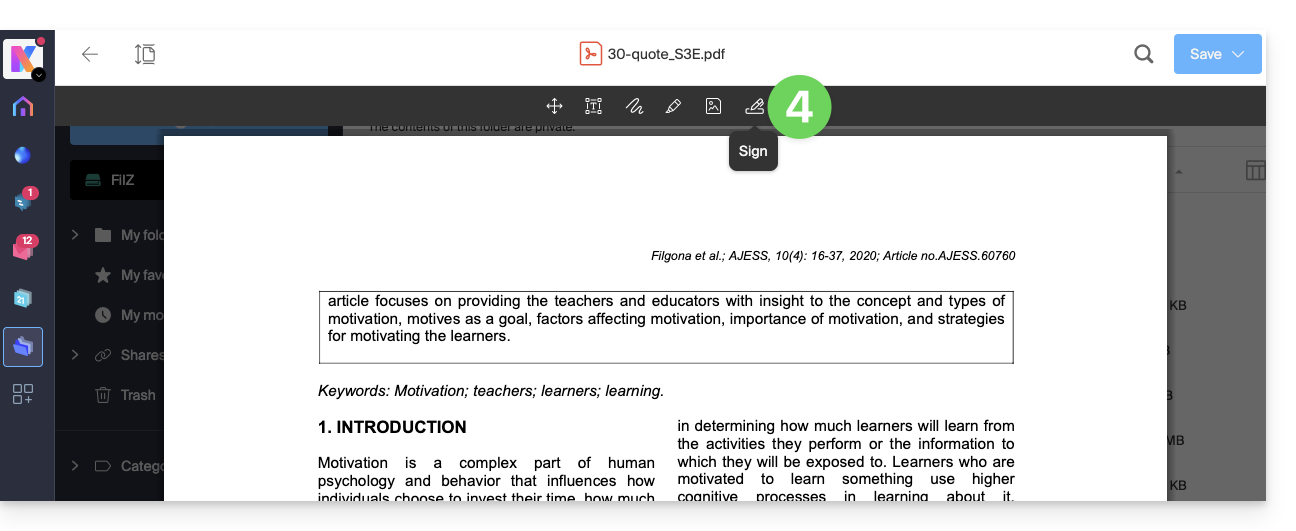
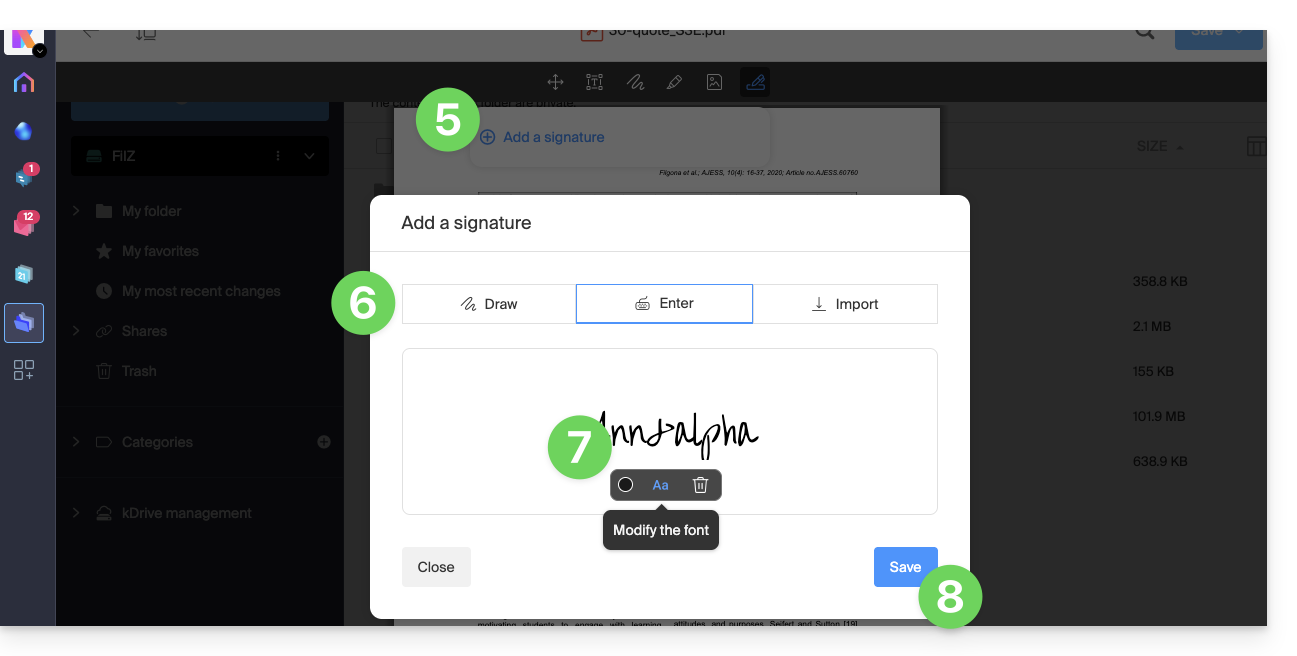
- Klicken Sie auf Signatur hinzufügen.
- Wählen Sie die Methode zum Erstellen der Signatur:
- Zeichnen Sie die Signatur mit der Maus.
- Geben Sie Text ein und wählen Sie eine handschriftliche Schriftart (siehe Beispiel unten).
- Importieren Sie ein Bild (z. B. einen Scan Ihrer handschriftlichen Signatur) von Ihrem Gerät.
- Geben Sie den gewünschten Text für die Signatur ein und klicken Sie auf die Schaltfläche Aa, um den Stil der Handschrift auszuwählen.
- Klicken Sie auf Speichern:
- Sobald eine Signatur erstellt wurde, genügt ein erneuter Klick auf das Symbol Signatur in einem beliebigen PDF-Dokument, um Ihre erstellten Signaturen anzuzeigen.
- Klicken Sie auf die Signatur, die Sie einfügen möchten, um sie in das Dokument einzufügen.
- Die Signatur kann nach Belieben verschoben und in der Größe verändert werden.
- Sobald Sie fertig sind, klicken Sie einmal auf die Schaltfläche oben rechts, um zu speichern, und wählen Sie dann, ob Sie eine Kopie des geänderten Dokuments erstellen oder die vorhandene Datei überschreiben möchten:
Link zu dieser FAQ: https://faq.infomaniak.com/1463
War diese FAQ nützlich?