Wissensdatenbank
1 000 FAQs, 500 Anleitungen und erläuternde Videos. Hier gibt es nur Lösungen!
E-Mail-Versand auf der Infomaniak Webmail-App planen
Diese Anleitung erklärt, wie Sie das Senden einer E-Mail so programmieren, dass Ihre Nachricht zu einem bestimmten Datum/Uhrzeit in der Zukunft gesendet wird, und zwar über die Web-App Mail von Infomaniak (Online-Dienst ksuite.infomaniak.com/mail), auch wenn Sie zu diesem Zeitpunkt nicht mehr verbunden sind.
Vorwort
- Die Planung ist auch über die mobile App Infomaniak Mail (App für Smartphone oder Tablet iOS / Android) möglich.
- kSuite kostenlos / my kSuite / Mail-Service Starter ermöglichen keine Anpassung der Uhrzeit bei der Planung.
Zeitversetztes Senden: Nachricht planen
Um eine E-Mail zu einem späteren Datum/Uhrzeit zu senden:
- Klicken Sie hier, um auf die Web-App Mail von Infomaniak (Online-Dienst ksuite.infomaniak.com/mail) zuzugreifen.
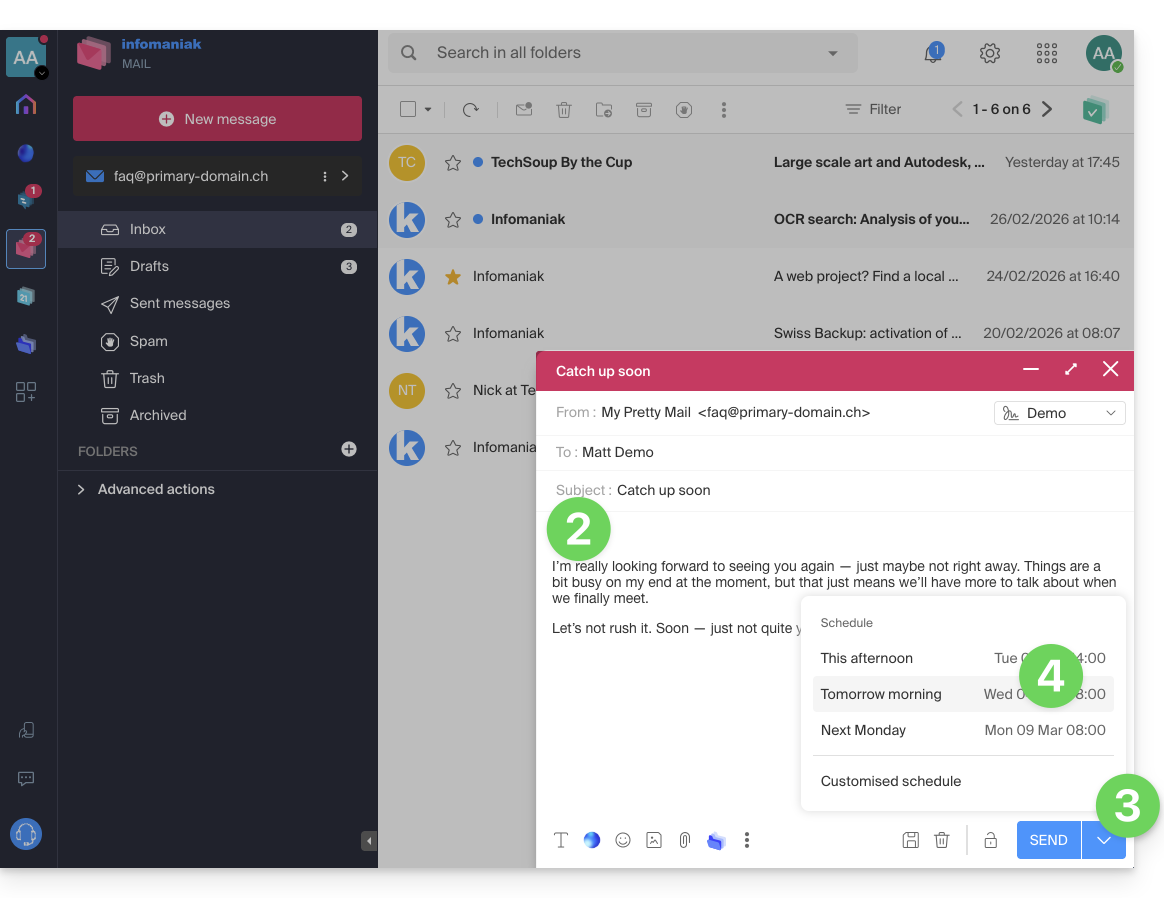
- Verfassen Sie eine neue Nachricht wie gewohnt.
- Klicken Sie auf den Pfeil rechts neben der Schaltfläche Senden, um auf zusätzliche Aktionen zuzugreifen.
- Wählen Sie den Zeitpunkt, zu dem die Nachricht gesendet werden soll, aus den Vorschlägen oder indem Sie die Uhrzeit anpassen (siehe Vorwort oben):
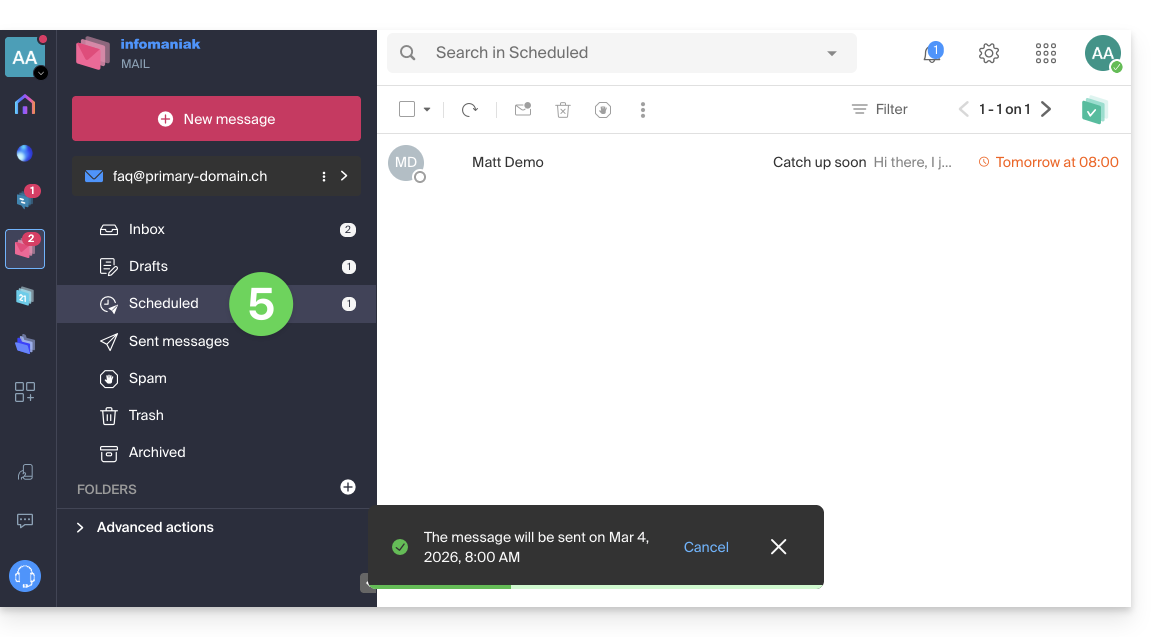
- Sie können Ihre geplanten Nachrichten dann in einem neuen, dafür vorgesehenen Abschnitt finden:
Geplante Sendung neu planen oder stornieren
Um die Sendezeit einer bereits geplanten Nachricht zu ändern, die später gesendet werden soll:
- Klicken Sie hier, um auf die Web-App Mail von Infomaniak (Online-Dienst ksuite.infomaniak.com/mail) zuzugreifen.
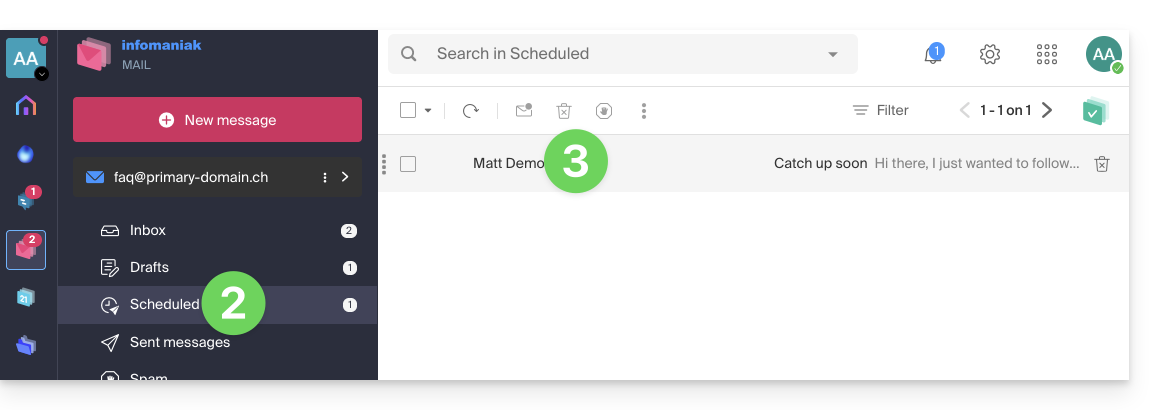
- Klicken Sie auf Geplante Sendungen im linken Seitenmenü.
- Öffnen Sie die Nachricht, deren zukünftige Sendezeit Sie ändern möchten:
- Klicken Sie, um die Sendung zu einem anderen Zeitpunkt neu zu planen, der Sie mit dem Dropdown-Menü angeben müssen…
- ODER klicken Sie auf die Schaltfläche ✎ Entwurf bearbeiten:
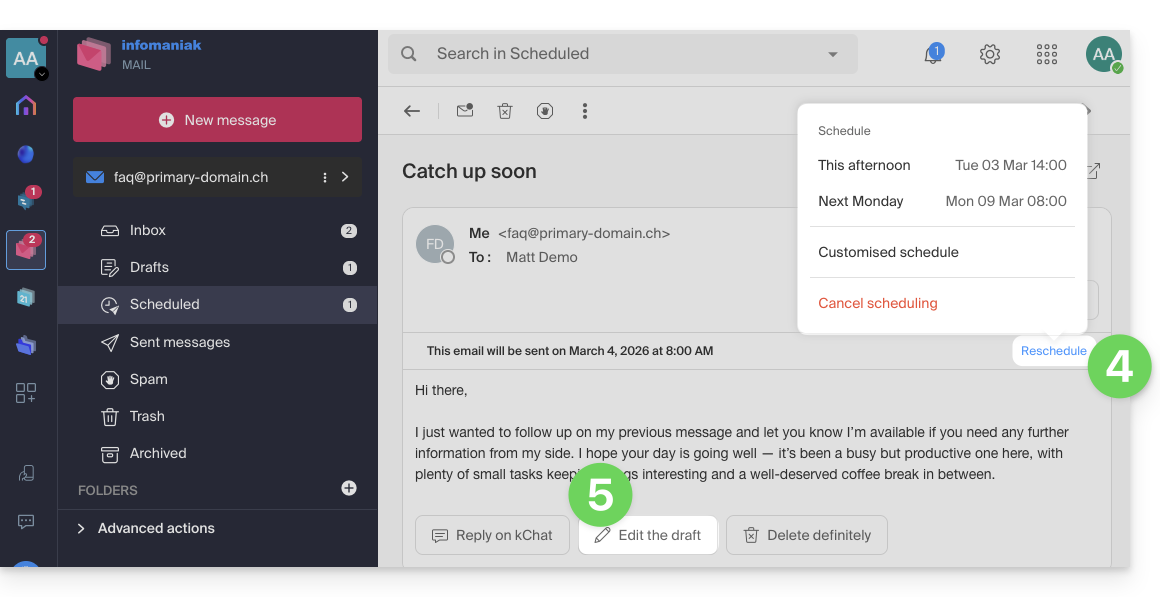
- Akzeptieren Sie, dass die Nachricht in die Entwürfe verschoben und die geplante Sendung daher storniert wird.
- Gehen Sie zurück zu Punkt 3 des ersten Kapitels oben, um eine zukünftige Sendung neu zu planen.
Eine geplante Nachricht vollständig löschen
Um eine Nachricht endgültig zu löschen, ohne sie wiederherstellen zu können:
- Klicken Sie hier, um auf die Web-App Mail von Infomaniak (Online-Dienst ksuite.infomaniak.com/mail) zuzugreifen.
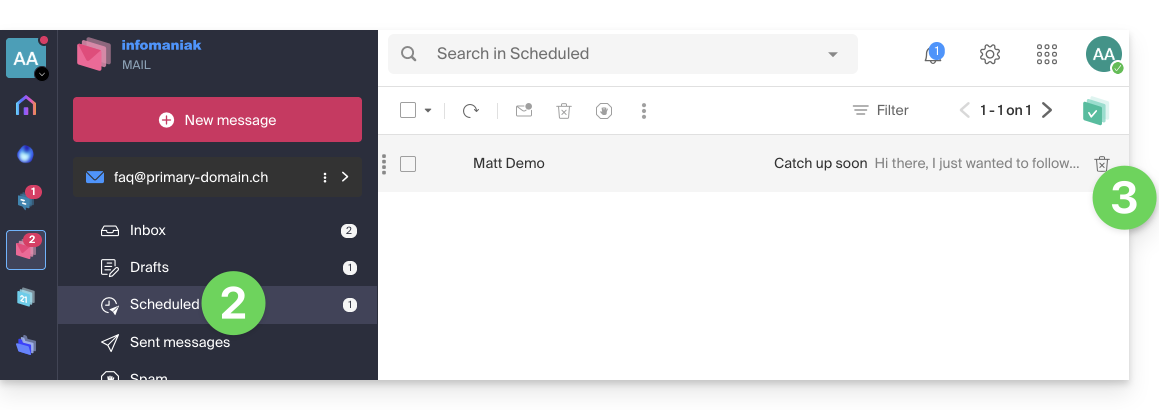
- Klicken Sie auf Geplante Sendungen im linken Seitenmenü.
- Bewegen Sie den Mauszeiger über die zu löschende Nachricht und klicken Sie auf den Papierkorb:
- Bestätigen Sie die Löschung, um den Entwurf endgültig zu zerstören.
Link zu dieser FAQ: https://faq.infomaniak.com/1449
War diese FAQ nützlich?