Wissensdatenbank
1 000 FAQs, 500 Anleitungen und erläuternde Videos. Hier gibt es nur Lösungen!
E-Mail-Versand bei Mail Infomaniak planen
Diese Anleitung erklärt, wie Sie das Senden einer E-Mail so planen können, dass Ihre Nachricht zu einem bestimmten Datum und einer bestimmten Uhrzeit in der Zukunft gesendet wird. Dies funktioniert in der Web-App Mail von Infomaniak (Online-Dienst ksuite.infomaniak.com/mail), auch wenn Sie zu diesem Zeitpunkt nicht mehr angemeldet sind.
Einleitung
- Die Planung ist auch in der mobilen App Infomaniak Mail (App für Smartphones oder Tablets unter iOS/Android) möglich.
- kSuite Free / my kSuite / Mail Service Starter ermöglichen keine individuelle Anpassung des Zeitplans bei der Planung.
Zeitgesteuerte Zustellung: Eine Nachricht planen
Um eine E-Mail zu einem späteren Datum/einer späteren Uhrzeit zu versenden:
- Klicken Sie hier, um auf Ihre E-Mails in Ihrem kSuite-Konto bei Infomaniak zuzugreifen (❓: Hilfe).
- Verfassen Sie eine neue Nachricht wie gewohnt.
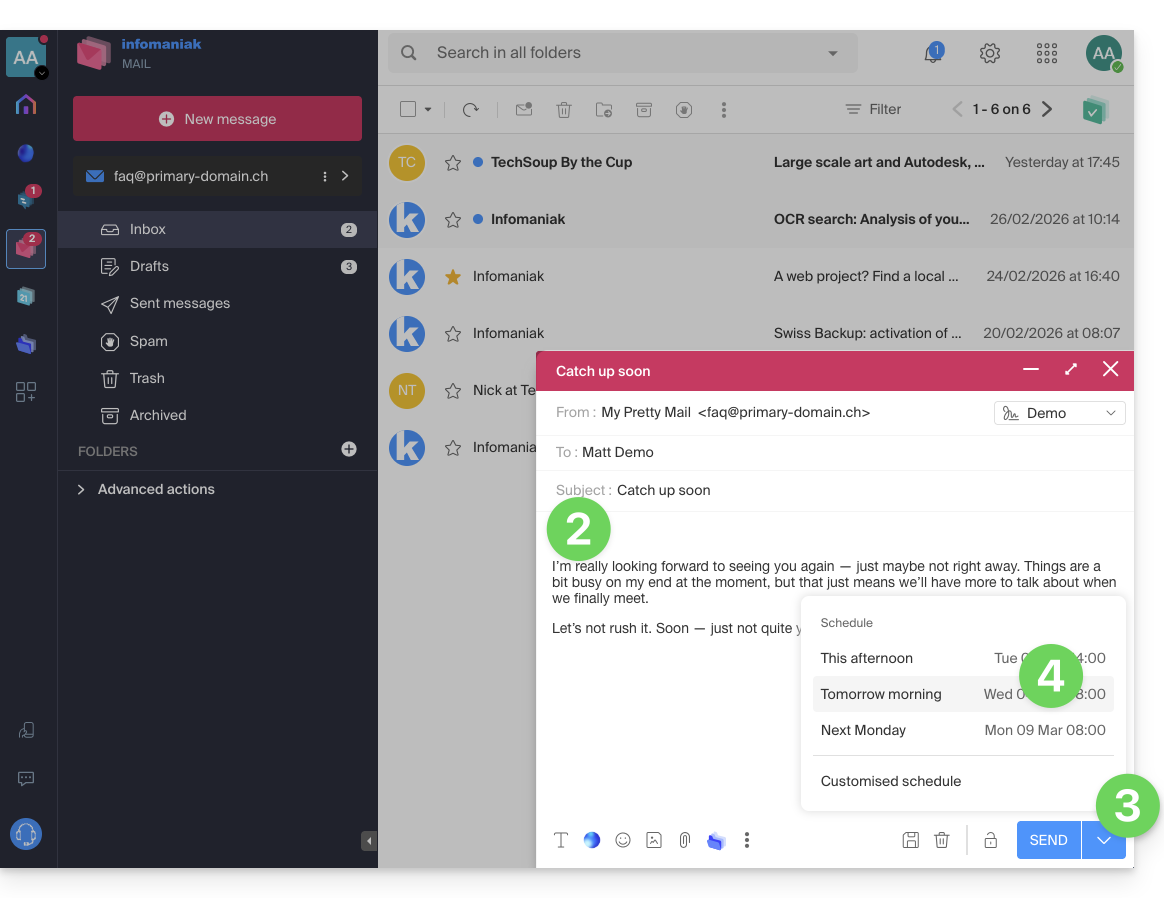
- Klicken Sie auf den Pfeil rechts neben der Schaltfläche Senden, um auf zusätzliche Optionen zuzugreifen.
- Wählen Sie den Zeitpunkt aus, zu dem die Nachricht gesendet werden soll, entweder aus den vorgeschlagenen Optionen oder durch Anpassen der Zeit (siehe Einleitung oben):
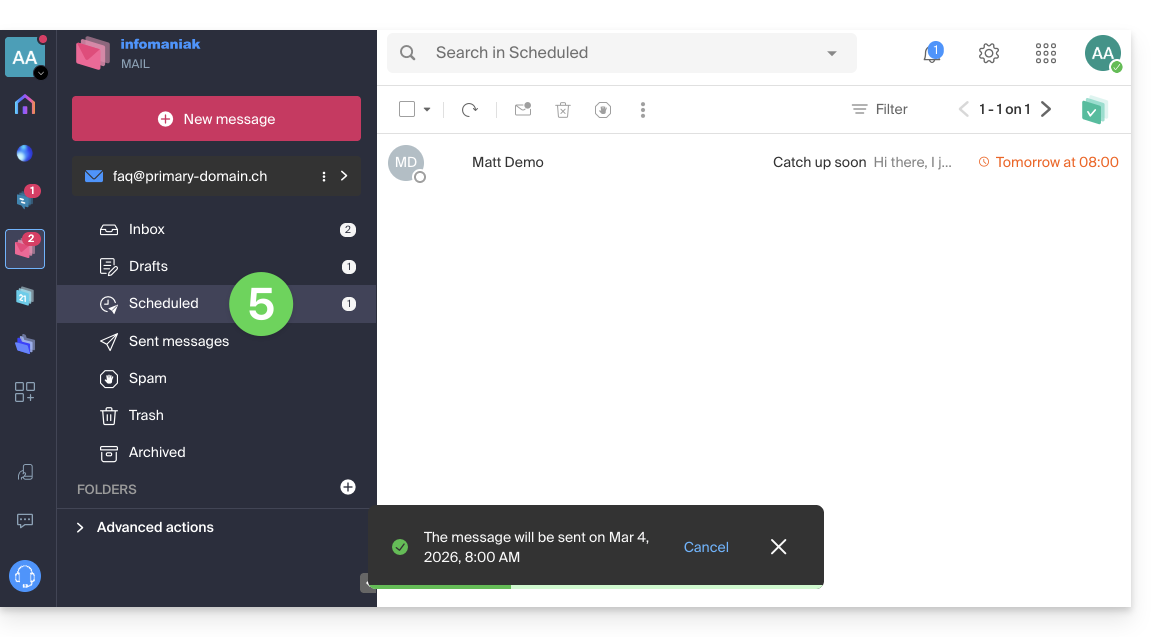
- Sie finden Ihre geplanten Nachrichten dann in einem neuen, dafür vorgesehenen Bereich:
Geplante Nachrichten neu planen oder deren Versand abbrechen
Um die Sendezeit eines bereits geplanten E-Mails zu ändern, das zu einem späteren Zeitpunkt versendet werden soll:
- Klicken Sie hier, um zu den E-Mails in Ihrem kSuite Infomaniak-Konto zu gelangen (❓: Hilfe).
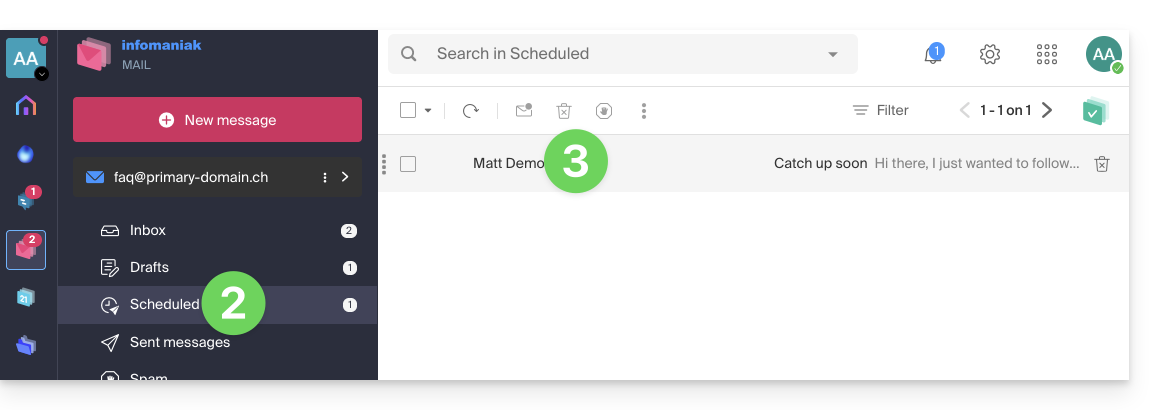
- Klicken Sie im linken Menü auf Geplante Nachrichten.
- Öffnen Sie die Nachricht, deren zukünftige Sendezeit Sie ändern möchten:
- Klicken Sie auf Neu planen, um die Zustellung zu einer Zeit zu verschieben, die Sie mithilfe des Dropdown-Menüs festlegen.
- ODER klicken Sie auf die Schaltfläche ✎ Entwurf bearbeiten:
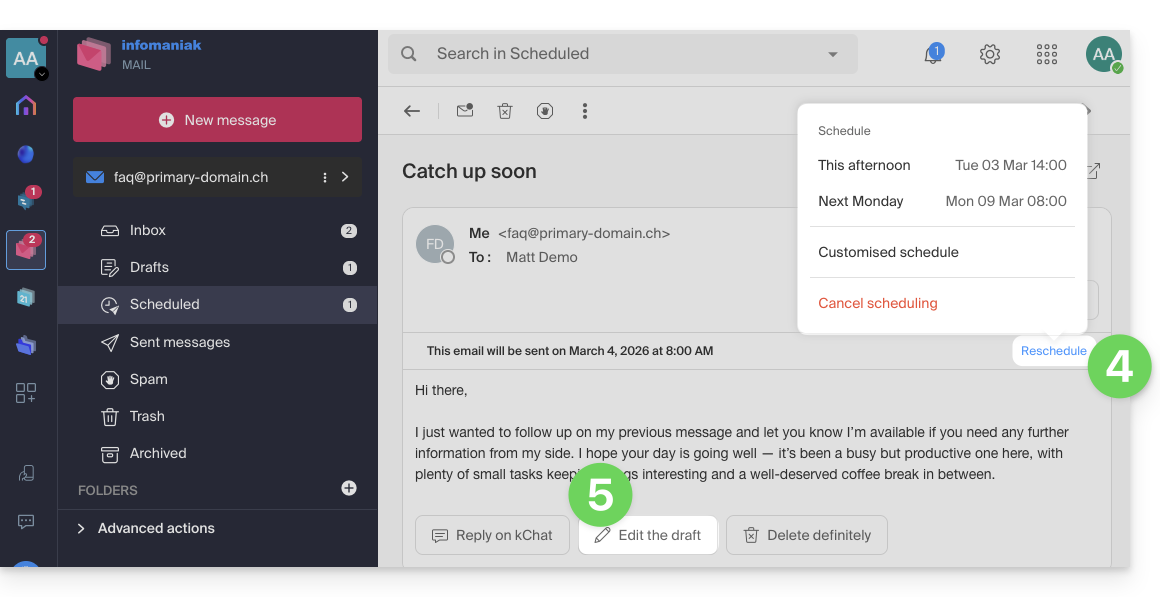
- Akzeptieren Sie, dass die Nachricht in den Ordner Entwürfe verschoben und der geplante Versand somit abgebrochen wird.
- Beginnen Sie erneut mit Schritt 3 des ersten Kapitels oben, um einen Versand für die Zukunft neu zu planen.
Eine geplante Nachricht vollständig löschen
Um eine Nachricht endgültig zu löschen, ohne dass sie wiederhergestellt werden kann:
- Klicken Sie hier, um auf die E-Mails in Ihrem kSuite von Infomaniak zuzugreifen (❓: Hilfe).
- Klicken Sie im linken Menü auf Geplante E-Mails.
- Fahren Sie mit der Maus über die zu löschende Nachricht und klicken Sie auf das Papierkorbsymbol:
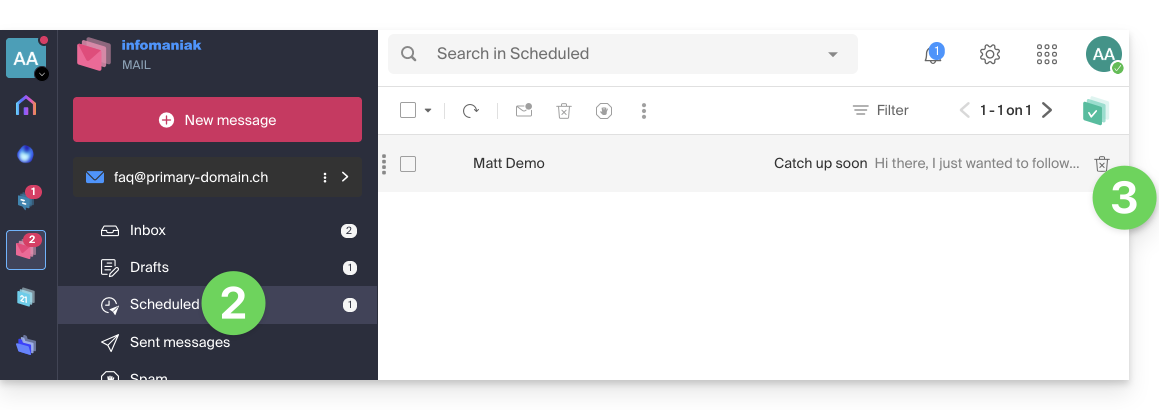
- Bestätigen Sie die Löschung, um den Entwurf endgültig zu entfernen.
Link zu dieser FAQ: https://faq.infomaniak.com/1449
War diese FAQ nützlich?