Wissensdatenbank
1 000 FAQs, 500 Anleitungen und erläuternde Videos. Hier gibt es nur Lösungen!
Eine VOD-Liste live auf Video-Streaming senden
Dieser Leitfaden erklärt, wie Sie eine Liste von Videos des VOD-Dienstes mit dem Produkt Video-Streaming live übertragen.
Vorwort
- Diese Funktion ermöglicht die Nutzung des VOD-Dienstes, um eine Playlist von Videos zu erstellen und anschließend den Video-Streaming-Dienst zu nutzen, um sie live zu übertragen, z. B. im Rahmen eines Musikvideokanals, Tele-Shoppings, Dokumentationen usw.
- Es ist möglich, zwischen jedem Video Werbung einzublenden, manuell oder über die Verwendung von VAST-Tags.
- Die Playlist wird in einer Endlosschleife abgespielt, bis der Benutzer sie stoppt.
Eine VOD-Playlist im Live-Streaming übertragen
Voraussetzungen
- Besitz eines VOD-Dienstes (mindestens der kostenlose VOD-Speicherplatz mit dem Video-Streaming-Dienst).
- Besitz eines Video-Streaming-Dienstes in derselben Organisation und verwaltet durch dasselbe Konto.
Um die Playlist zu erstellen, importieren Sie einige Videos:
- Hier klicken, um auf die Verwaltung Ihres Produkts im Infomaniak Manager zuzugreifen (Hilfe benötigt?).
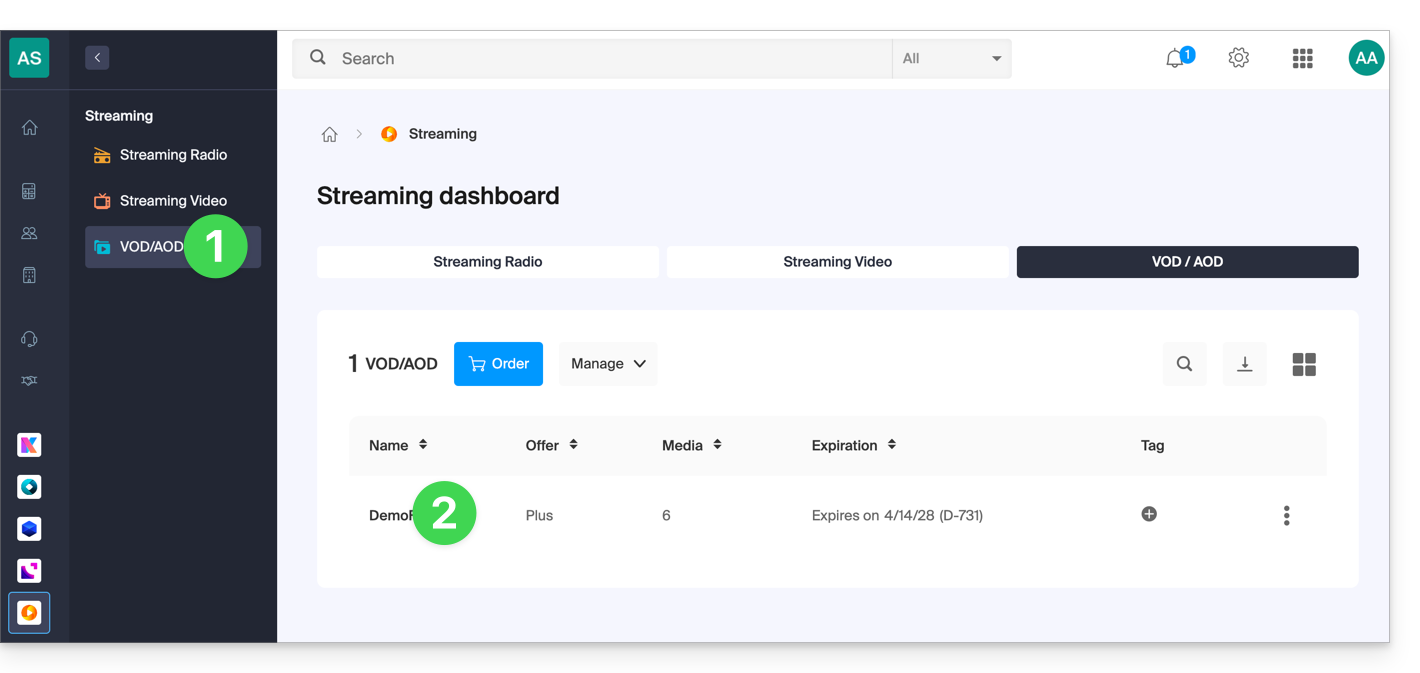
- Klicken Sie direkt auf den Namen, der dem betreffenden Produkt zugewiesen wurde:
- Wählen Sie die zu importierenden Medien im Abschnitt Schnellimport oder aus der Medienverwaltung aus:
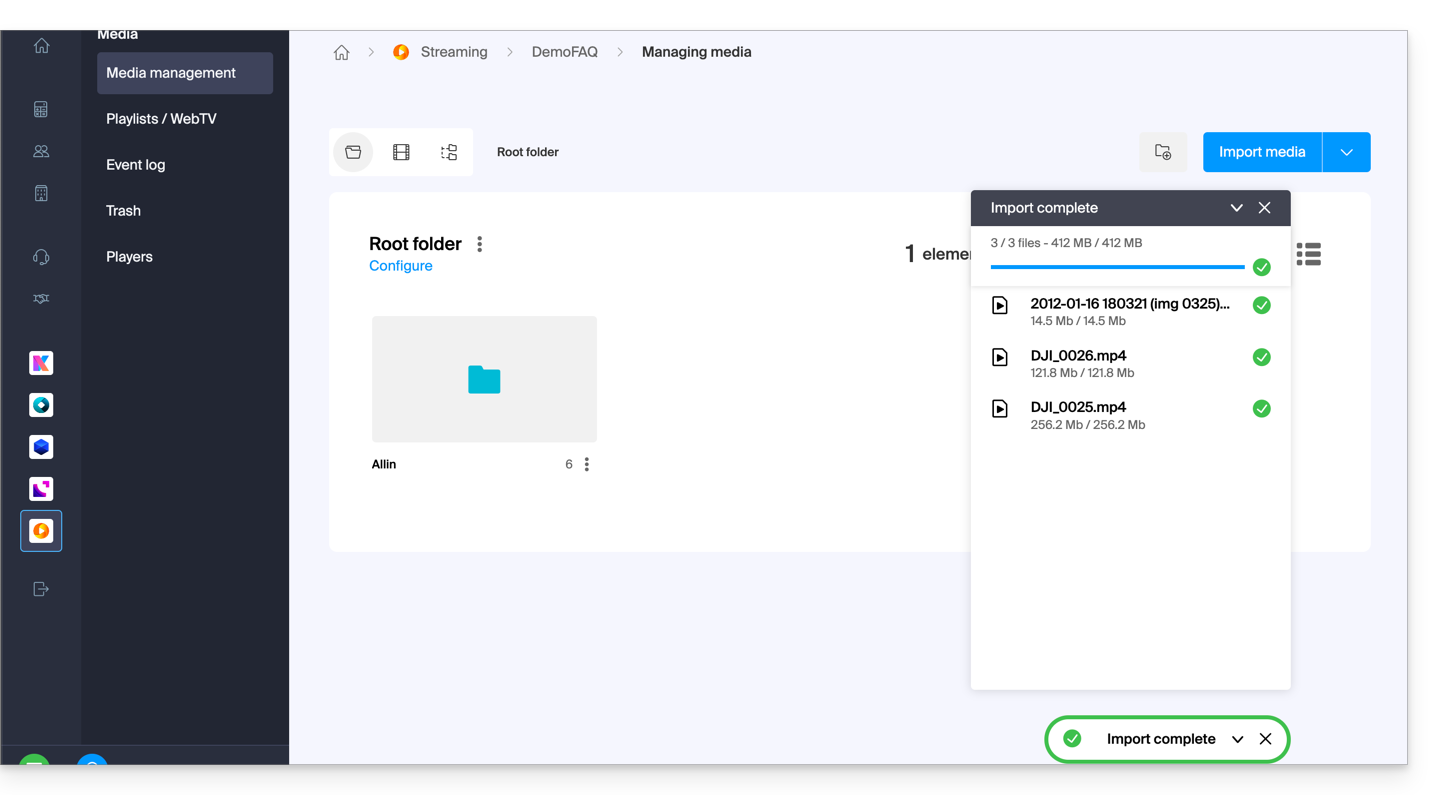
Sobald die Videos importiert sind:
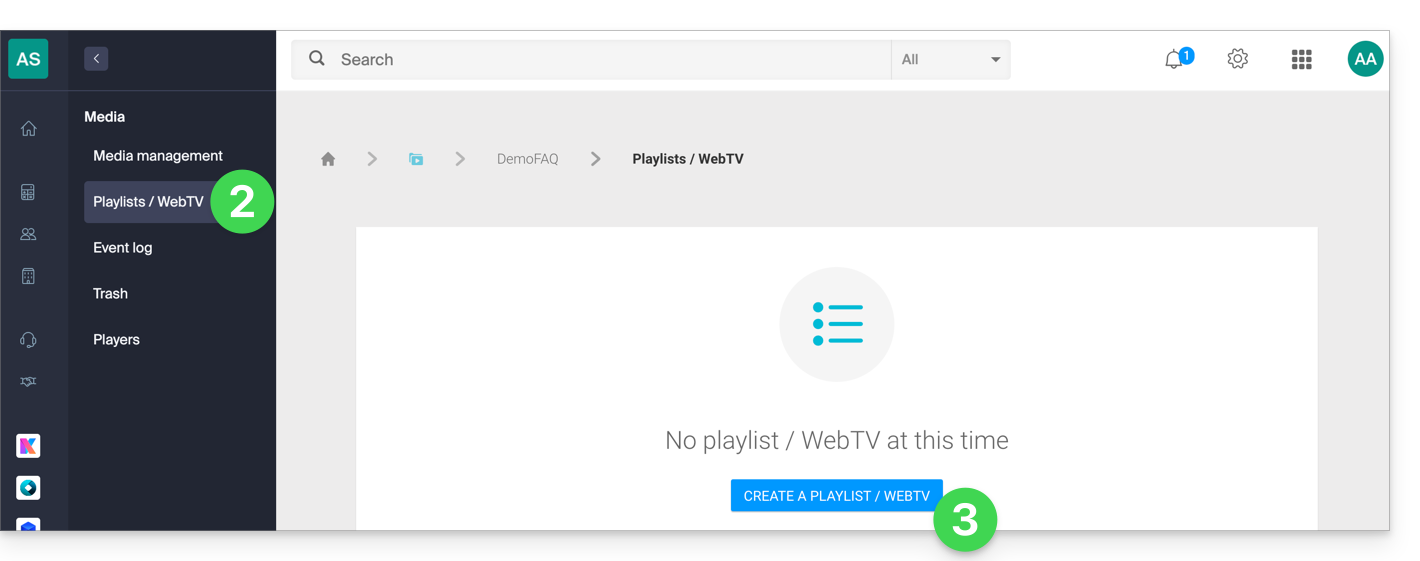
- Klicken Sie auf Medien im linken Seitenmenü.
- Klicken Sie auf Playlists / WebTV im linken Seitenmenü.
- Klicken Sie auf die Schaltfläche, um eine neue Playlist hinzuzufügen:
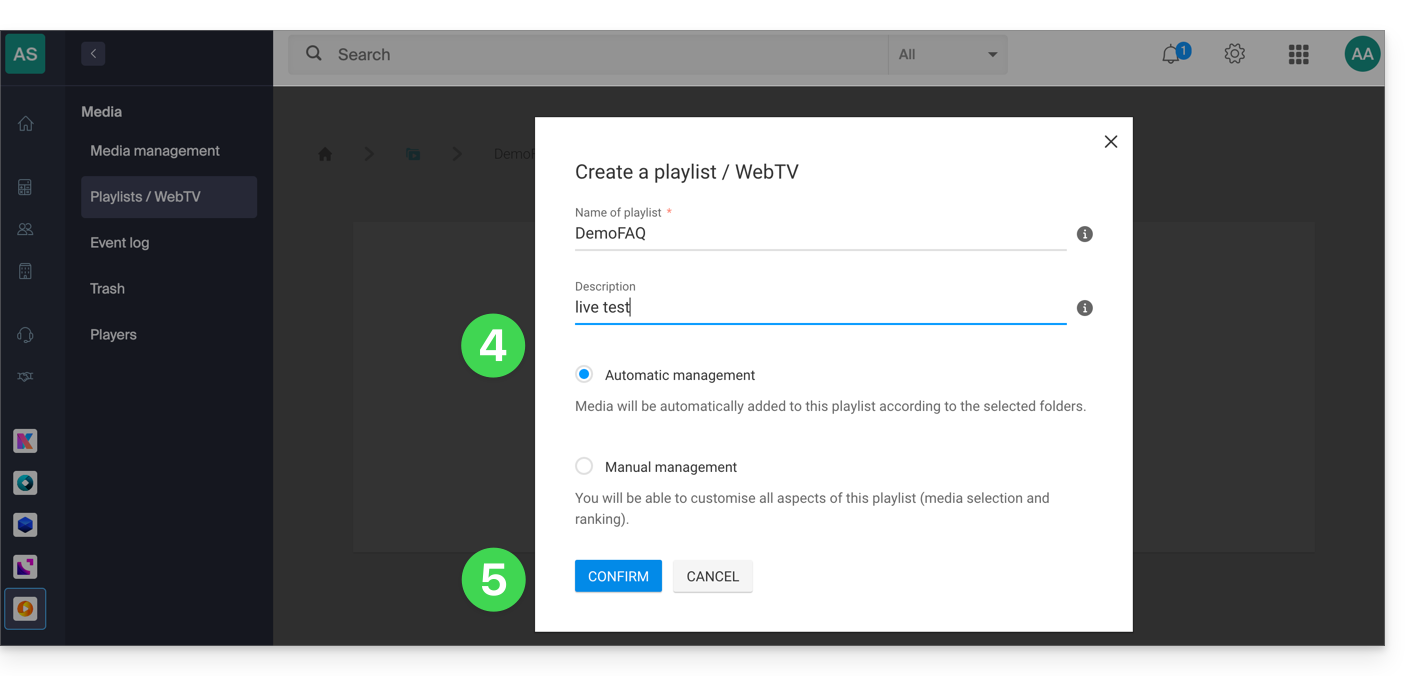
- Benennen Sie die Playlist und legen Sie fest, ob diese automatisch (mit einem Ordner verknüpft) oder manuell sein soll.
- Bestätigen:
- Klicken Sie, um Medien hinzuzufügen.
- Wählen Sie den Ordner oder die genauen Videos aus, die Sie für die Playlist verwenden möchten.
- Fügen Sie Medien hinzu:
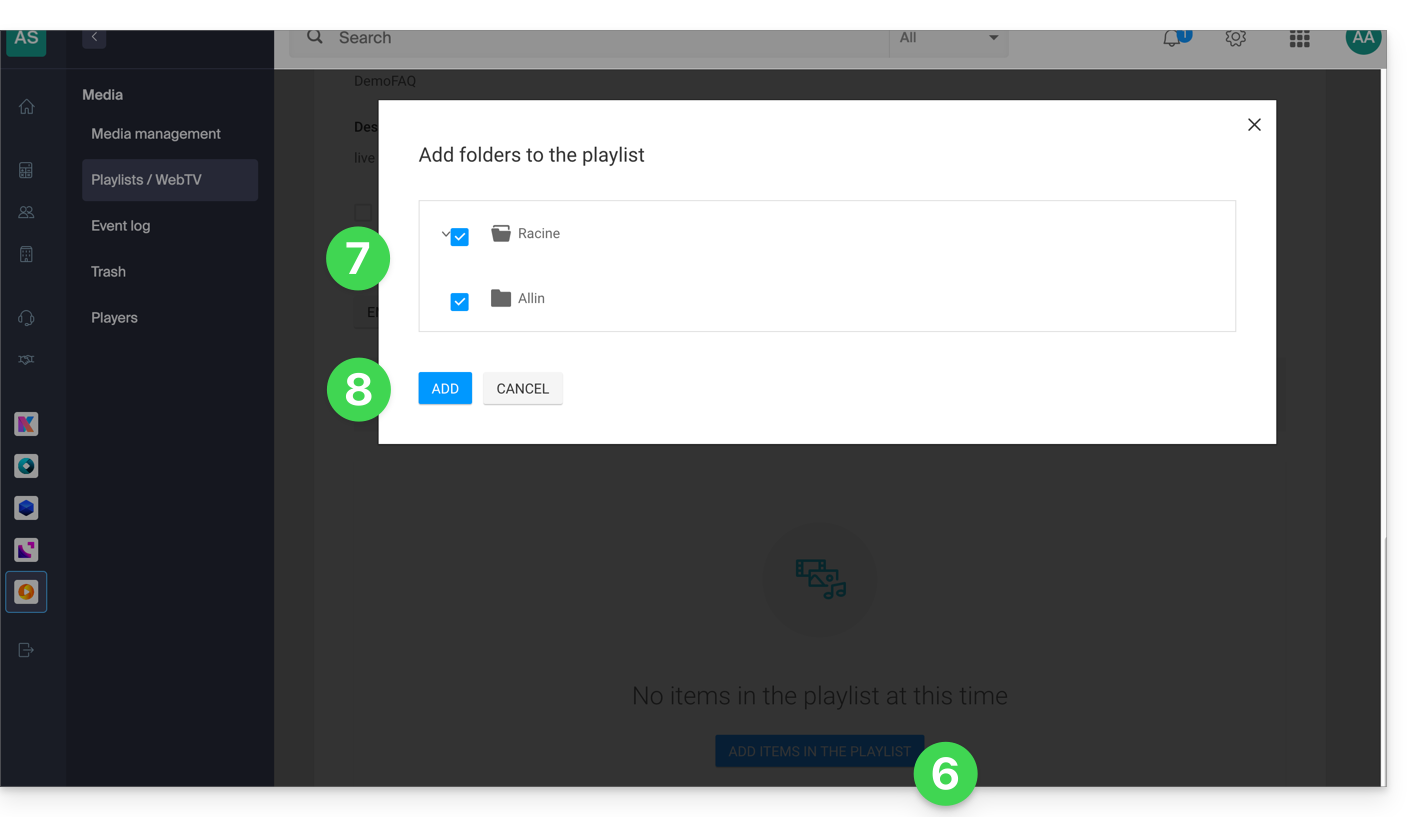
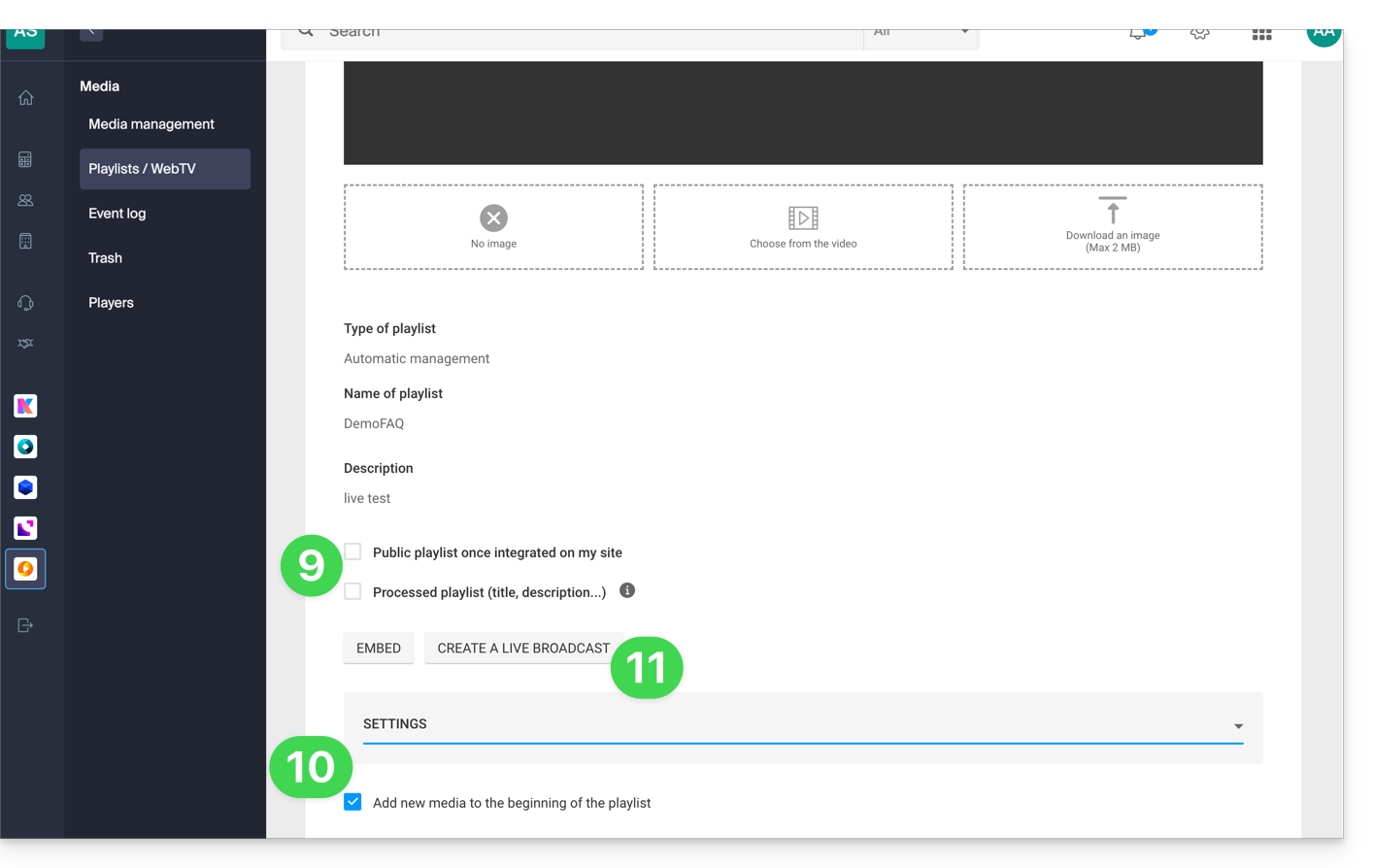
- Wählen Sie aus, ob die Playlist öffentlich sein soll und ob sie, wie bei Ihren Medien, als „bearbeitet“ (Status nur für Sie sichtbar) markiert werden soll.
- In den zusätzlichen Einstellungen können Sie auswählen, ob die Medien am Anfang der Playlist anstatt am Ende hinzugefügt werden sollen.
- Klicken Sie auf die Schaltfläche Live-Stream erstellen:
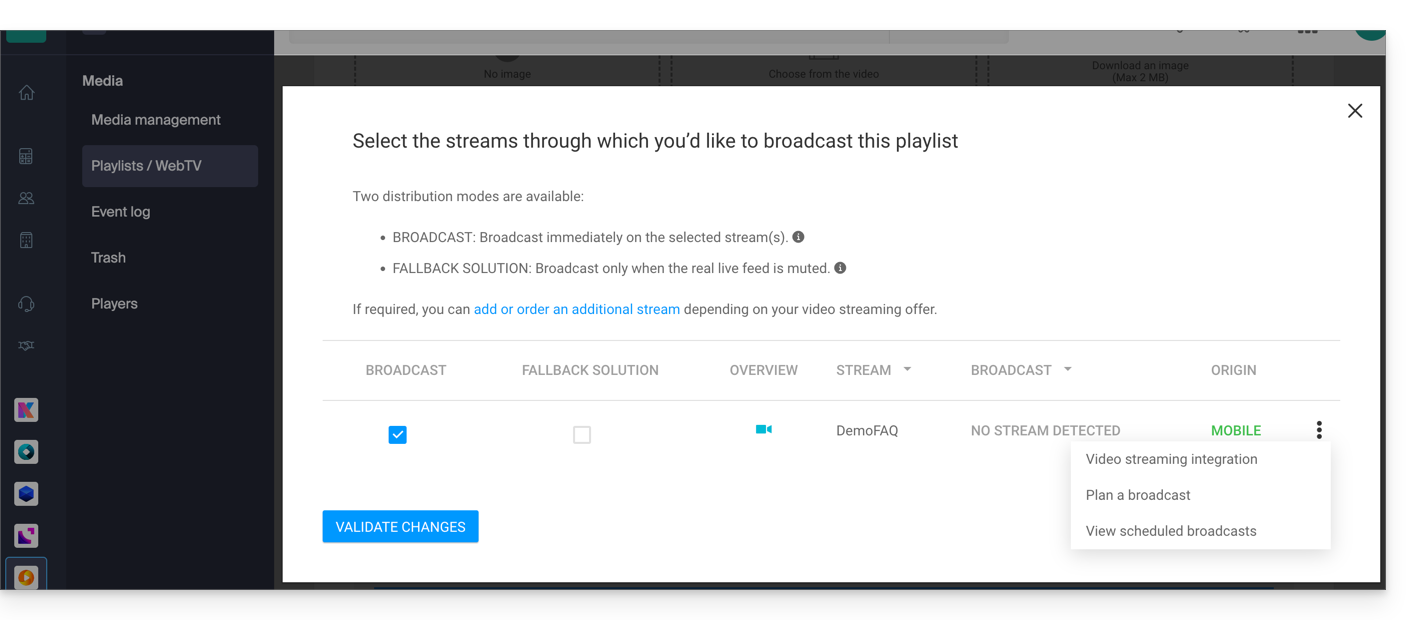
- Wählen Sie den Stream des Video-Streaming-Dienstes aus, der die Playlist ausstrahlen soll, und passen Sie Ihre Einstellungen an:
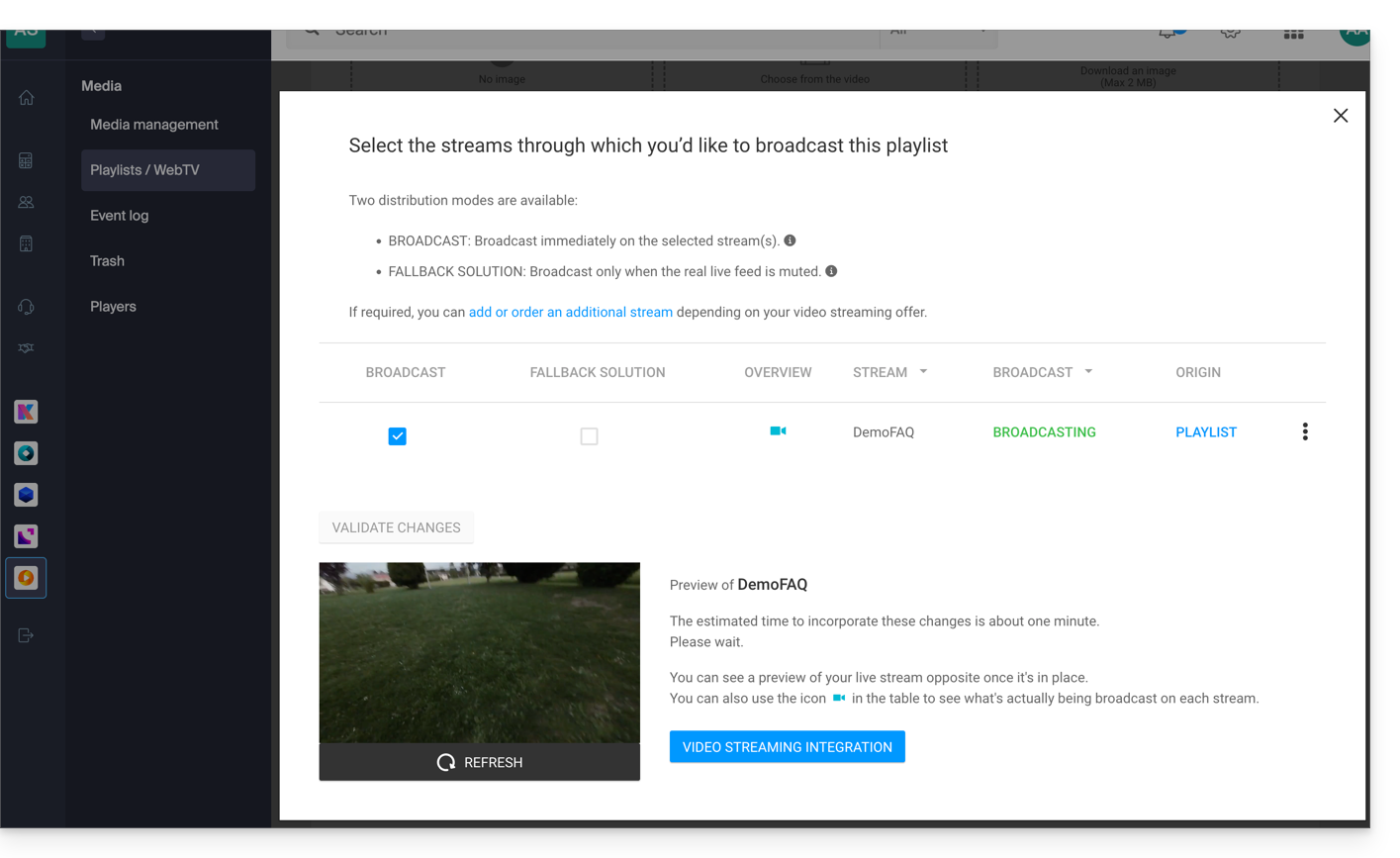
- Bestätigen Sie, wenn Sie bereit sind zu senden. Die Vorschau wird darunter angezeigt:
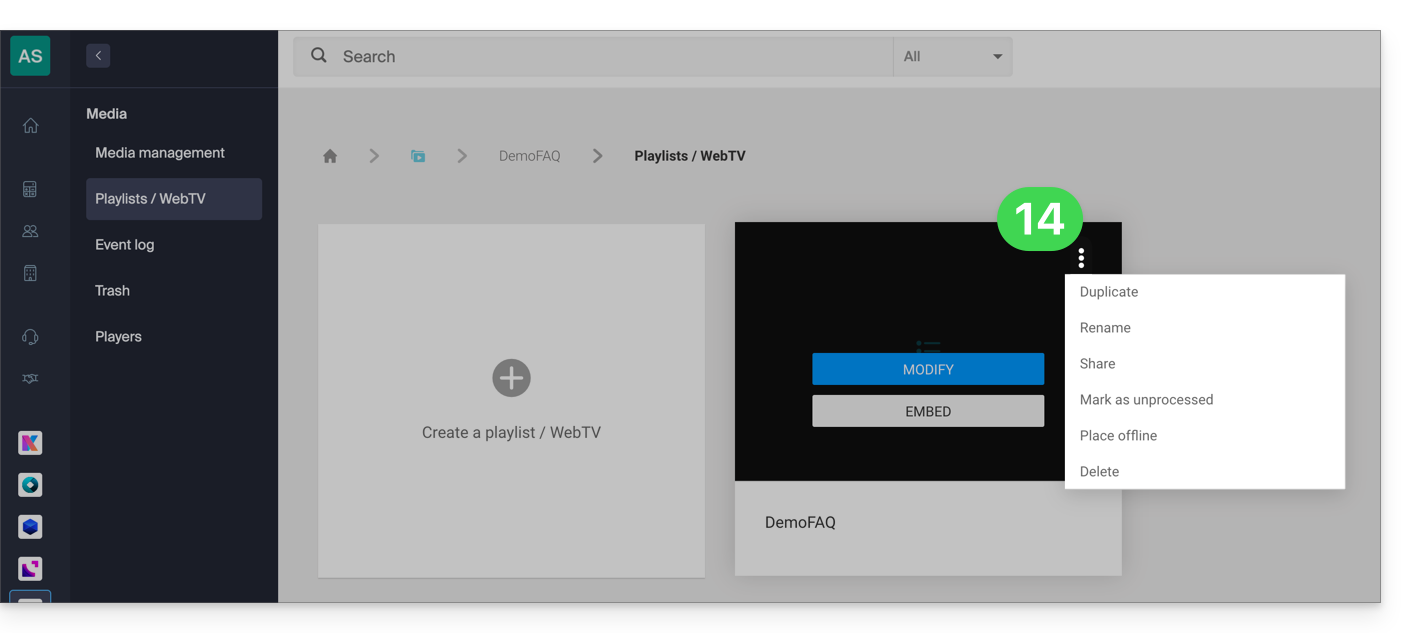
- Jede Playlist kann direkt von der Playlist-Seite aus dupliziert, umbenannt, geteilt, gelöscht usw. werden:
Einige Anwendungsbeispiele
Die Ausstrahlung einer Playlist kann als Backup-Lösung (Fallback) dienen, sobald ein Live-Stream unterbrochen wird (absichtlich oder unbeabsichtigt) und in diesem Fall die Sendung übernehmen. Sobald der Live-Encoder wieder einen Stream sendet, übernimmt er die Kontrolle über die Playlist. Dies ermöglicht es, alternativen Inhalt auszustrahlen, wenn es ein Problem mit dem Live-Stream gibt oder wenn der Benutzer nur abends echten Live-Stream sendet, kann er die Ausstrahlung von Playlist-Inhalten für den Rest des Tages automatisieren.
Es ist auch möglich, die Ausstrahlung einer Playlist über das Planungstool des Video-Streamings zu planen. So können Sie im Voraus Zeiträume für die Ausstrahlung einer einzigen oder verschiedener Playlists auswählen oder dies wiederkehrend tun. Der Live-Encoder wird automatisch getrennt und dies während der gesamten Ausstrahlungsdauer der Playlist; sobald der Zeitrahmen abgelaufen ist, wird der Encoder wieder verbunden und sein Inhalt wird ausgestrahlt.
Eine VOD-Playlist kann erstellt und dann manuell bearbeitet werden (indem Sie das Video suchen, das die Liste ergänzen soll) oder dynamisch sein, wenn sie automatisch aus einer Reihe von Videos in einem bestimmten Ordner besteht und nach und nach ergänzt wird. In beiden Fällen stoppen Sie die Live-Übertragung und starten Sie sie erneut, um alle neuen zur Playlist hinzugefügten Videos zu berücksichtigen - beachten Sie, dass dies bei einer zukünftigen Aktualisierung des Tools nicht mehr erforderlich sein wird.
Link zu dieser FAQ: https://faq.infomaniak.com/1448
War diese FAQ nützlich?