Wissensdatenbank
1 000 FAQs, 500 Anleitungen und erläuternde Videos. Hier gibt es nur Lösungen!
Eine kMeet-Besprechung in Echtzeit transkribieren (automatische Untertitel)
Dieser Leitfaden erklärt, wie Sie die Funktion Automatische Transkription von kMeet, der kostenlosen und ethischen Videokonferenzlösung von Infomaniak, verwenden. Sie ermöglicht es, während Meetings Untertitel in Echtzeit anzuzeigen, was das Verständnis der Gespräche erleichtert und den Anforderungen an Barrierefreiheit und sogar an Übersetzungen in einem zweiten Schritt gerecht wird.
✘ NICHT VERFÜGBAR mit
kSuite kostenlos / kSuite Standard
my kSuite / my kSuite+ (ik.me, etik.com, ikmail.com)
Vorwort
- Wenn der Moderator die Untertitel aktiviert, können alle Teilnehmer der Videokonferenz die Funktion aktivieren (auch Nutzer ohne kSuite oder anonym).
Automatische Transkription der Aussagen der Teilnehmer
Sie können eine automatische Transkription der Aussagen der Teilnehmer in einem kMeet-Meeting anzeigen:
- Starten Sie die App kMeet (Web, Desktop oder Mobil).
- Erstellen oder beitreten Sie einem Meeting-Raum.
- Gewähren Sie mindestens den Zugriff auf Ihr Mikrofon.
- Klicken Sie auf das Symbol ○○○ in der Symbolleiste.
- Klicken Sie auf Untertitel aktivieren.
- Was die Teilnehmer sagen, wird unten in Ihrem kMeet-Fenster angezeigt:
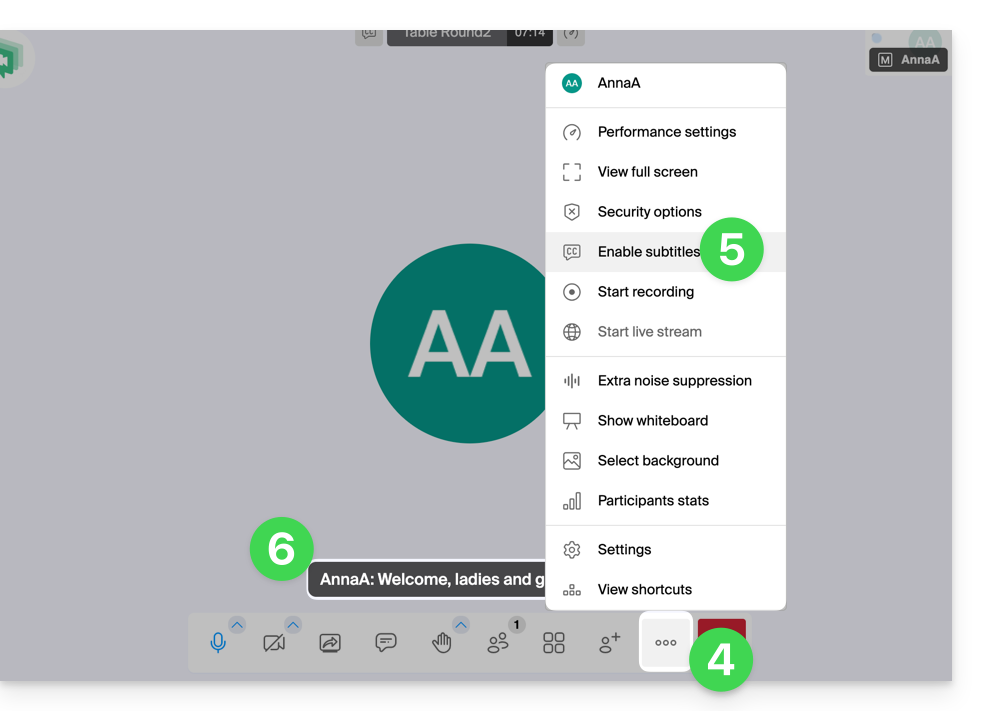
- Um die Anzeige der Transkription auf Ihrem Bildschirm zu stoppen, klicken Sie erneut auf das entsprechende Menü (siehe Punkt 5 oben).
Bei Problemen lesen Sie diesen anderen Leitfaden.
Link zu dieser FAQ: https://faq.infomaniak.com/1431
War diese FAQ nützlich?