Wissensdatenbank
1 000 FAQs, 500 Anleitungen und erläuternde Videos. Hier gibt es nur Lösungen!
kMeet-Besprechungsuntertitel verwalten
Aktualisierung 13.10.2026
Diese Anleitung erklärt, wie Sie die Funktion von kMeet nutzen können, der ethischen und kostenlosen Videokonferenzlösung von Infomaniak, mit der SieEchtzeit-Untertitel während Meetings anzeigen, wodurch das Verständnis der Kommunikation erleichtert und den Anforderungen an die Barrierefreiheit entsprochen wird, und sogar eine spätere Übersetzung ermöglicht wird.
Voraussetzungen
- Der Moderator der virtuellen Besprechung benötigt mindestens kSuite (nur Angebote Business oder Enterprise).
- Wenn er die Untertitel aktiviert, können alle Teilnehmer (auch anonyme Teilnehmer oder solche ohne kSuite) die Funktion zur automatischen Transkription aktivieren.
Die Aussagen der Teilnehmer automatisch untertiteln
Sie können eine automatische Transkription der Aussagen der Teilnehmer an einer kMeet-Besprechung anzeigen:
- Hier klicken, um auf kMeet in Ihrer kSuite von Infomaniak zuzugreifen (oder die mobile/Desktop-App starten – ❓: Hilfe).
- Starten Sie eine Besprechung (❓: Hilfe) oder nehmen Sie an einer teil (❓: Hilfe).
- Erlauben Sie mindestens den Zugriff auf Ihr Mikrofon.
- Klicken Sie auf das Symbol ○○○ in der Symbolleiste.
- Klicken Sie auf Untertitel aktivieren.
- Was von den Teilnehmern gesprochen wird, wird unten in Ihrem kMeet-Fenster angezeigt:
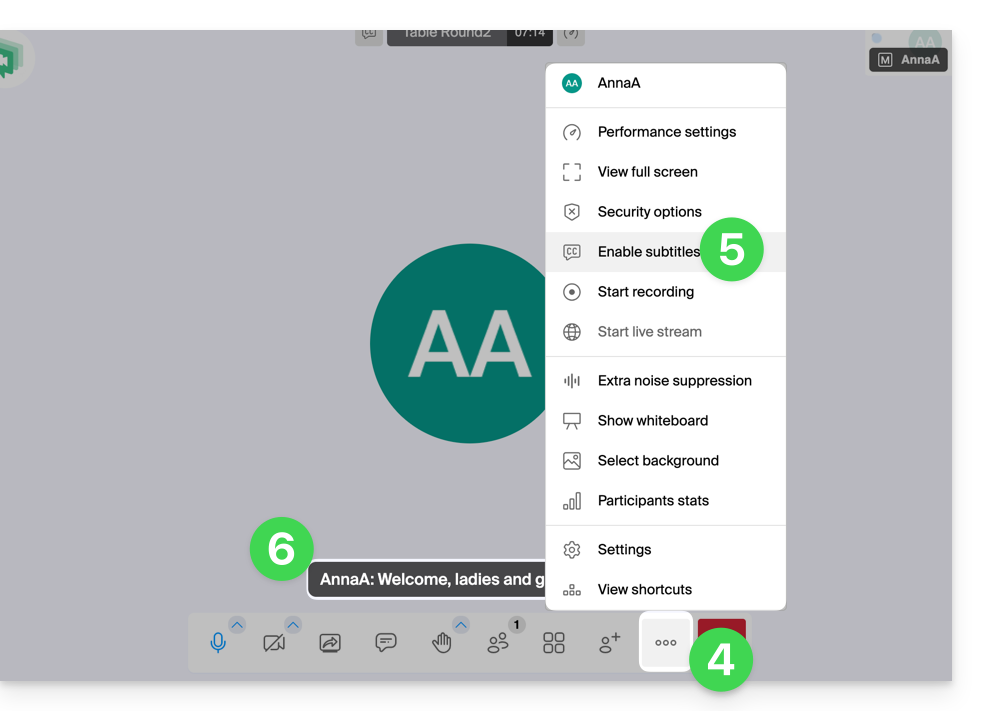
- Um die Anzeige der Untertitel auf Ihrem Bildschirm zu beenden, klicken Sie erneut auf das entsprechende Menü (siehe Punkt 5 oben).
Bei Problemen lesen Sie bitte diese andere Anleitung.
Link zu dieser FAQ: https://faq.infomaniak.com/1431
War diese FAQ nützlich?