Wissensdatenbank
1 000 FAQs, 500 Anleitungen und erläuternde Videos. Hier gibt es nur Lösungen!
WordPress MS (Multisite) installieren (ehemals WPMU)
Diese Anleitung erklärt, wie Sie ein WordPress-Netzwerk einrichten, um mehrere Websites von einer einzigen WordPress-Installation von Infomaniak aus zu verwalten, mit URLs wie site1.domain.xyz, site2.domain.xyz oder sogar domain1.com, domain2.com usw.
Installation von WordPress Multisite
So beginnen Sie:
- Installieren Sie WordPress über Infomaniak in Ihrem Hosting-Space mit einer Hauptdomain:

- Diese erste WordPress-Website muss erreichbar sein und ordnungsgemäß funktionieren:

- Diese erste WordPress-Website muss erreichbar sein und ordnungsgemäß funktionieren:
- Melden Sie sich per FTP an.
- Bearbeiten Sie die Datei
wp-config.phpdieser ersten WordPress-Website. - Über der Zeile "
/* Das ist alles, hören Sie auf zu bearbeiten! Viel Spaß beim Bloggen. */" (#94) kopieren Sie den folgenden Codedefine('WP_ALLOW_MULTISITE', true);:
- Speichern Sie Ihre Änderungen.
- Melden Sie sich anschließend bei der Verwaltung Ihrer WordPress-Website an.
- Deaktivieren Sie vorübergehend alle WordPress-Erweiterungen:

- Gehen Sie im Menü WERKZEUGE zu NETZWERK erstellen:
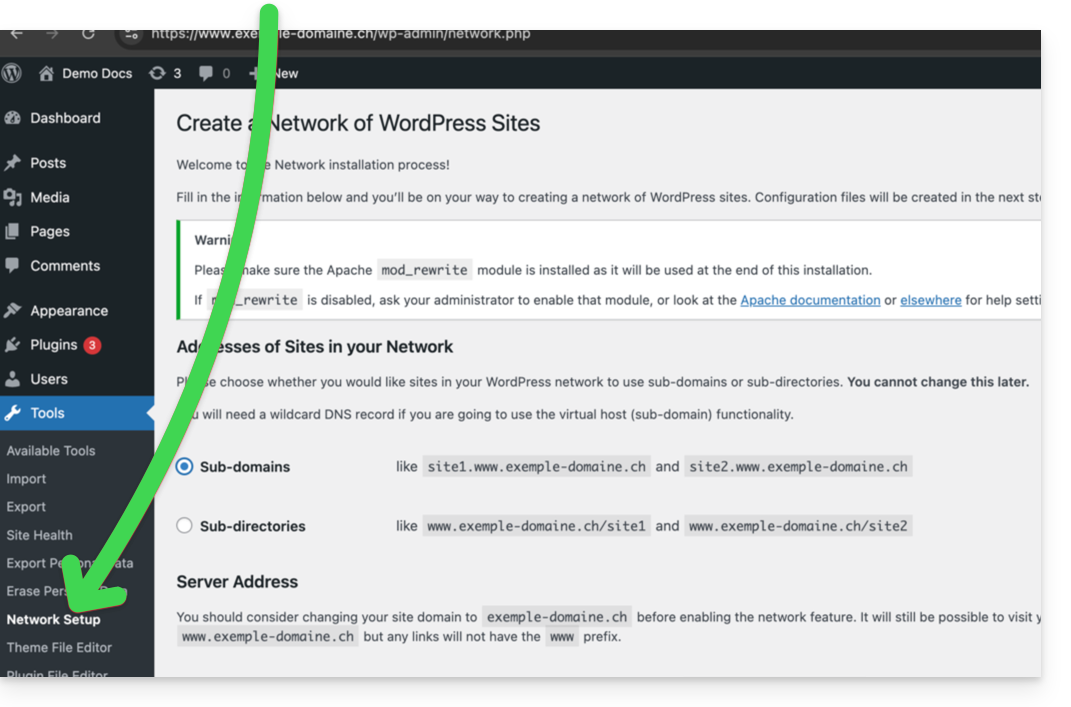
- Wählen Sie die Methode zur Erstellung Ihrer verschiedenen WordPress-Installationen (auf Subdomains)…
- Klicken Sie auf die Installationsschaltfläche:

- Fügen Sie die auf dem Bildschirm angezeigten Anweisungen in die Dateien
wp-config.phpund.htaccessauf dem Server ein. - Nach dem erneuten Anmelden bei Ihrem WordPress erhalten Sie ein neues Menü "Meine Websites" in dem Sie Ihre verschiedenen Websites desselben Netzwerks hinzufügen und verwalten können:

- Aktivieren Sie Ihre deaktivierten Erweiterungen wieder.
- Im Manager, fügen Sie ein Alias zu Ihrer Website in der Form
*.Ihre-Domain-hier (der Stern ermöglicht die Erstellung eines Wildcard-Alias) mit DNS-Aktualisierung hinzu, damit der richtigeCNAMEautomatisch zur Zone hinzugefügt wird:
- Installieren oder aktualisieren Sie Ihre SSL-Zertifikate:

- Wenn Sie eine neue Website im Netzwerk erstellen und sie beispielsweise
home2nennen, wird sie überhome2.domain.xyzund so weiter zugänglich sein:
Link zu dieser FAQ: https://faq.infomaniak.com/1417
War diese FAQ nützlich?