Wissensdatenbank
1 000 FAQs, 500 Anleitungen und erläuternde Videos. Hier gibt es nur Lösungen!
Benutzer einer E-Mail-Adresse in der Infomaniak Webmail-App verwalten
Diese Anleitung beschreibt die Verwaltung der Benutzer, die mit einer Infomaniak-E-Mail-Adresse verbunden sind, über die Infomaniak Mail-Web-App (Online-Dienst ksuite.infomaniak.com/mail).
Vorwort
- In dieser Anleitung bezeichnet „Benutzer“ die Zugänge von Personen über die Infomaniak Mail-Apps (Web, Desktop, Mobil) ausschließlich.
- Verbindungen über E-Mail-Software/Clients (IMAP/SMTP) werden als verbundene Geräte betrachtet.
Benutzer verwalten, die Zugriff auf die E-Mail-Adresse haben
Wenn eine E-Mail-Adresse innerhalb eines Mail-Dienstes erstellt wird, können Sie insbesondere:
- sich selbst hinzufügen, um sie bei Infomaniak zu konsultieren,
- einen anderen Benutzer hinzufügen, damit er sie bei Infomaniak konsultieren kann.
Um diese verschiedenen Zugänge später schnell zu verwalten, greifen Sie auf Ihr Infomaniak-Postfach zu:
- Hier klicken, um auf die Infomaniak Mail-Web-App (Online-Dienst ksuite.infomaniak.com/mail) zuzugreifen.
- Klicken Sie auf das Symbol Einstellungen oben rechts in der Oberfläche.
- Überprüfen oder wählen Sie die betreffende E-Mail-Adresse im Dropdown-Menü des linken Seitenmenüs aus.
- Klicken Sie auf Geteilt mit:
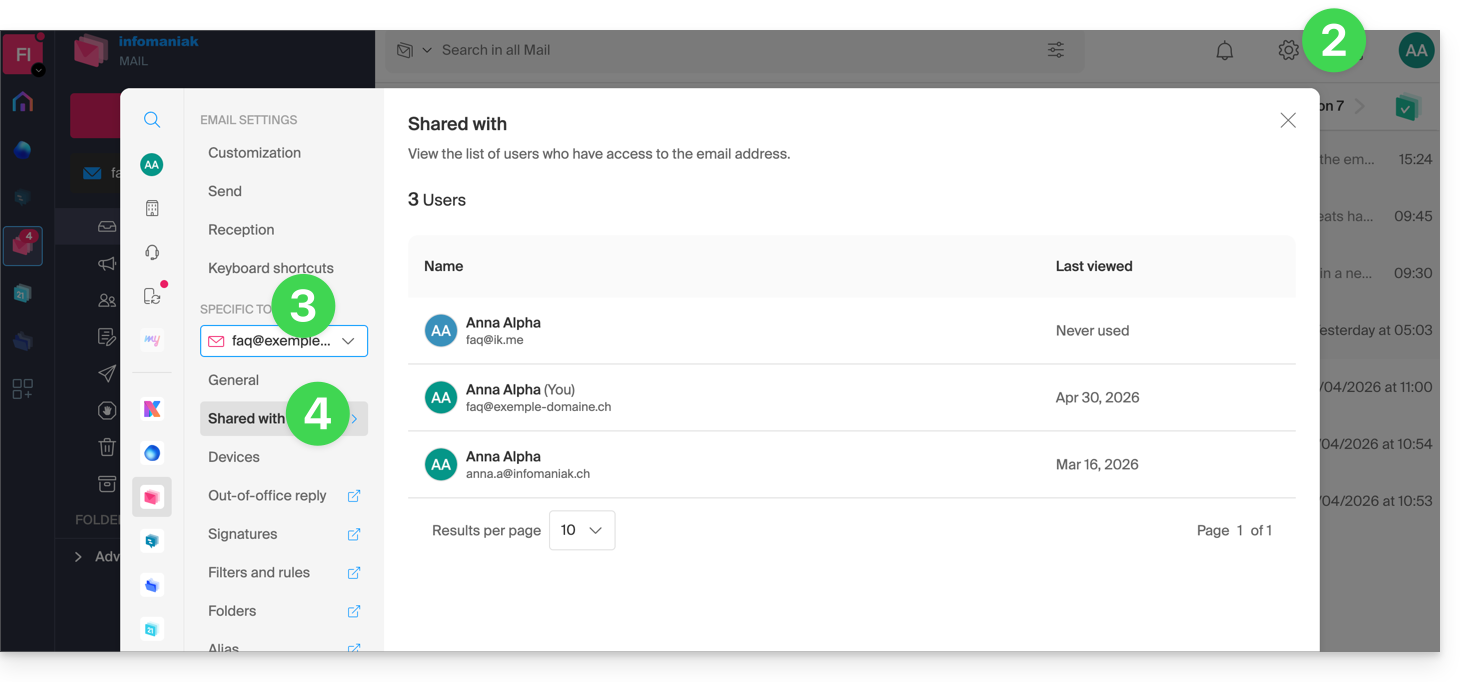
- Hier ist die Liste nur informativ, da die betreffende E-Mail-Adresse in einer anderen Organisation verwaltet wird - keine Aktion ist möglich.
Im Falle einer von Ihnen selbst verwalteten E-Mail-Adresse stehen Ihnen weitere Elemente zur Verfügung:
- Die Schaltfläche Verwalten ermöglicht es Ihnen, direkt zur Benutzerverwaltung auf Ebene des betreffenden Mail-Dienstes zu gelangen.
- Klicken Sie auf das Aktionsmenü ⋮ rechts neben dem Benutzer, um auf schnelle Aktionen zuzugreifen:
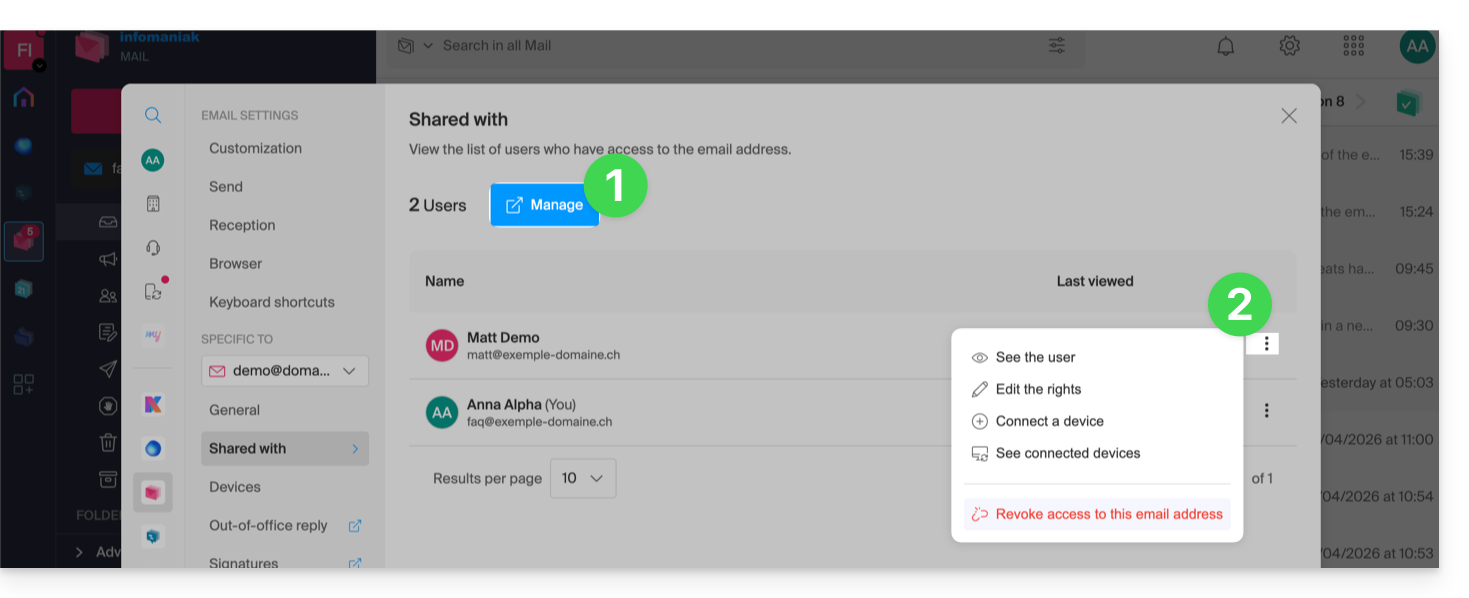
- Details zum Benutzer erhalten.
- Benutzerrechte bearbeiten.
- Ein Gerät verbinden (oder dem Benutzer die Verbindung) ermöglichen (durch die Erstellung eines Passworts).
- Verbundene Geräte anzeigen (die also über ein zuvor erstelltes Passwort verfügen).
- Zugang widerrufen des betreffenden Benutzers.
Abkürzung
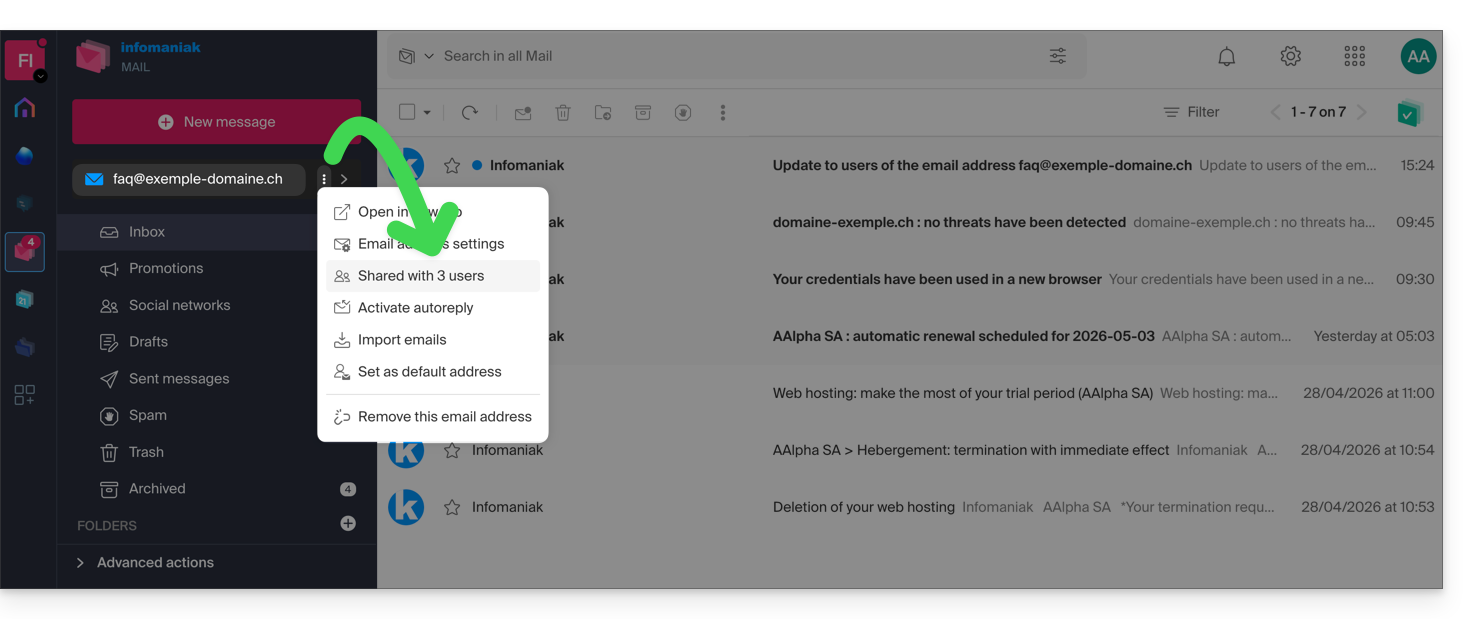
Sie können auch direkt von der Startseite darauf zugreifen:
- Klicken Sie auf das Aktionsmenü ⋮ rechts neben Ihrer E-Mail-Adresse.
- Die Anzahl der Freigaben wird angezeigt; wenn Sie auf das Element klicken, gelangen Sie zur oben beschriebenen Verwaltungsseite:
Link zu dieser FAQ: https://faq.infomaniak.com/1390
War diese FAQ nützlich?