Wissensdatenbank
1 000 FAQs, 500 Anleitungen und erläuternde Videos. Hier gibt es nur Lösungen!
Benutzer einer Adresse in Mail Infomaniak verwalten
Diese Anleitung erklärt, wie Sie über die Web-App Mail von Infomaniak (Online-Dienst ksuite.infomaniak.com/mail) die anderen Benutzer verwalten können, die auf eine E-Mail-Adresse zugreifen.
Die anderen Möglichkeiten zur Verwaltung der Zugriffsrechte (z. B. über den Mail-Dienst) werden in der Hauptanleitung erläutert.
Benutzer verwalten, die Zugriff auf die E-Mail-Adresse haben
Wenn eine E-Mail-Adresse innerhalb eines Mail-Dienstes erstellt wird, können Sie unter anderem Folgendes tun:
- Sie können sich selbst hinzufügen, um die Daten bei Infomaniak einzusehen.
- Sie können einen weiteren Benutzer über den Mail-Dienst oder über die Web-App Mail hinzufügen, damit dieser die Daten bei Infomaniak einsehen kann.
Um diese verschiedenen Zugänge später einfach verwalten zu können, greifen Sie auf Ihr Infomaniak-E-Mail-Konto zu:
- Klicken Sie hier, um auf die Web-App Mail von Infomaniak zuzugreifen (Online-Dienst ksuite.infomaniak.com/mail).
- Klicken Sie auf das Symbol Einstellungen oben rechts in der Benutzeroberfläche.
- Überprüfen Sie die betreffende E-Mail-Adresse oder wählen Sie sie im Dropdown-Menü in der linken Seitenleiste aus.
- Klicken Sie auf „Mit geteilt mit“:
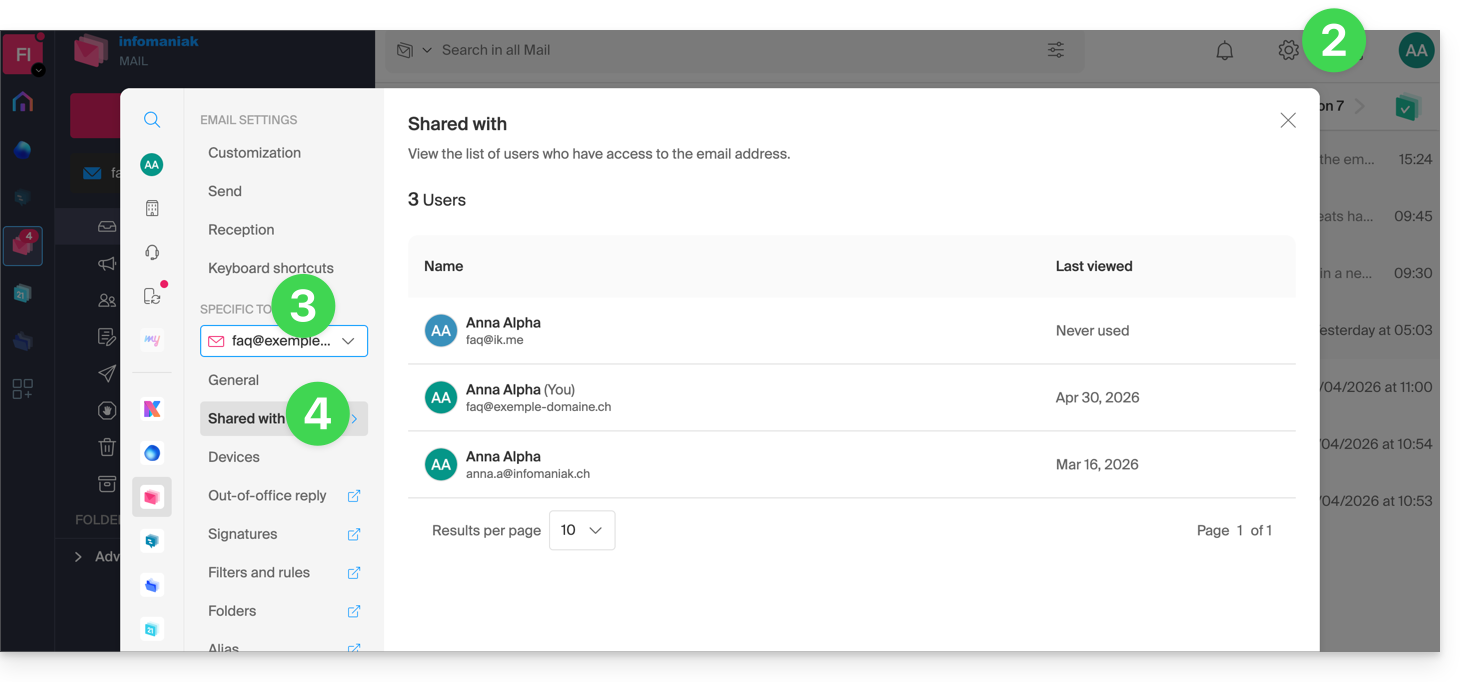
- Hier ist die Liste lediglich informativ, da die betreffende E-Mail-Adresse in einer anderen Organisation verwaltet wird – es können keine Aktionen durchgeführt werden.
Informationen abrufen, einen Benutzer hinzufügen oder entfernen…
Im Falle einer E-Mail-Adresse, die von Ihnen selbst verwaltet wird (oder für die Sie ausreichende Rechte erworben haben), stehen Ihnen mehr Optionen zur Verfügung:
- Mit der Schaltfläche Verwalten gelangen Sie direkt zur Benutzerverwaltung des betreffenden E-Mail-Dienstes.
- Klicken Sie auf das Aktionsmenü ⋮ rechts neben dem Benutzer, um auf Schnellaktionen zuzugreifen:
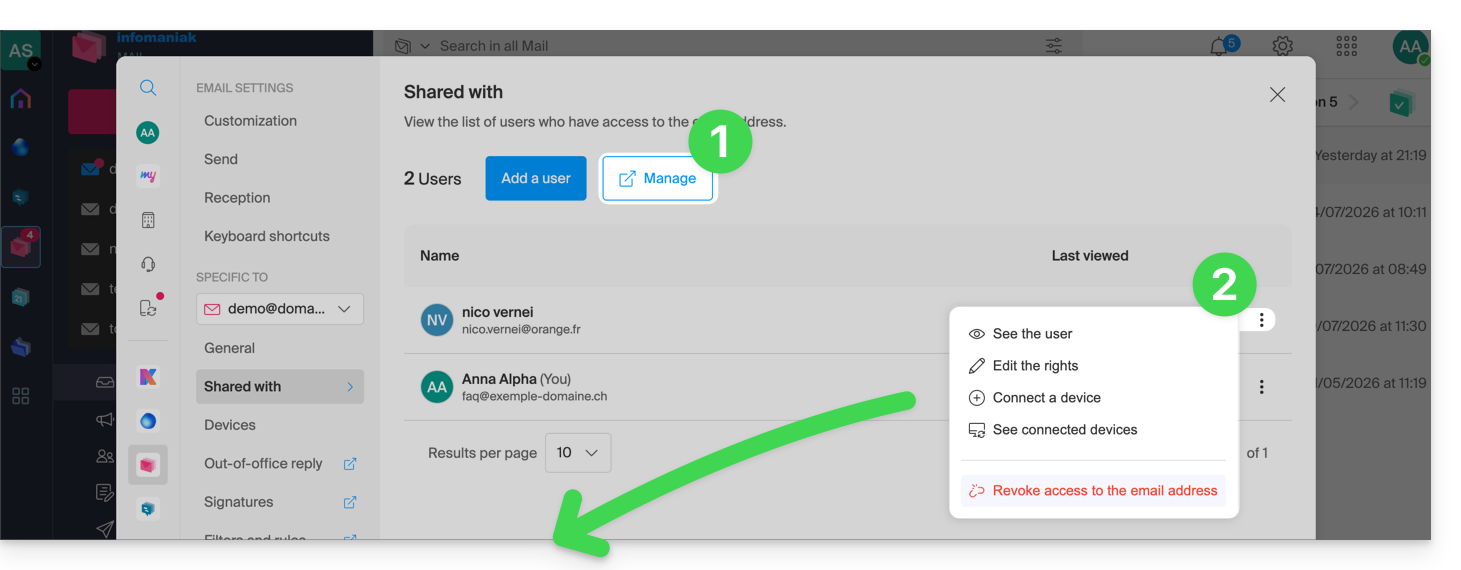
- Benutzerdetails anzeigen.
- Die Benutzerrechte bearbeiten.
- Ein Gerät verbinden (oder dem Benutzer die Verbindung eines Geräts ermöglichen) (durch Erstellung eines Passworts).
- Die verbundenen Geräte anzeigen (die über ein zuvor erstelltes Passwort verfügen).
- Den Zugriff des betreffenden Benutzers entziehen.
Über dieselbe Seite können Sie mit der Schaltfläche Benutzer hinzufügen einem Benutzer Zugriff gewähren, damit dieser die E-Mail-Adresse einsehen und nutzen kann. Weitere Informationen finden Sie in diesem anderen Leitfaden.
Schnellzugriff
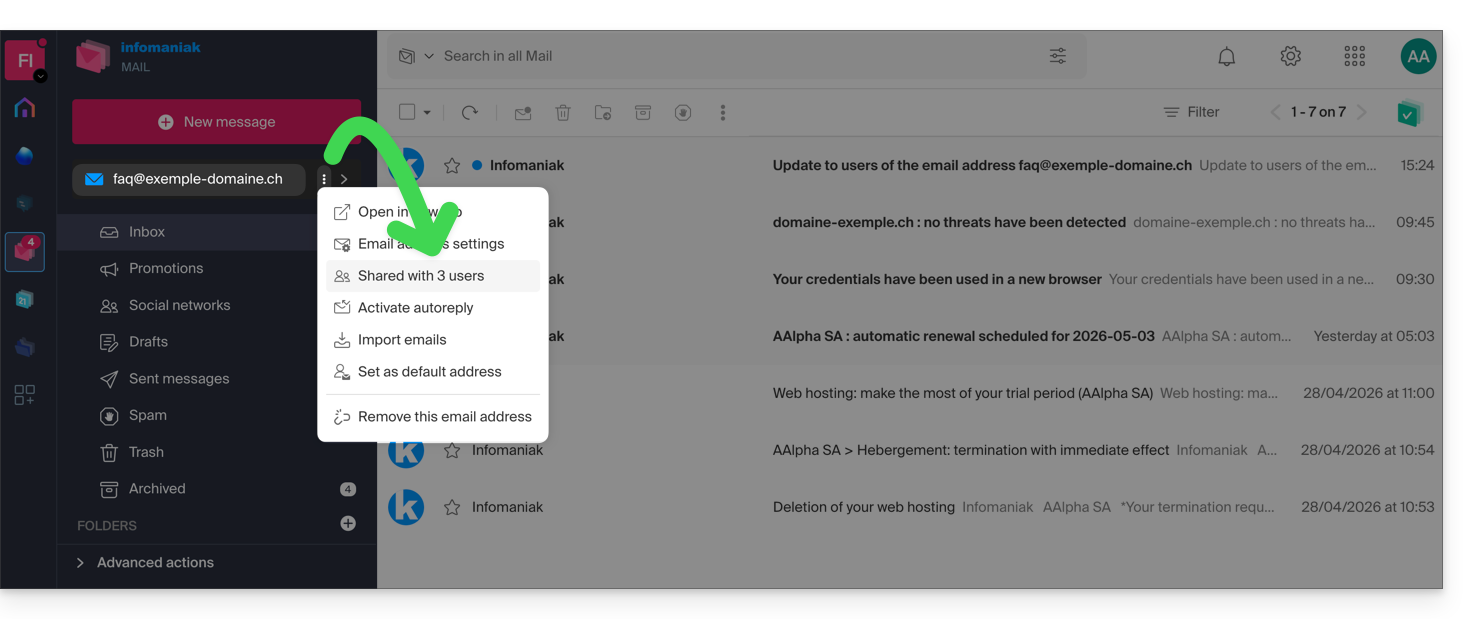
Sie können auch direkt von der Startseite aus auf die Einstellungen zugreifen:
- Klicken Sie auf das Aktionsmenü ⋮ rechts neben Ihrer E-Mail-Adresse.
- Die Anzahl der Freigaben wird angezeigt; wenn Sie auf das Element klicken, gelangen Sie zur oben beschriebenen Verwaltungsseite:
Link zu dieser FAQ: https://faq.infomaniak.com/1390
War diese FAQ nützlich?