Wissensdatenbank
1 000 FAQs, 500 Anleitungen und erläuternde Videos. Hier gibt es nur Lösungen!
Videos mit einem eindeutigen Schlüssel schützen
Diese Anleitung erklärt, wie Sie Videos, die auf einem VOD-Dienst von Infomaniak gehostet werden, mit einem eindeutigen Schlüssel (Token) schützen können.
Einleitung
- Wichtig: Dieser Schutz gilt nur für Standard-Integrationen über
iframe, die den Infomaniak-Player verwenden (❓: Hilfe). - Weitere Einschränkungsmöglichkeiten stehen zur Verfügung: per Passwort (❓: Hilfe) oder per Geoblocking (GeoIP). (❓: Hilfe).
- Sie können die angezeigten Vorschaubilder bei einer Zugriffsverweigerung anpassen (❓: Hilfe).
Funktionsweise des Schutzes durch einen eindeutigen Schlüssel
Die Einschränkung durch einen eindeutigen Schlüssel ermöglicht es Ihnen, den Zugriff auf die Medien eines Ordners zu sichern, indem Sie für jeden Besucher ein temporäres Token anfordern.
Dieses Token wird ausschließlich von Ihnen (auf Serverseite) generiert und muss als Parameter bei der Anforderung des Mediums übermittelt werden. Dieser Mechanismus ist ideal für Anwendungsfälle wie Pay-Per-View oder die Bereitstellung mit eingeschränktem Zugriff.
Hinweis: Die Integration und die dynamische Generierung der Token müssen in Ihrer eigenen Webanwendung implementiert werden. Wenn der bereitgestellte Schlüssel ungültig oder abgelaufen ist, gibt der Player eine Fehlermeldung zurück.403 Forbidden.
Eine Einschränkung für einen VOD-Ordner aktivieren
Wenn für einen Ordner eine Einschränkung konfiguriert ist, gilt diese automatisch für alle darin enthaltenen oder später hinzugefügten Medien.
- Zugriff auf das Control Panel: Klicken Sie hier, um auf die Verwaltung Ihres VOD/AOD-Produkts zuzugreifen (❓: Hilfe).
- Produkt auswählen: Klicken Sie auf den Namen, der Ihrem VOD-Dienst zugewiesen wurde:

- Im linken Menü wählen Sie Medien und dann Medienverwaltung.
- Ordner erstellen oder konfigurieren: Klicken Sie auf das Symbol zum Erstellen eines neuen Ordners:
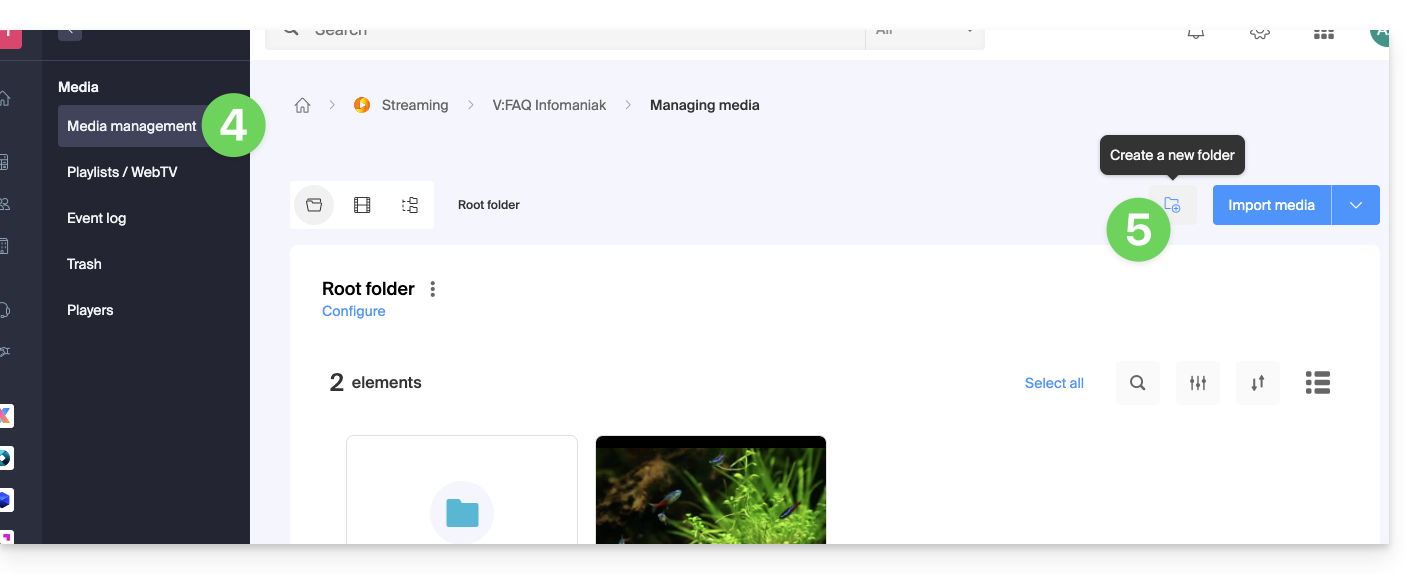
- Geben Sie den Namen des Ordners ein und klicken Sie auf Ordner erstellen.
- Greifen Sie über Einstellungen auf die Ordner-Einstellungen zu:
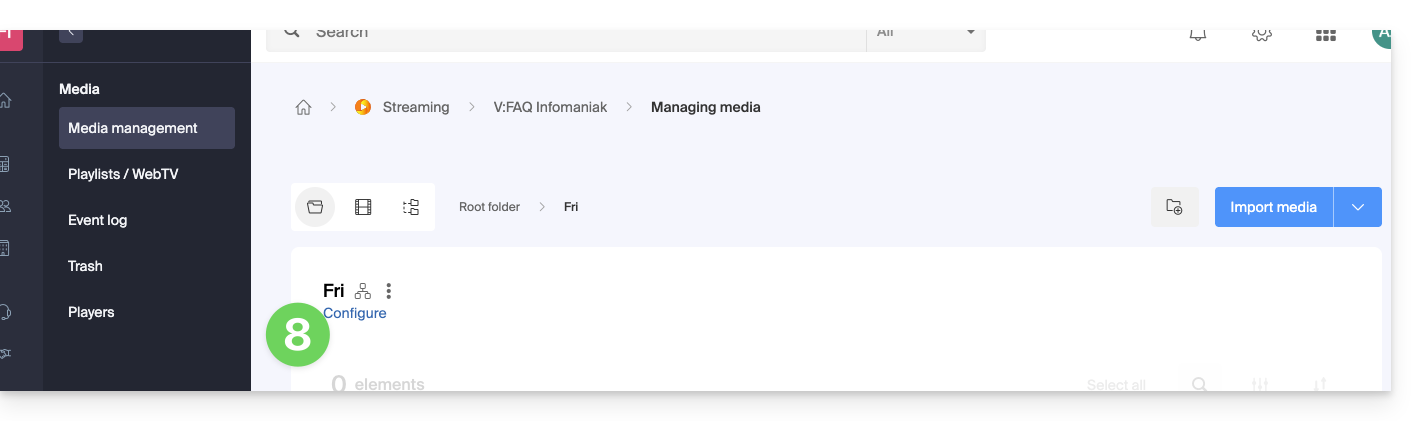
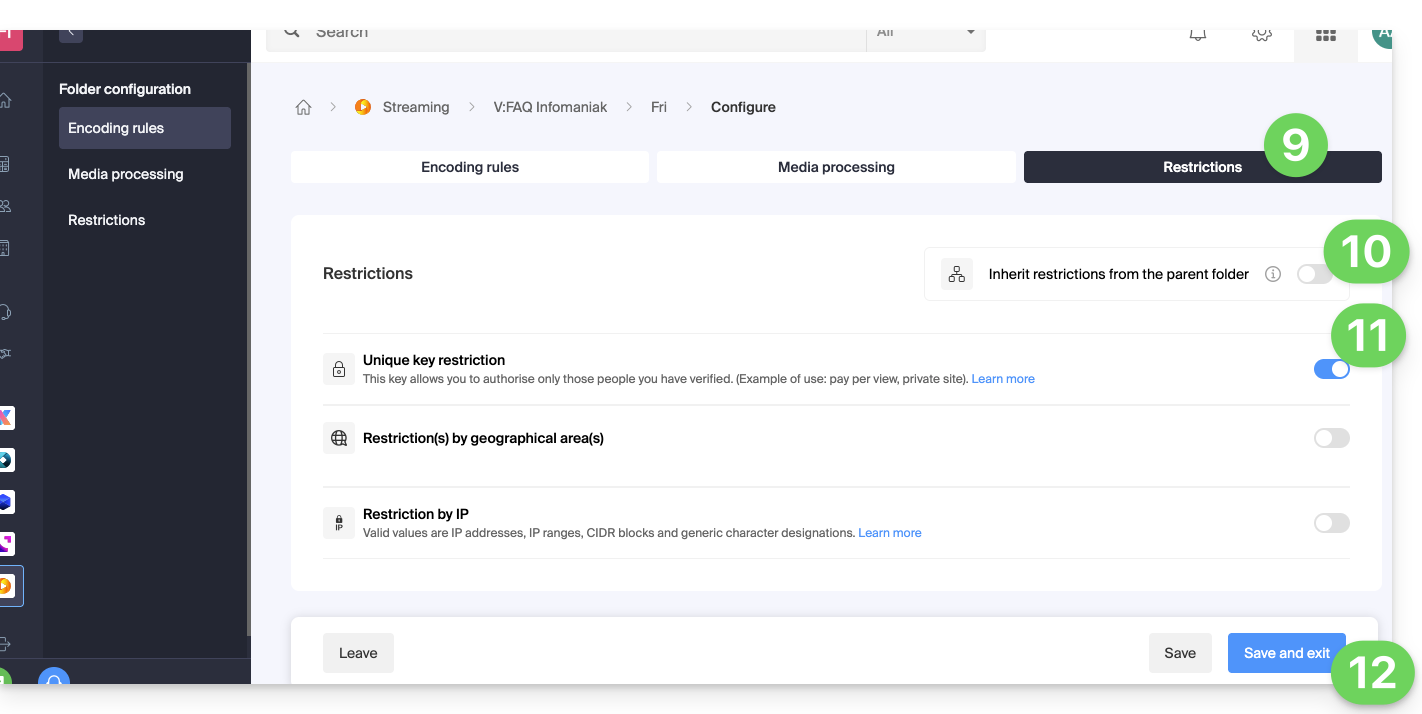
- Öffnen Sie den Reiter Einschränkungen.
- Deaktivieren Sie gegebenenfalls den Schalter, um die Vererbung vom übergeordneten Ordner aufzuheben und spezifische Regeln anzuwenden.
- Aktivieren Sie die Option zur Einschränkung durch eindeutigen Schlüssel.
- Klicken Sie auf Speichern, um die Einstellungen zu bestätigen:
Technisches Integrationsverfahren
1. Einen API-Zugriffstoken erstellen
Um mit der VOD-API zu interagieren, generieren Sie zunächst einen globalen API-Schlüssel in Ihrem Konto (❓: Hilfe).
2. Playback-Token generieren
Auf Serverseite muss Ihre Anwendung für jeden einzelnen Benutzer eine POST-Anfrage ausführen, bevor der Player angezeigt wird.
Wichtig: Die Seite, die dieses Token generiert, darf nicht zwischengespeichert werden, um die Eindeutigkeit des Schlüssels zu gewährleisten.
API-Anfrage (❓: Hilfe):
POST https://api.vod2.infomaniak.com/api/pub/v1/channel/channel_id/share/share_id/token
• channel_id: Kennung Ihres VOD-Kanals (z. B. 1227)
• share_id: Eindeutige Kennung des Mediums (z. B. aus der Einbettungs-URL: https://api.vod2.infomaniak.com/res/embed/1jhvl2uqa5rdf.html)
3. Token in den Iframe-Code einfügen
Übergeben Sie das in der vorherigen Phase erhaltene Token als URL-Parameter (?token=...) im Code für die Einbettung Ihres Iframes:
<iframe frameborder="0" width="720" height="360" src="https://api.vod2.infomaniak.com/res/embed/1jhvl2uqa5rdf.html?token=st=1637143497~exp=1637143797~acl=/hls/1jhvl2uq4dnra/1jhvl2uq4dnmd/*~hmac=914aa838bdba141ec85db74266b54278572a1353a49e8851e4fd096dc6372127" allowfullscreen></iframe>
Link zu dieser FAQ: https://faq.infomaniak.com/1366
War diese FAQ nützlich?