Wissensdatenbank
1 000 FAQs, 500 Anleitungen und erläuternde Videos. Hier gibt es nur Lösungen!
Benachrichtigungen der Infomaniak Mail-App verwalten
Dieser Leitfaden bezieht sich auf die Benachrichtigungen, die Sie mit der mobilen App Infomaniak Mail (App für Smartphones oder Tablets unter iOS/Android) erhalten können.
Benachrichtigungen für eine bestimmte E-Mail-Adresse
Mit der Infomaniak Mail-App können Sie mehrere E-Mail-Adressen verwalten. Außerdem können Sie Benachrichtigungen nur für bestimmte Ihrer E-Mail-Adressen und nicht für andere erhalten.
Um zu den Benachrichtigungseinstellungen der App zu gelangen, lesen Sie diese Anleitung.
Ein Problem beheben…
… auf iOS
Überprüfen Sie in den Einstellungen der Infomaniak Mail-App, ob die Benachrichtigungen für die betreffende E-Mail-Adresse aktiviert sind: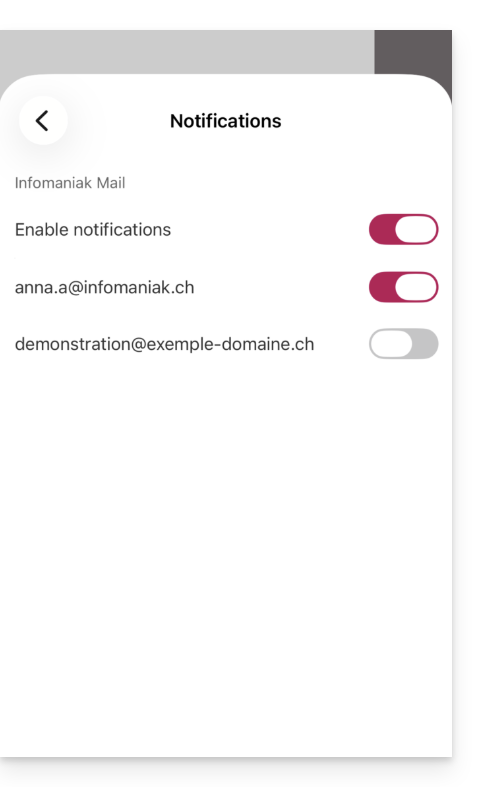
… auf Android
Auf Android-Geräten, insbesondere Samsung-Geräten mit One UI 6.1 und höher, ermöglicht Ihnen der Einstellungsbildschirm für Benachrichtigungen standardmäßig nicht mehr, anzugeben, welche Ihrer E-Mail-Adressen eine Benachrichtigung auslösen soll: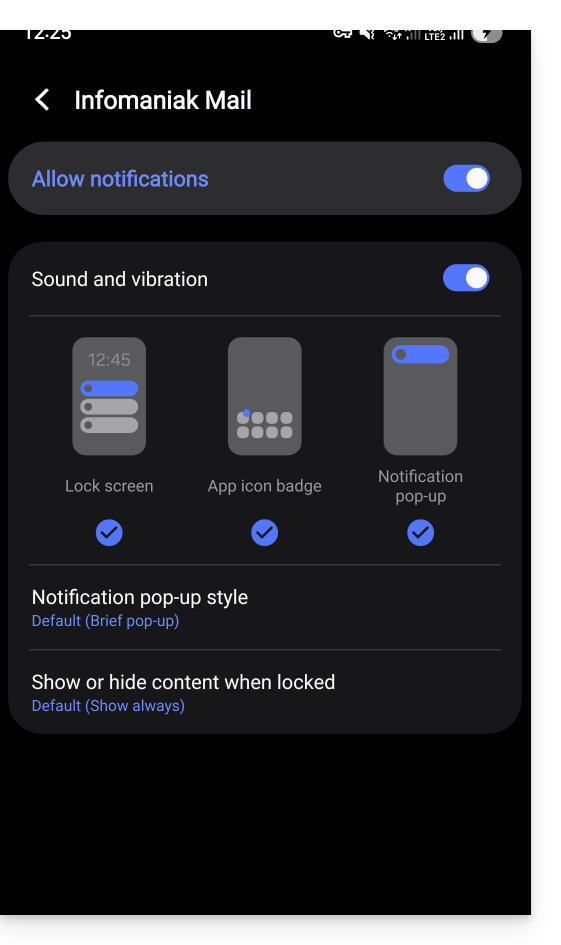
Die Lösung besteht darin, auf der Hauptseite der Android-Benachrichtigungen auf „Erweiterte Einstellungen“ am unteren Rand des Fensters zu klicken…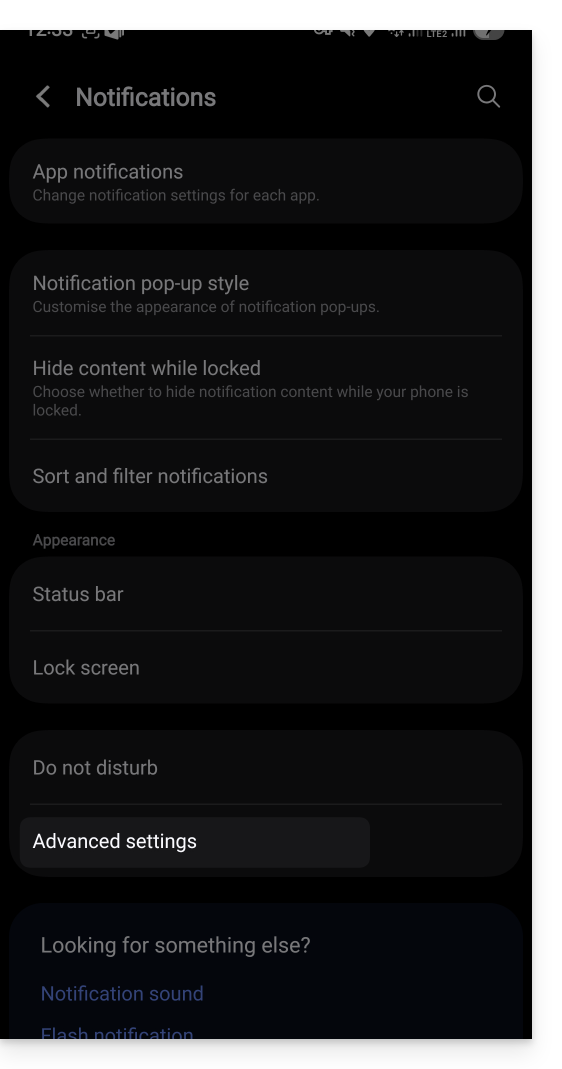
… die Option „Benachrichtigungskategorien für jede App verwalten“: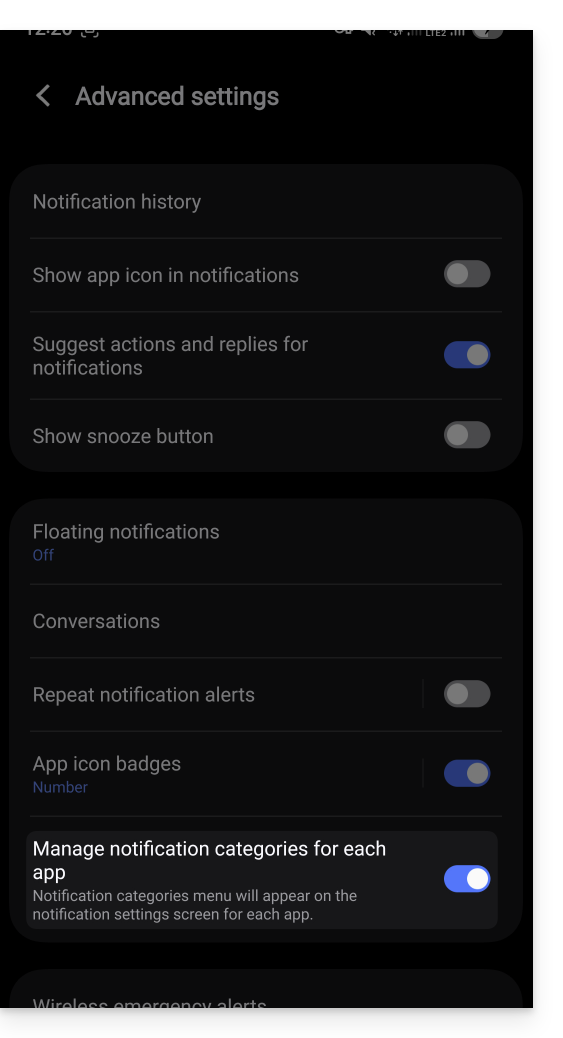
Gehen Sie dann zurück zur Seite mit den Benachrichtigungseinstellungen der Infomaniak-App, und Sie können auf „Benachrichtigungskategorien“ klicken…
… um die spezifische Benachrichtigungsoption pro E-Mail-Adresse wiederherzustellen: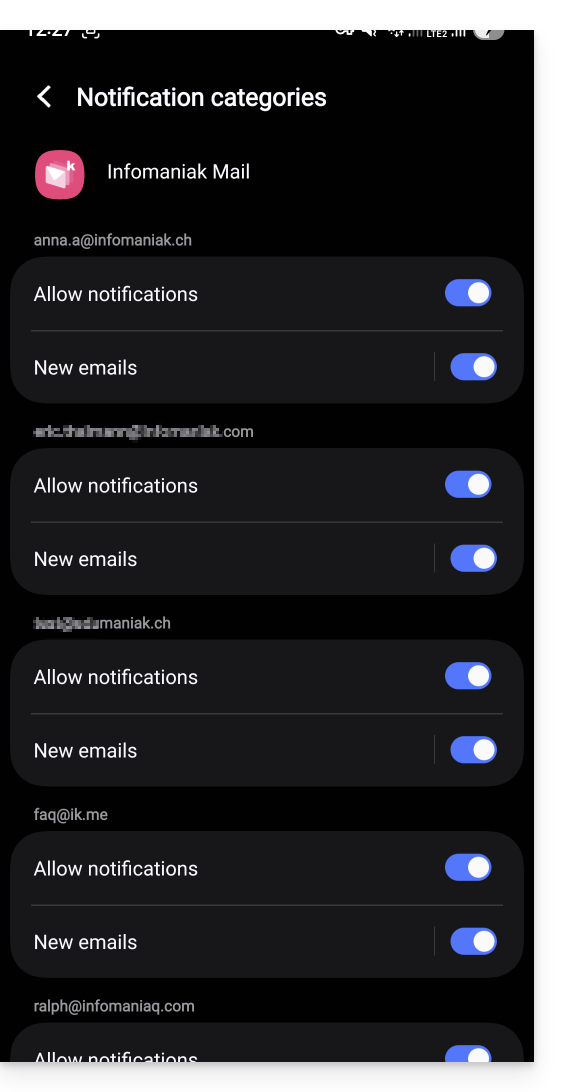
Alle Benachrichtigungen erhalten
Wenn Sie die Benachrichtigungen der App auf Ihrem Mobilgerät aktiviert haben, erhalten Sie eine Benachrichtigung für jede neue Nachricht.
Ein Problem beheben…
Wenn Sie eine neue Nachricht in Ihrem Posteingang sehen, diese aber keine Benachrichtigung auf Ihrem Gerät ausgelöst hat, kann es verschiedene Gründe dafür geben.
- Öffnen Sie zunächst die App, um sicherzustellen, dass sie funktioniert, und aktualisieren Sie sie gegebenenfalls.
- Öffnen Sie eine andere Anwendung oder schalten Sie den Bildschirm des Geräts aus (wenn die Infomaniak Mail-App geöffnet ist und im Vordergrund angezeigt wird und der Bildschirm eingeschaltet ist, sendet das Gerät möglicherweise keine Benachrichtigungen).
- Senden Sie eine neue Testnachricht an Ihre E-Mail-Adresse, um eine Benachrichtigung auszulösen.
- Ist die Testnachricht im Posteingang angekommen? Eine Nachricht, die im Spam-Ordner oder einem anderen Ordner landet, sendet möglicherweise keine Benachrichtigung.
… auf Android
- Haben Sie mehrere Dutzend Minuten gewartet? Tatsächlich benötigen Push-Benachrichtigungen einen Google-Dienst, um zu funktionieren, aber bei einigen Geräten, die keine Google-Dienste verwenden (wie z. B. Fairphone), können die Benachrichtigungen in viel größeren Abständen eintreffen.
Link zu dieser FAQ: https://faq.infomaniak.com/1364
War diese FAQ nützlich?