Wissensdatenbank
1 000 FAQs, 500 Anleitungen und erläuternde Videos. Hier gibt es nur Lösungen!
Adressbücher in Infomaniak-Kontakten verwalten
Diese Anleitung erklärt, wie Sie in der Web-App Kontakte von Infomaniak neue Adressbücher erstellen, ausblenden oder löschen können (Online-Dienst: ksuite.infomaniak.com/contacts).
Einleitung
- Um Kontakte zu verwalten, lesen Sie bitte diese Anleitung.
- Um die gemeinsame Nutzung von Notizbüchern zu verwalten, lesen Sie bitte diese Anleitung.
- Weitere Informationen zu Organisationsverzeichnissen finden Sie in diesem anderen Leitfaden.
Neues Adressbuch hinzufügen
So erstellen Sie ein zusätzliches Adressbuch:
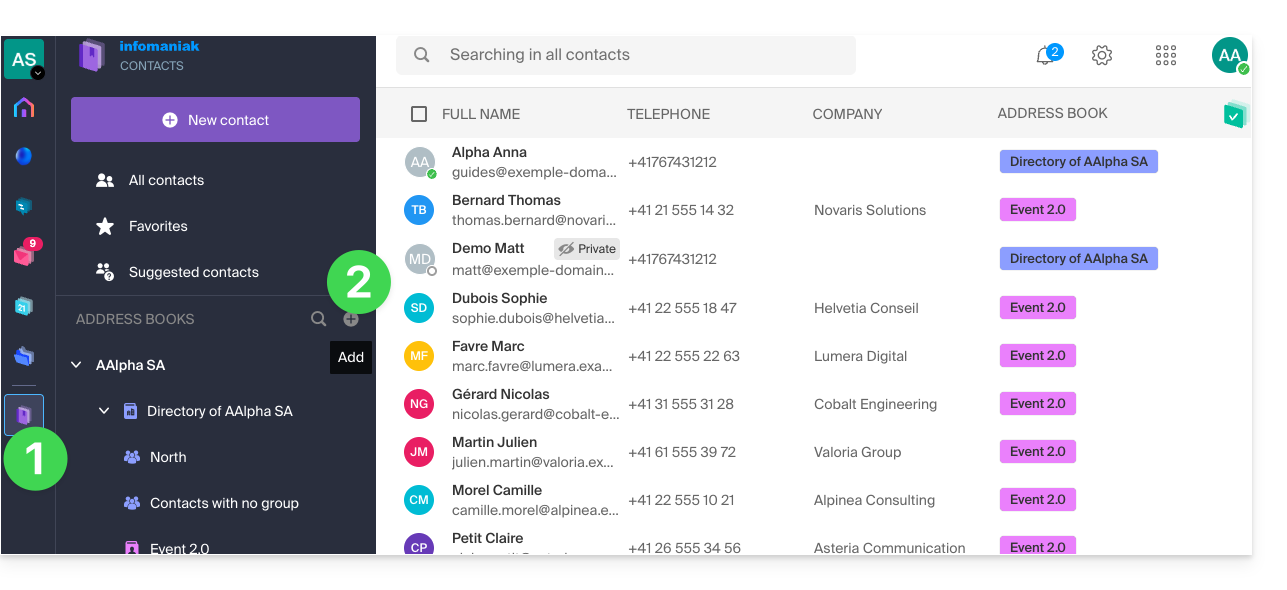
- Klicken Sie hier, um auf die Web-App Kontakte von Infomaniak zuzugreifen (Online-Dienst ksuite.infomaniak.com/contacts).
- Klicken Sie im linken Menü auf :
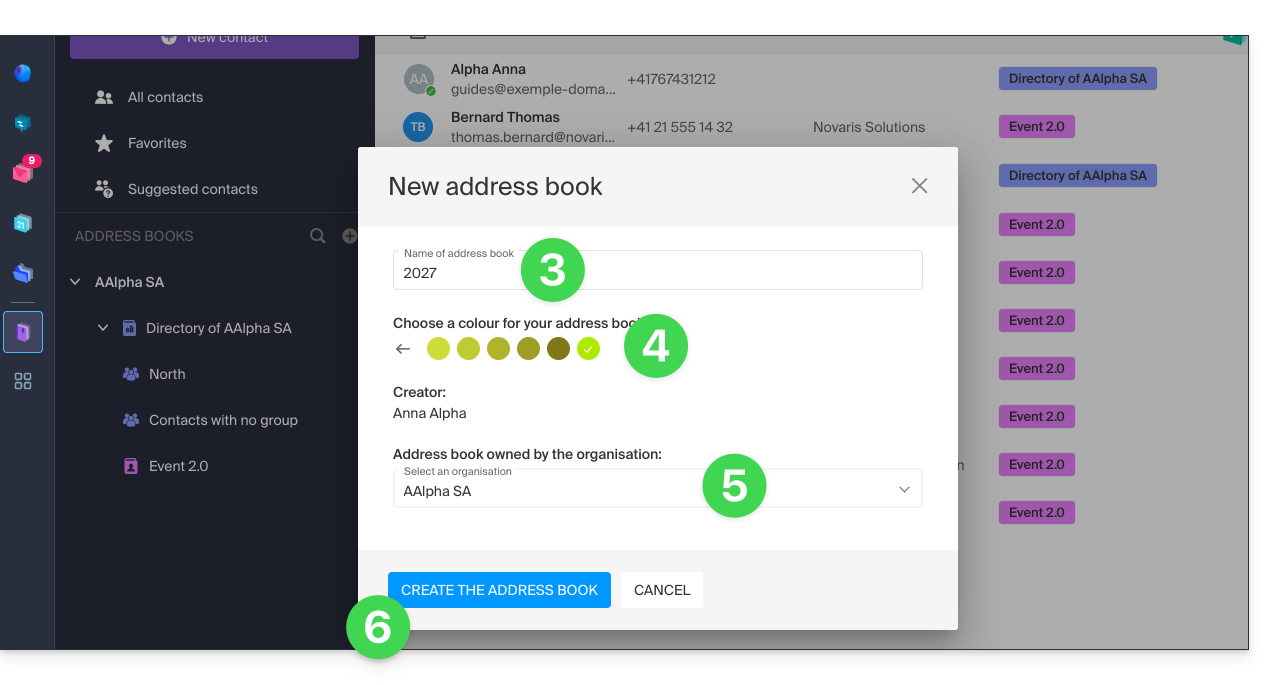
- Geben Sie dem Adressbuch einen Namen.
- Wählen Sie eine Farbe.
- Wählen Sie die Organisation aus, in der das Notizbuch erstellt werden soll.
- Klicken Sie auf die Schaltfläche, um den Vorgang abzuschließen:
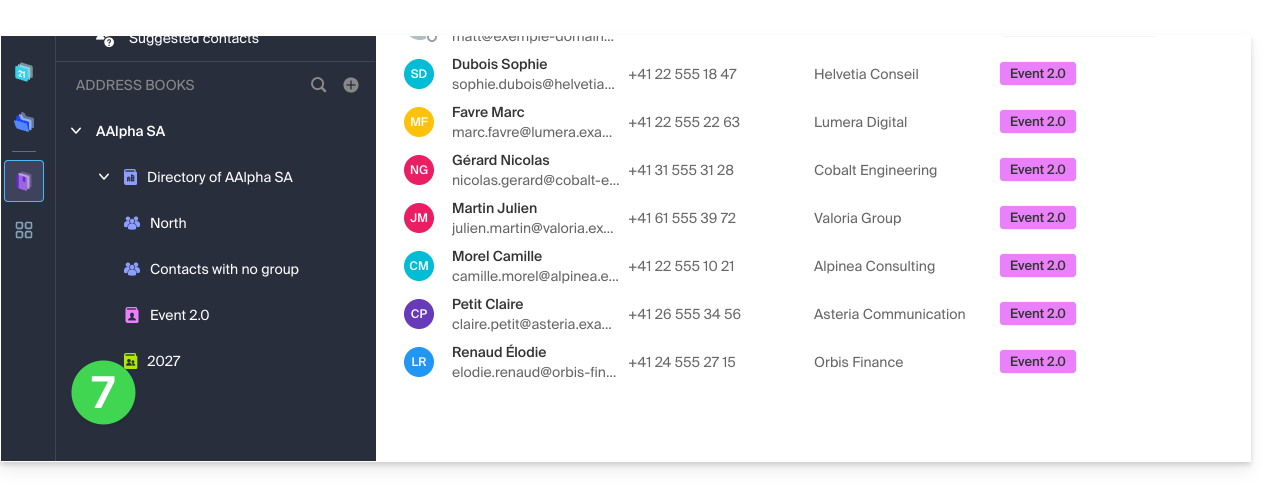
- Das neue, noch leere Notizbuch wird der Liste im linken Menü hinzugefügt:
- Sie können Kontakte dorthin kopieren oder verschieben.
Neues Adressbuch bei einem Import
Es ist auch möglich, ein neues Adressbuch direkt während des Importierens neuer Kontakte zu erstellen: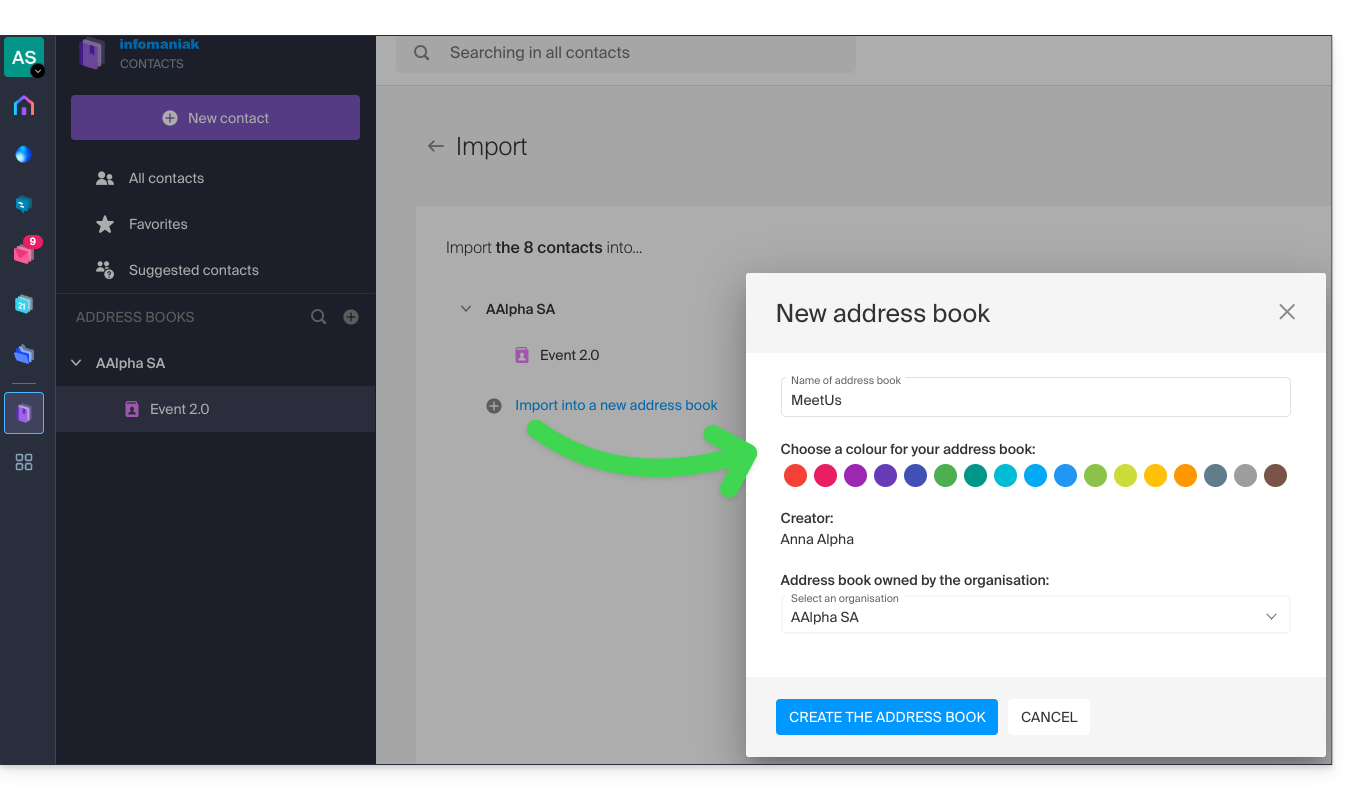
Auch hier können Sie auswählen, innerhalb welcher Organisation (aus den bereits Ihrem Benutzer zugeordneten Organisationen) Sie dieses neue Adressbuch erstellen möchten, um Ihre importierten Kontakte zu speichern.
Benutzeradressbücher der Organisation verwalten
Als Administrator innerhalb einer Organisation können Sie die verschiedenen Adressbücher Ihrer Benutzer verwalten:
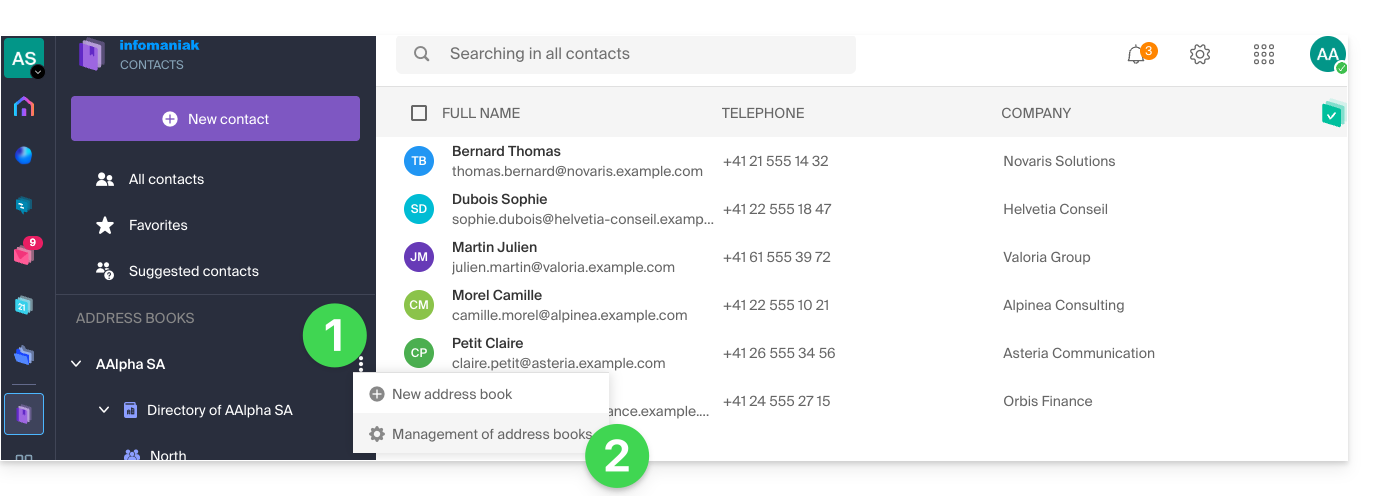
- Klicken Sie auf das Aktionsmenü ⋮ rechts neben der betreffenden Organisation.
- Klicken Sie auf Adressbücher verwalten:
- Es wird eine Liste der verschiedenen Adressbücher aller Benutzer der Organisation angezeigt, zusammen mit ihrem Namen und der Anzahl der enthaltenen Kontakte (standardmäßig sind diese Kontakte nicht sichtbar):
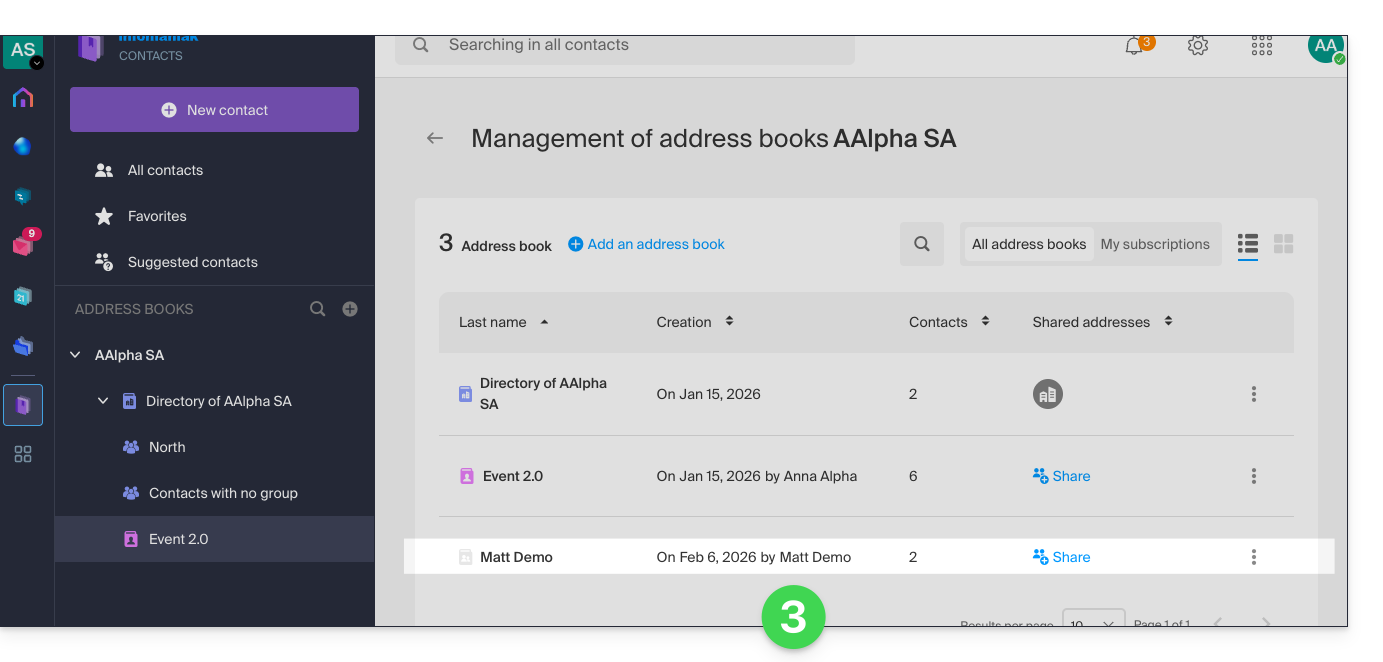
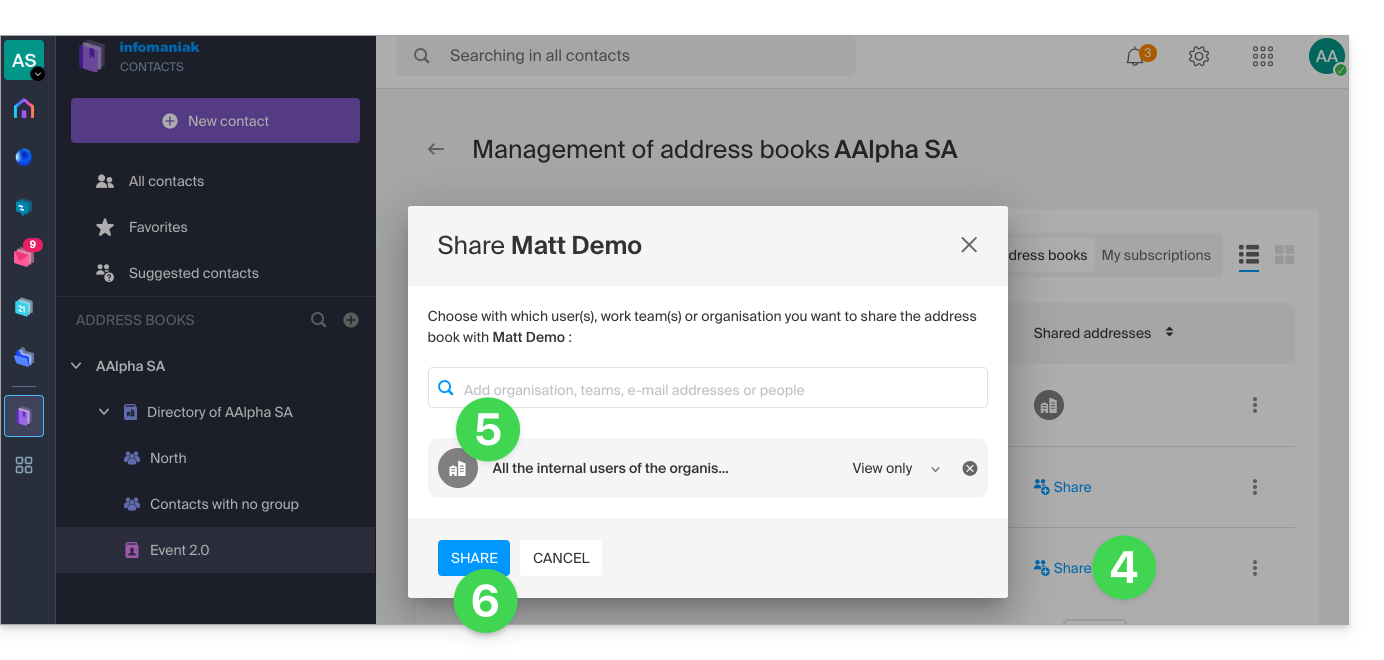
- Durch Klicken auf Teilen erhalten Sie Zugriff auf die Kontakte.
- Sie können sogar festlegen, ob nicht nur Ihr Benutzer, sondern die gesamte Organisation Zugriff erhalten soll.
- Klicken Sie auf die Schaltfläche, um Zugriff zu gewähren (an den Benutzer wird eine Informations-E-Mail gesendet):
- Aktualisieren Sie die Oberfläche gegebenenfalls, damit das Adressbuch angezeigt wird.
Ein Adressbuch ausblenden/wieder einblenden
Um die Anzeige eines zusätzlichen Notizbuchs auszublenden (es ist nicht möglich, das Standard-Notizbuch oder ein Organisations-Notizbuch auszublenden), gehen Sie wie folgt vor:
- Klicken Sie auf das Aktionsmenü ⋮ rechts neben dem betreffenden Notizbuch.
- Klicken Sie auf Dieses Adressbuch ausblenden:
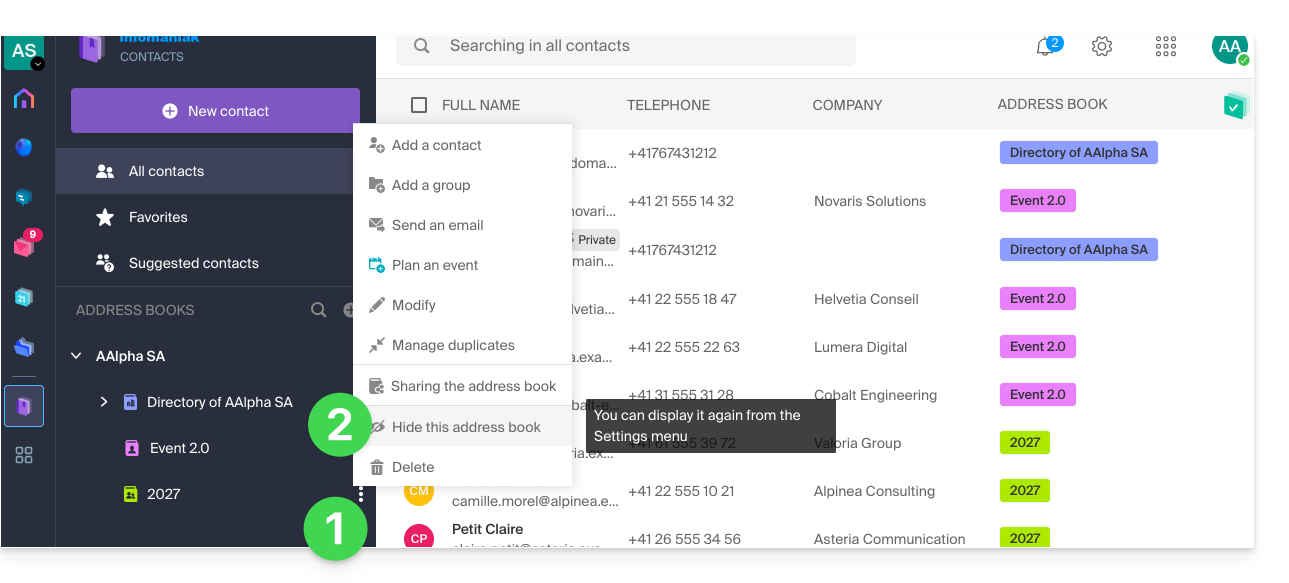
- Das Adressbuch verschwindet aus der Liste.
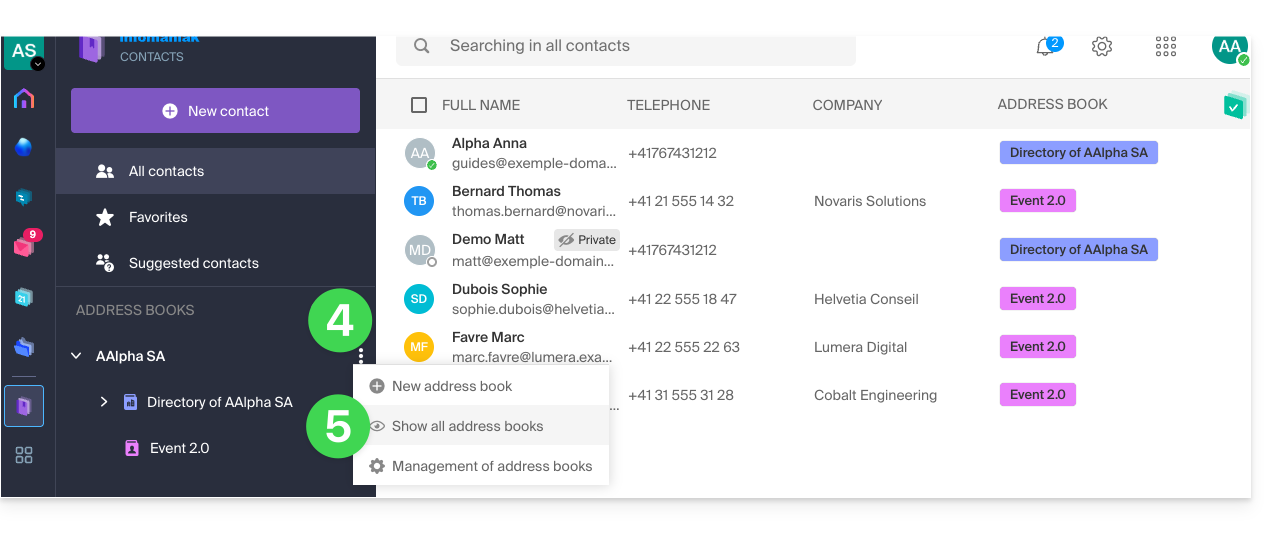
- Klicken Sie auf das Aktionsmenü ⋮ rechts neben der betreffenden Organisation.
- Klicken Sie auf Alle Adressbücher anzeigen:
Eine Freigabe aufheben, anstatt sie auszublenden
Wenn das Adressbuch, das Sie nicht mehr in der Liste anzeigen möchten, aus einer Freigabe stammt, die ein anderer Benutzer für Sie eingerichtet hat, können Sie diese Freigabe auch aufheben und somit nicht mehr auf das freigegebene Adressbuch zugreifen:
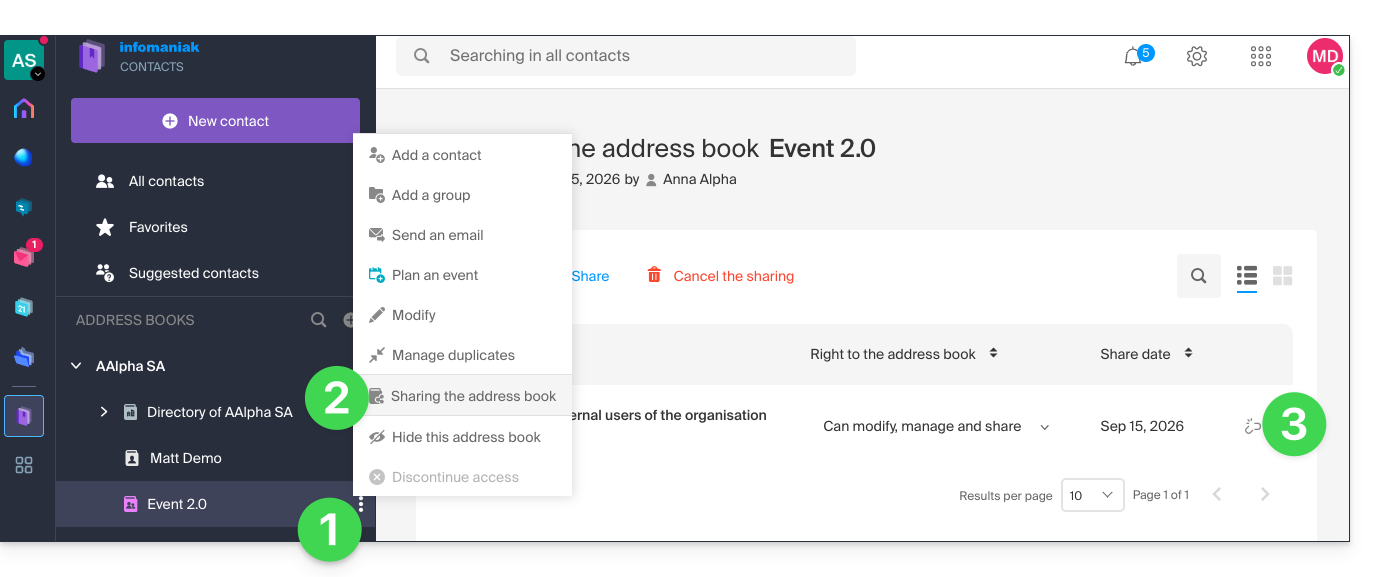
- Klicken Sie auf das Aktionsmenü ⋮ rechts neben dem betreffenden Notizbuch.
- Klicken Sie auf das Freigabe-Symbol.
- Klicken Sie auf das Symbol, um diese Freigabe zu deaktivieren:
- Bestätigen Sie den Vorgang und aktualisieren Sie gegebenenfalls die Oberfläche, damit das Fenster verschwindet.
Link zu dieser FAQ: https://faq.infomaniak.com/1340
War diese FAQ nützlich?