Wissensdatenbank
1 000 FAQs, 500 Anleitungen und erläuternde Videos. Hier gibt es nur Lösungen!
Raumbuchungen im Infomaniak-Kalender verwalten
Dieses Handbuch beschreibt die Funktion zur Raumreservierung (für Besprechungsräume, Sporträume, Kursräume usw.), die in der Web-App Kalender von Infomaniak verfügbar ist (Online-Dienst ksuite.infomaniak.com/calendar).
✘ NICHT VERFÜGBAR mit
my kSuite / my kSuite+ (ik.me, etik.com, ikmail.com)
E-Mail-Dienst Starter / Premium
Einleitung
- Es ist möglich, physische Besprechungsräume zu erstellen und mit Ereignissen in Calendar zu verknüpfen, um beispielsweise eine Veranstaltung an einem bestimmten Ort mit begrenzter Ausstattung und Sitzplatzanzahl zu organisieren.
- Für jeden erstellten Raum wird ein eigener Kalender in der App angezeigt, der sich teilen lässt (❓: Hilfe).
- Eine doppelte (oder mehrfache) Raumreservierung ist möglich.
- Anzahl der möglichen Konferenzräume pro Ressource:
- kSuite Free = 1
- kSuite Standard = 2
- kSuite Business = 6
- kSuite Enterprise = 50
Konferenzräume konfigurieren
Voraussetzungen
- Sie müssen mindestens Administrator der Organisation sein (❓: Hilfe).
- Benutzer mit eingeschränkten Rechten (Mitarbeiter und Kunden), die Zugriff auf dieses Produkt haben, können dies nicht tun.
So erstellen Sie Räume, die von Mitarbeitern reserviert werden können:
- Klicken Sie hier, um auf die Webanwendung Kalender von Infomaniak zuzugreifen (Online-Dienst ksuite.infomaniak.com/calendar).
- Klicken Sie oben rechts auf Einstellungen .
- Überprüfen Sie die betreffende Organisation oder wählen Sie sie im Dropdown-Menü in der linken Seitenleiste aus.
- Klicken Sie im linken Menü auf Räume.
- Klicken Sie auf die Schaltfläche Raum erstellen:
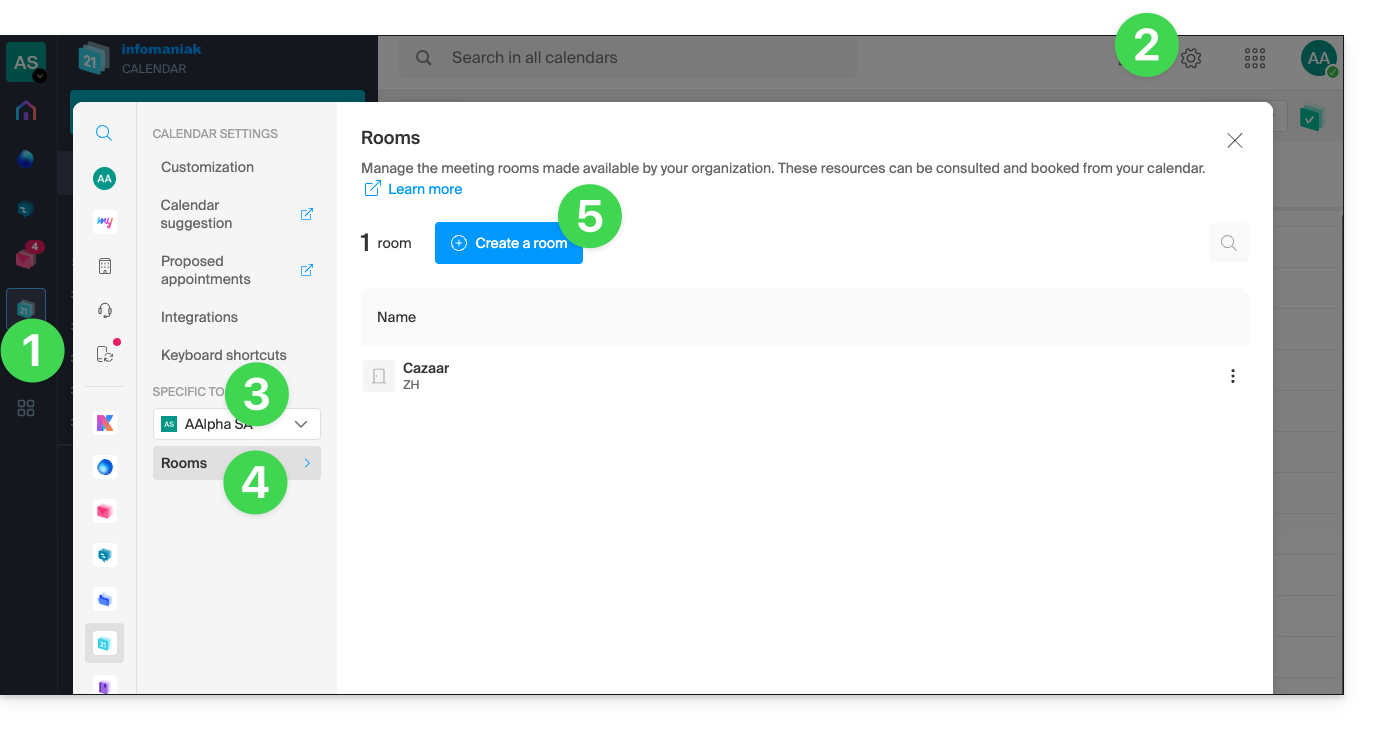
- Geben Sie die wichtigsten Informationen an, wie z. B. den Namen, den genauen Standort (vollständige Adresse, Etage), eine Farbe und die maximale Anzahl an Personen, die untergebracht werden können:
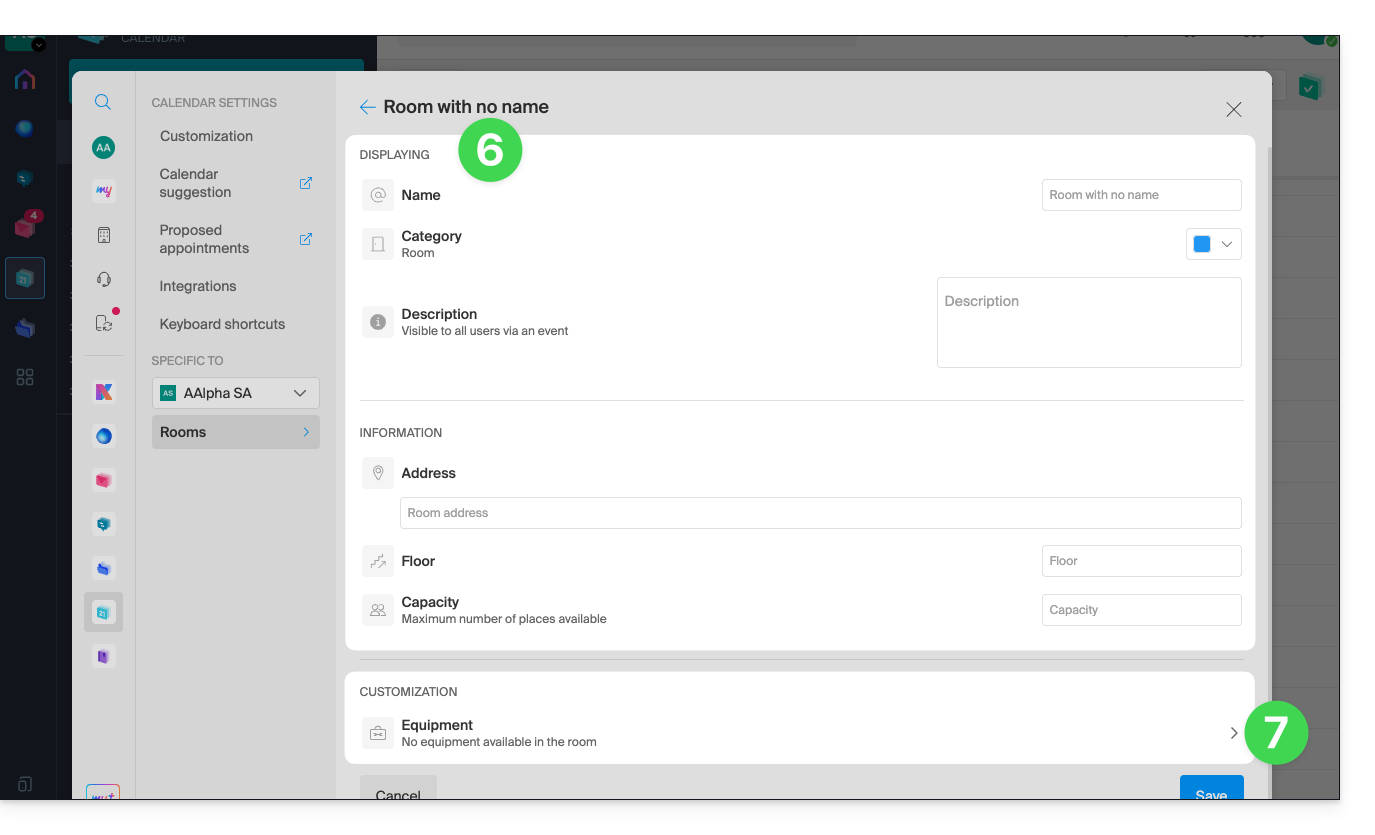
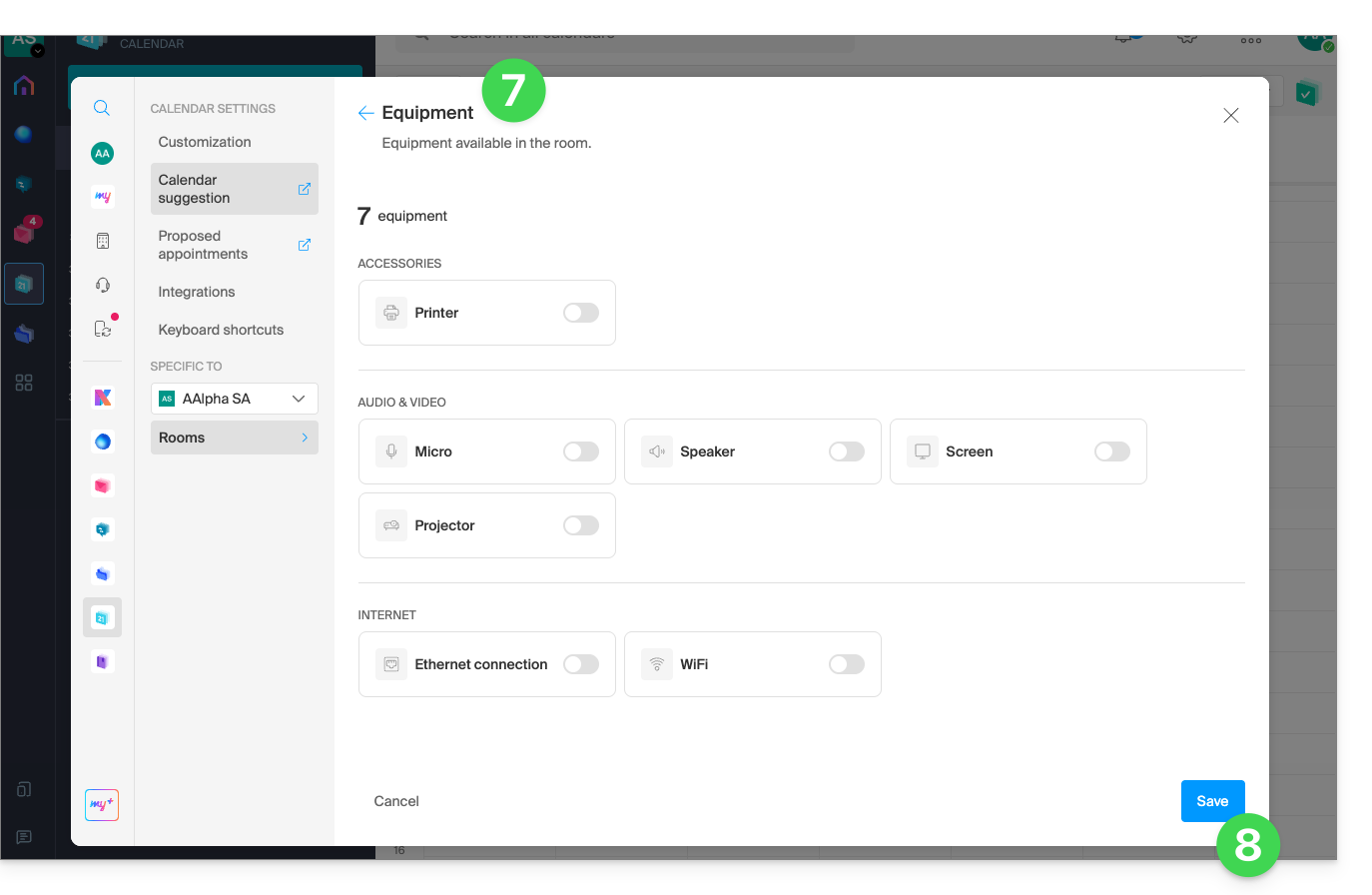
- Fügen Sie die eventuell verfügbare Ausstattung im Raum und auf der jeweiligen Etage hinzu.
- Klicken Sie auf Speichern, um die dem Raum zugeordneten Inhalte zu speichern:
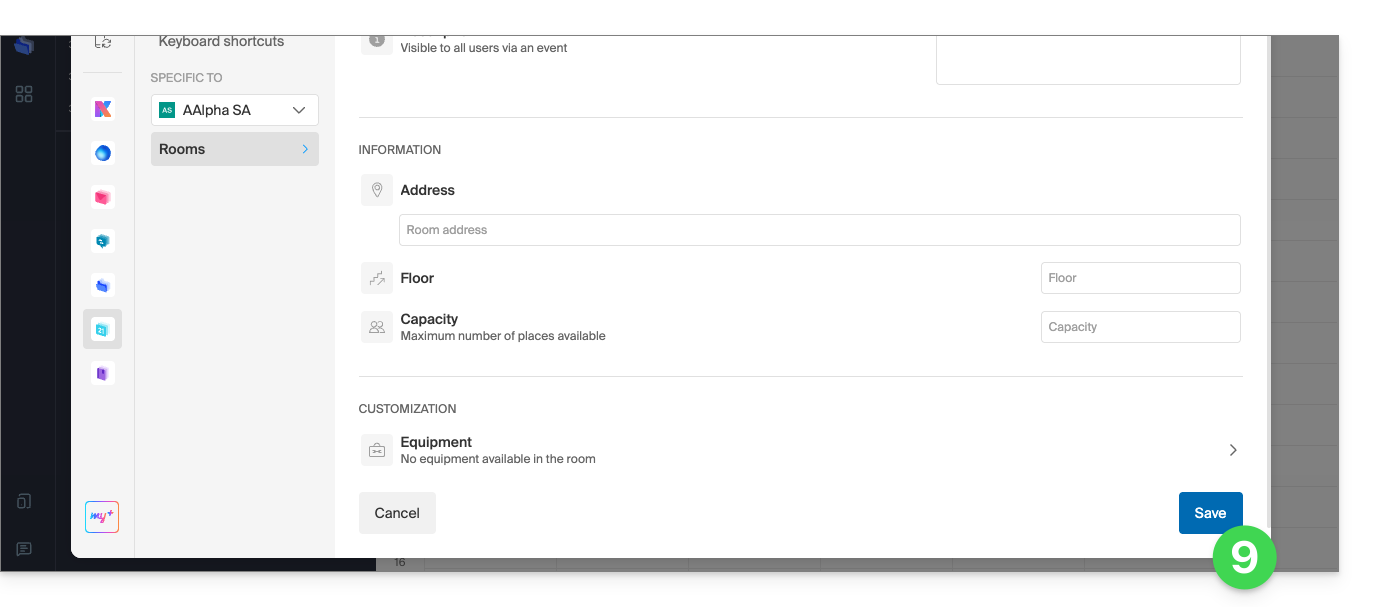
- Klicken Sie auf Speichern, um den Konferenzraum zu erstellen:
Aktionen für den erstellten Raum
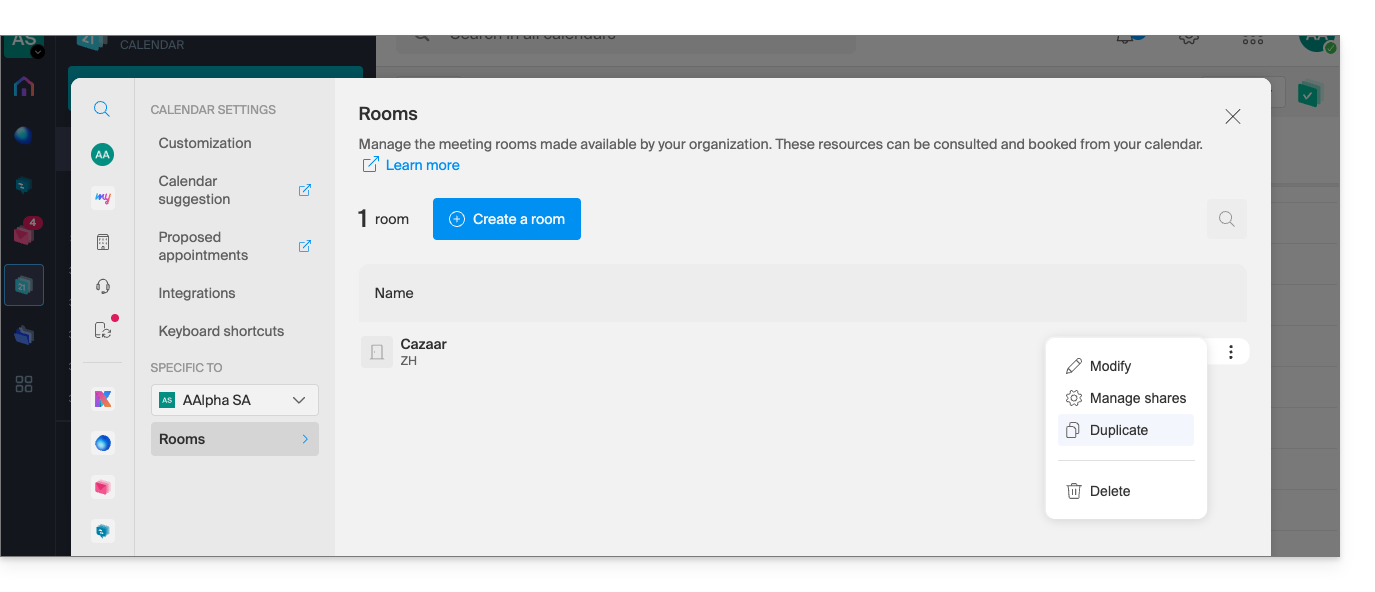
Wenn Sie mehrere ähnliche Räume haben, können Sie deren Erstellung beschleunigen, indem Sie den ersten Raum duplizieren:
- Klicken Sie auf das Aktionsmenü ⋮ rechts neben dem betreffenden Raum in der angezeigten Tabelle:
Ein Ereignis erstellen und diesem einen Raum zuordnen
Sobald der Raum erstellt und konfiguriert wurde, erstellen Sie einfach ein Ereignis und verknüpfen Sie es mit dem gewünschten Raum:
- Klicken Sie hier, um auf die Webanwendung Kalender von Infomaniak zuzugreifen (Online-Dienst ksuite.infomaniak.com/calendar).
- Klicken Sie auf die Schaltfläche Erstellen oben links.
- Klicken Sie auf Ereignis.
- Klicken Sie auf Raum hinzufügen:
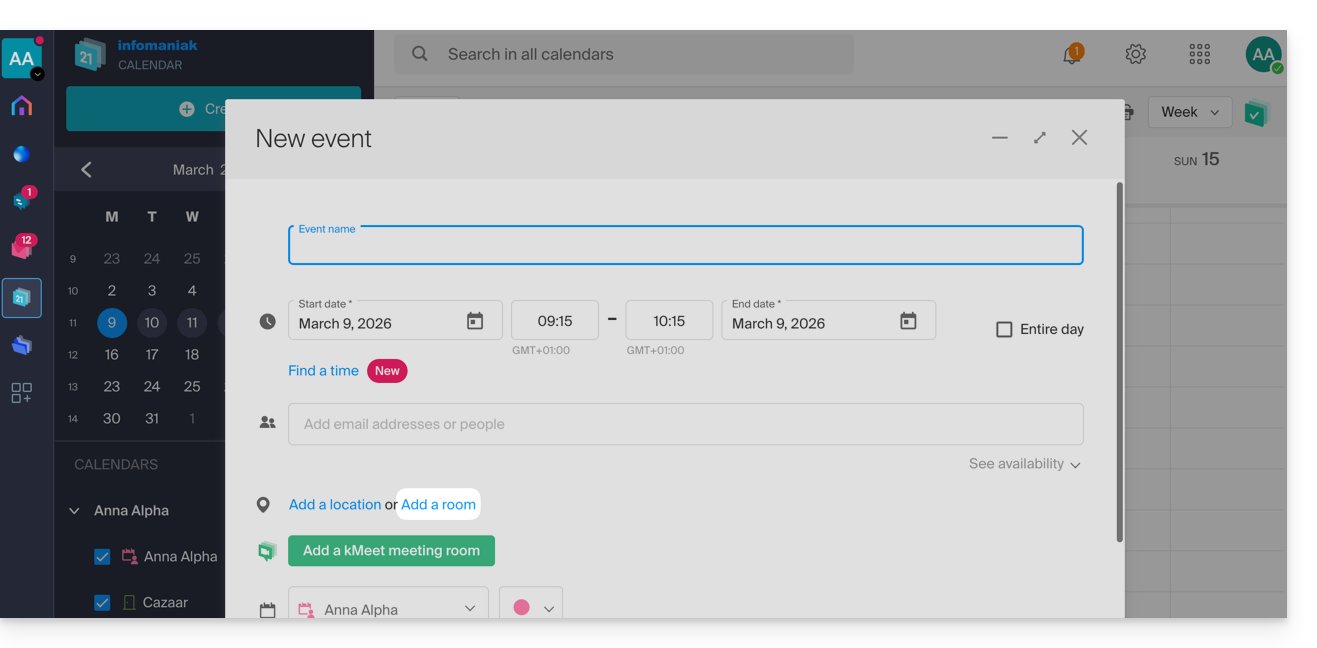
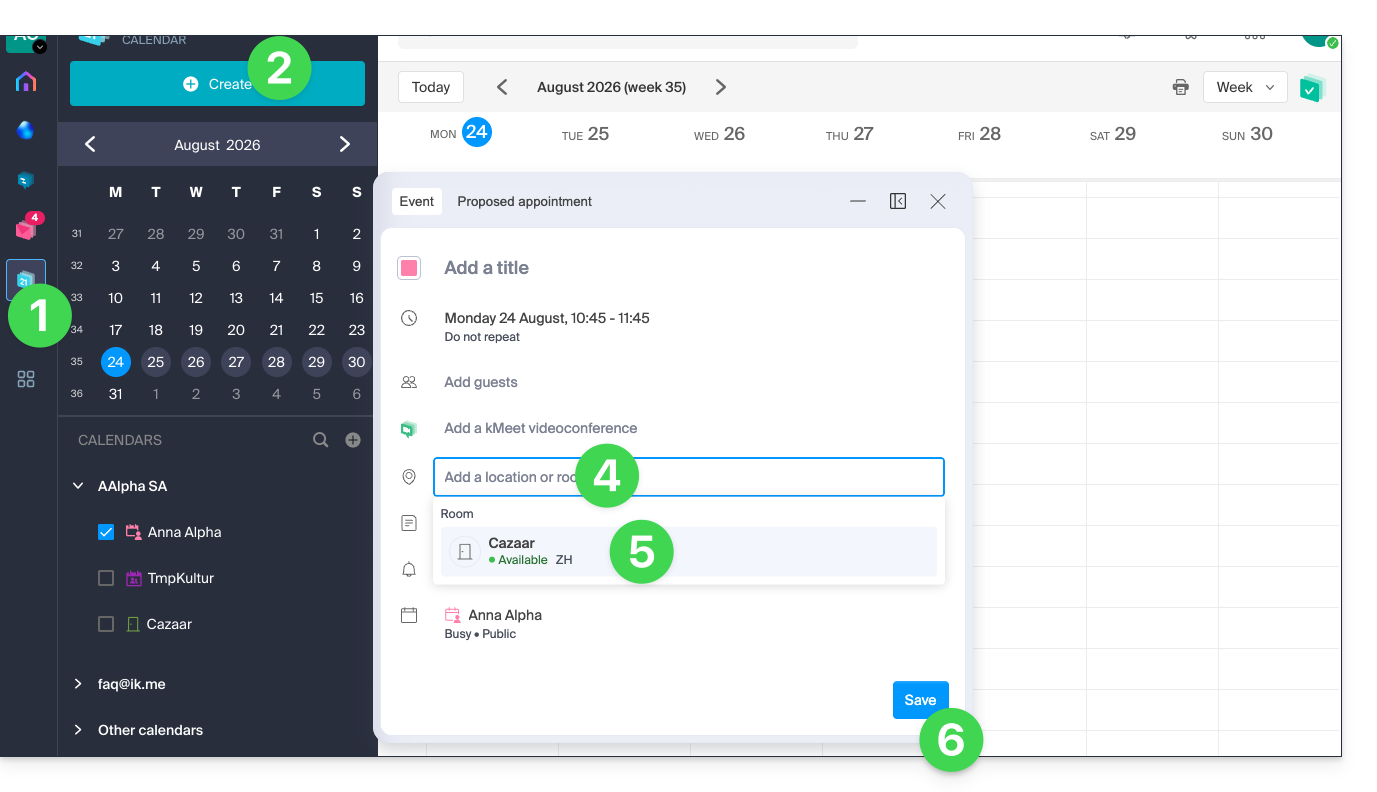
- Klicken Sie in das Feld Raum oder Ort suchen, um die verfügbaren Räume für den ausgewählten Zeitraum anzuzeigen (die letzten drei Reservierungen werden von der aktuellsten zur ältesten angezeigt).
- Klicken Sie auf Speichern, um das Ereignis und den dazugehörigen Raum im Kalender zu veröffentlichen:
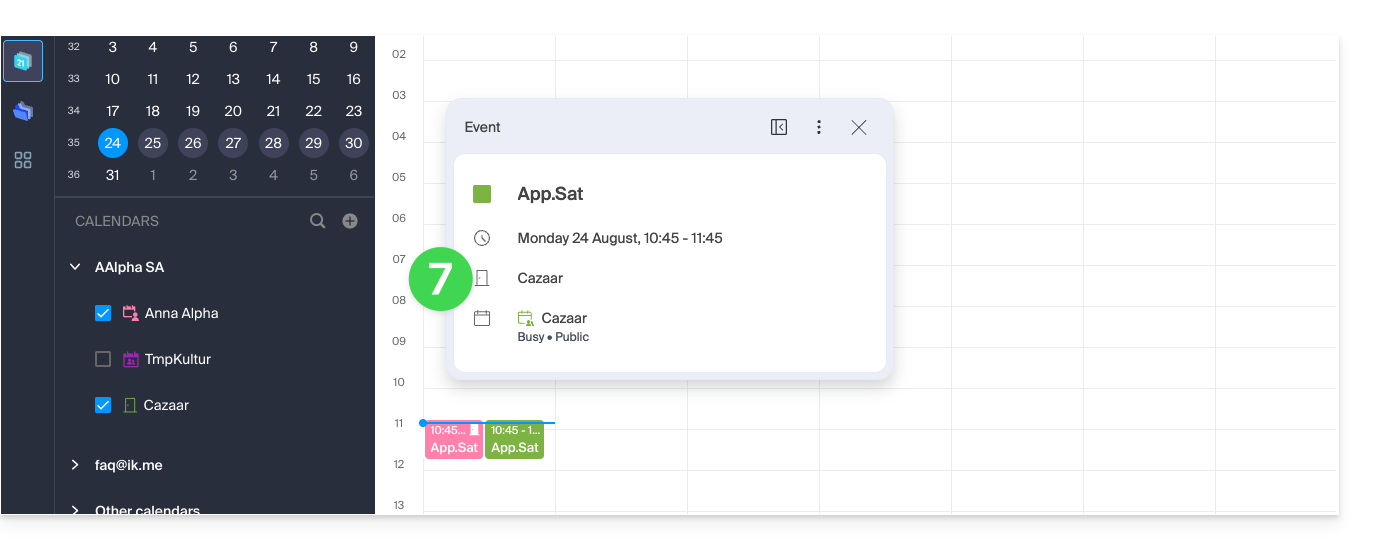
- Alle Informationen zum ausgewählten Ort finden Sie auf der Seite des Ereignisses im Kalender (und im Kalender des Raums – siehe unten):
Überblick über die Räume und deren Belegung
Es ist möglich, einen Gesamtüberblick über den Kalender jedes Raums zu erhalten, um dessen Belegung anzuzeigen. Wenn ein Raum erstellt wird, wird nämlich ein zugehöriger Kalender in den Kalendern der Organisation erstellt: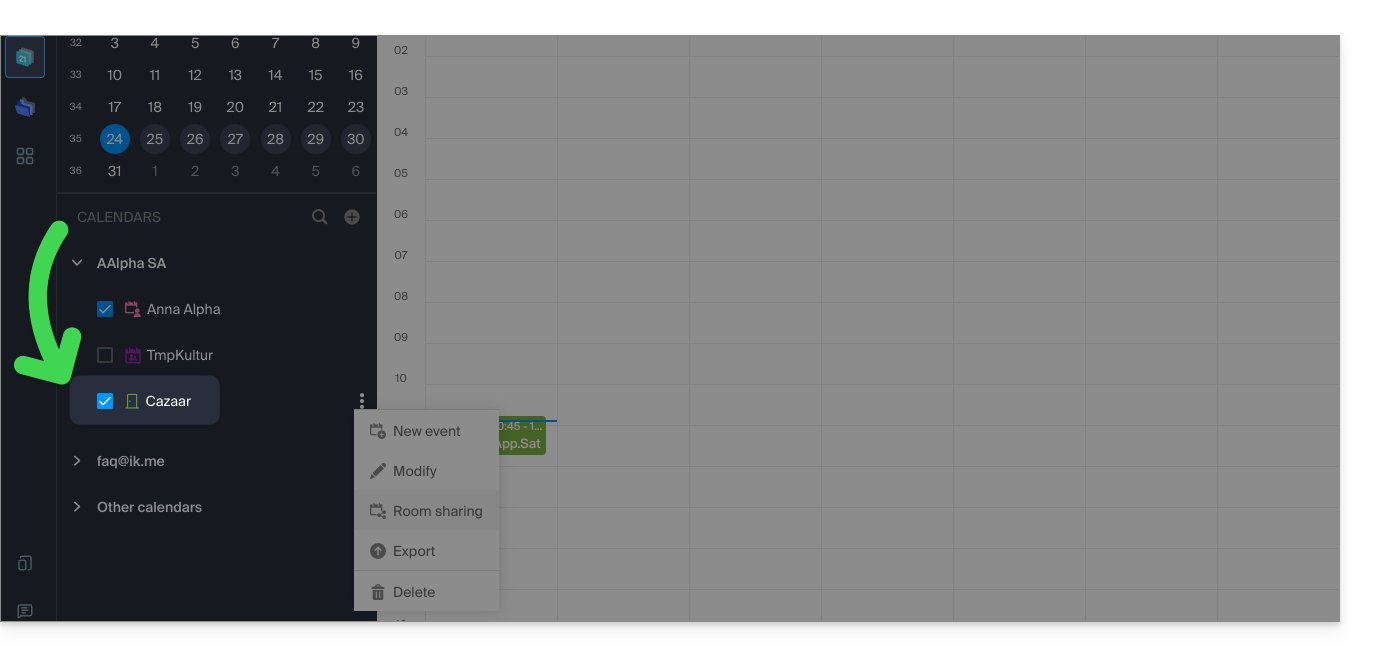
Ihr persönlicher kSuite-Bereich zeigt Ihnen auch eine aktuelle Übersicht über die Verfügbarkeit Ihrer Besprechungsräume. Mit wenigen Klicks können Sie einen Raum reservieren und so Zeit bei der Organisation Ihrer Meetings sparen: 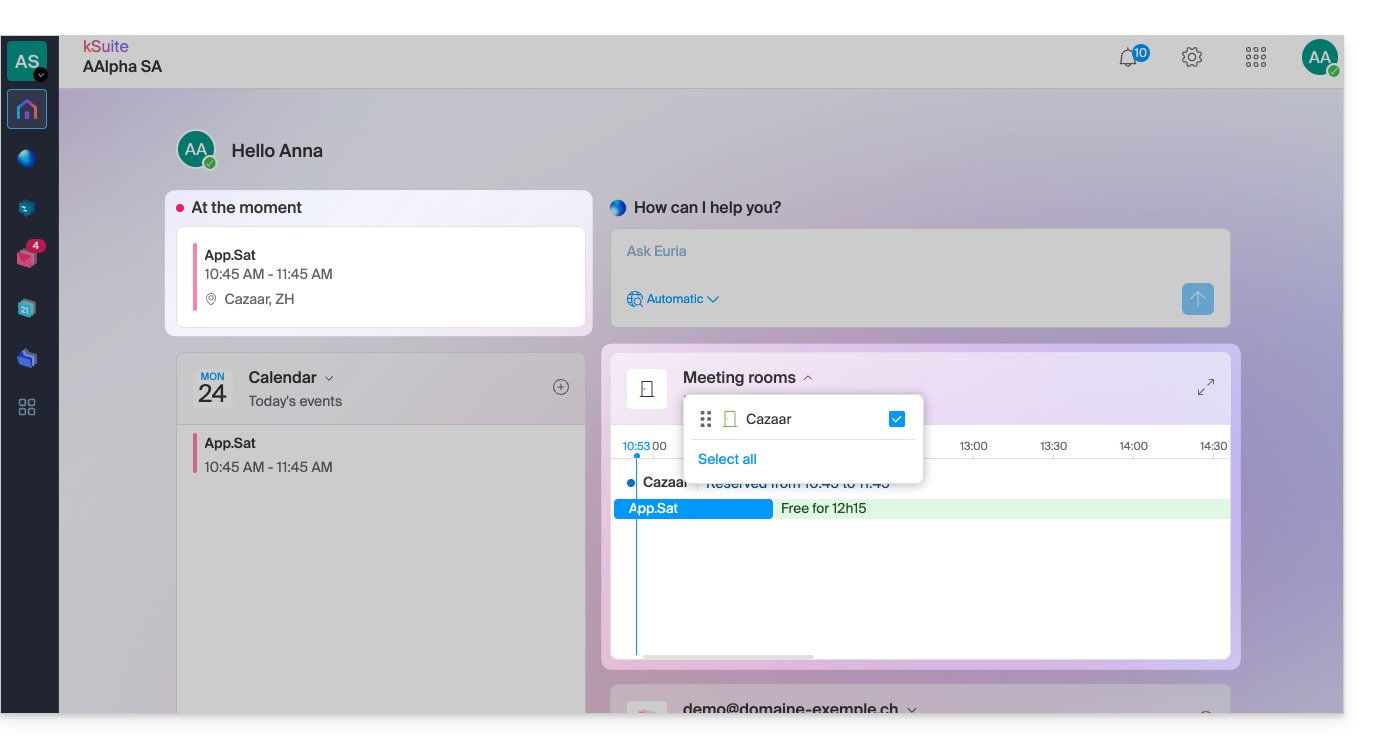
Link zu dieser FAQ: https://faq.infomaniak.com/1329
War diese FAQ nützlich?