Wissensdatenbank
1 000 FAQs, 500 Anleitungen und erläuternde Videos. Hier gibt es nur Lösungen!
Verwalten Sie Raumreservierungen mit der Web-App Calendar Infomaniak
Diese Anleitung beschreibt die Funktion zur Raumreservierung (für Meetings, Sport, Kurse usw.), die in der Web-App Calendar von Infomaniak verfügbar ist (Online-Dienst ksuite.infomaniak.com/calendar).
Vorwort
- Es ist möglich, physische Besprechungsräume zu erstellen und diesen in Calendar Veranstaltungen zuzuordnen, um z. B. eine Veranstaltung an einem bestimmten Ort mit begrenzter Ausstattung und begrenzter Platzzahl zu organisieren.
- Jeder erstellte Raum zeigt einen dedizierten Kalender in der App an, der geteilt werden kann.
- Eine doppelte (oder mehrfache) Raumreservierung ist möglich.
- Anzahl der möglichen Räume pro Ressource:
| kSuite | kostenlos | 1 |
| Standard | 2 | |
| Business | 6 | |
| Enterprise | 50 | |
| 0 | ||
| 0 | ||
| Service Mail | 0 | |
| 0 |
Besprechungsräume konfigurieren
Voraussetzungen
- Als Administrator oder Rechtsverantwortlicher innerhalb der Organisation (Benutzer mit eingeschränkten Rechten (Mitarbeiter und Kunden), die Zugriff auf dieses Produkt haben, können dies nicht tun).
Um Räume zu erstellen, die für die Reservierung durch Mitarbeiter zugänglich sind:
- Hier klicken, um auf die Web-App Calendar von Infomaniak zuzugreifen (Online-Dienst ksuite.infomaniak.com/calendar).
- Klicken Sie auf das Symbol Einstellungen oben rechts.
- Überprüfen oder wählen Sie die betreffende Organisation im Dropdown-Menü des linken Seitenmenüs aus.
- Klicken Sie auf Räume im linken Seitenmenü.
- Klicken Sie auf die Schaltfläche Raum erstellen:
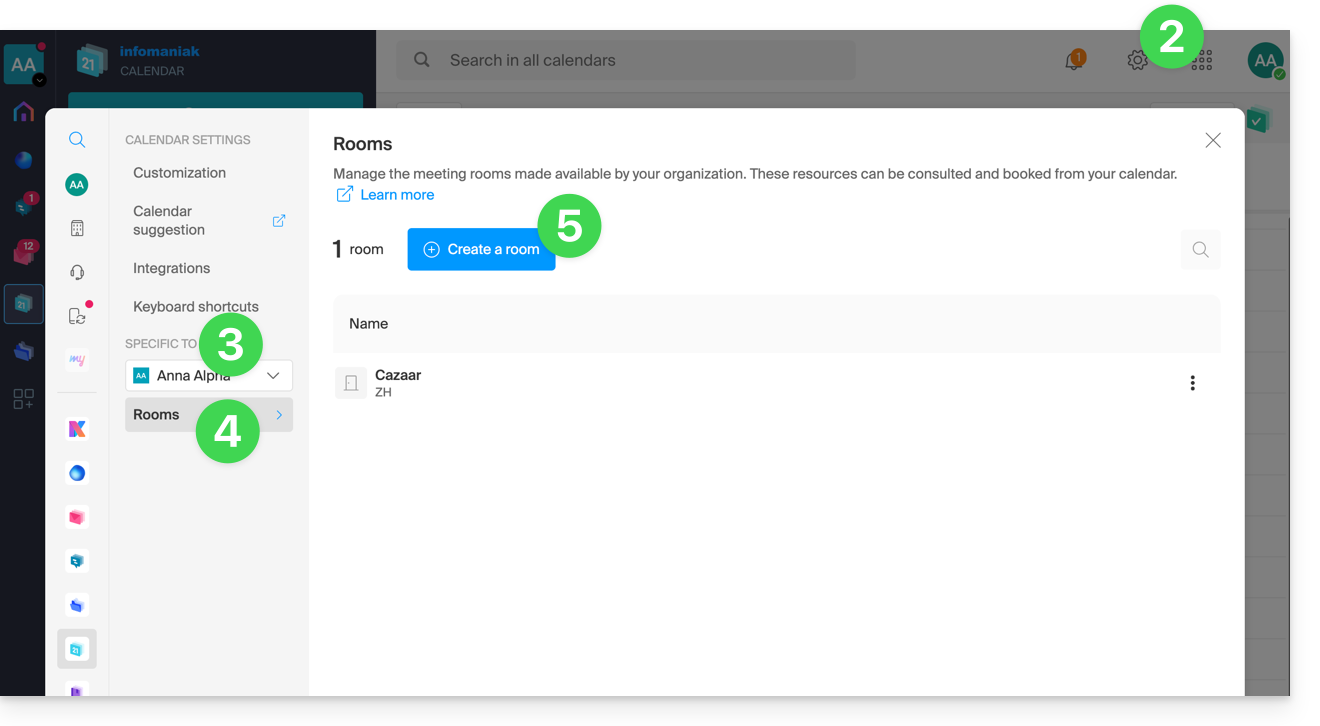
- Geben Sie die wesentlichen Informationen wie Bezeichnung, genaue Lage (vollständige Adresse, Etage), eine Farbe, die maximale Anzahl der Personen, die aufgenommen werden können, an:
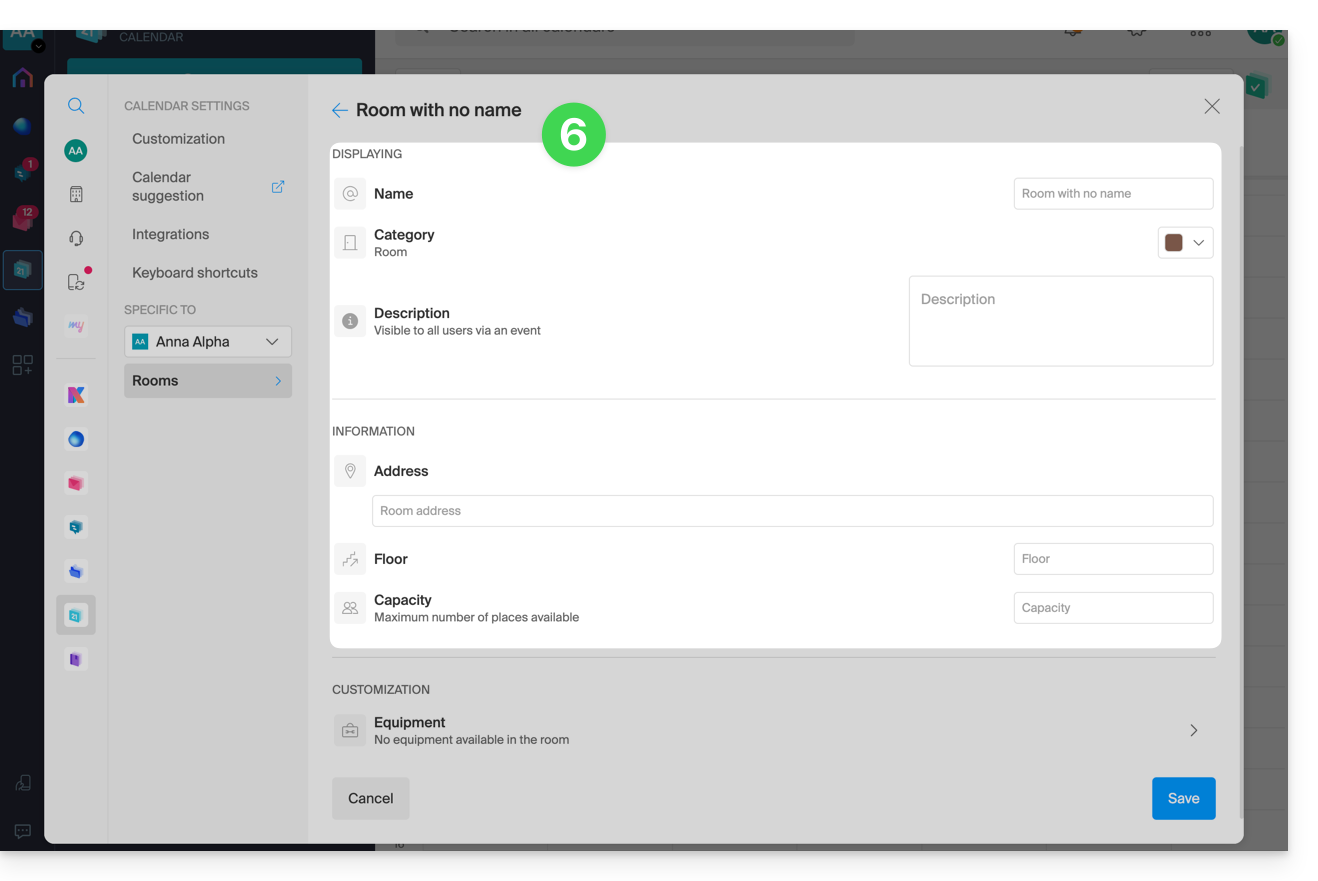
- Fügen Sie die eventuell im Raum und auf der Etage verfügbare Ausrüstung hinzu.
- Klicken Sie auf Speichern, um die mit dem Raum verbundene Ausrüstung zu speichern:
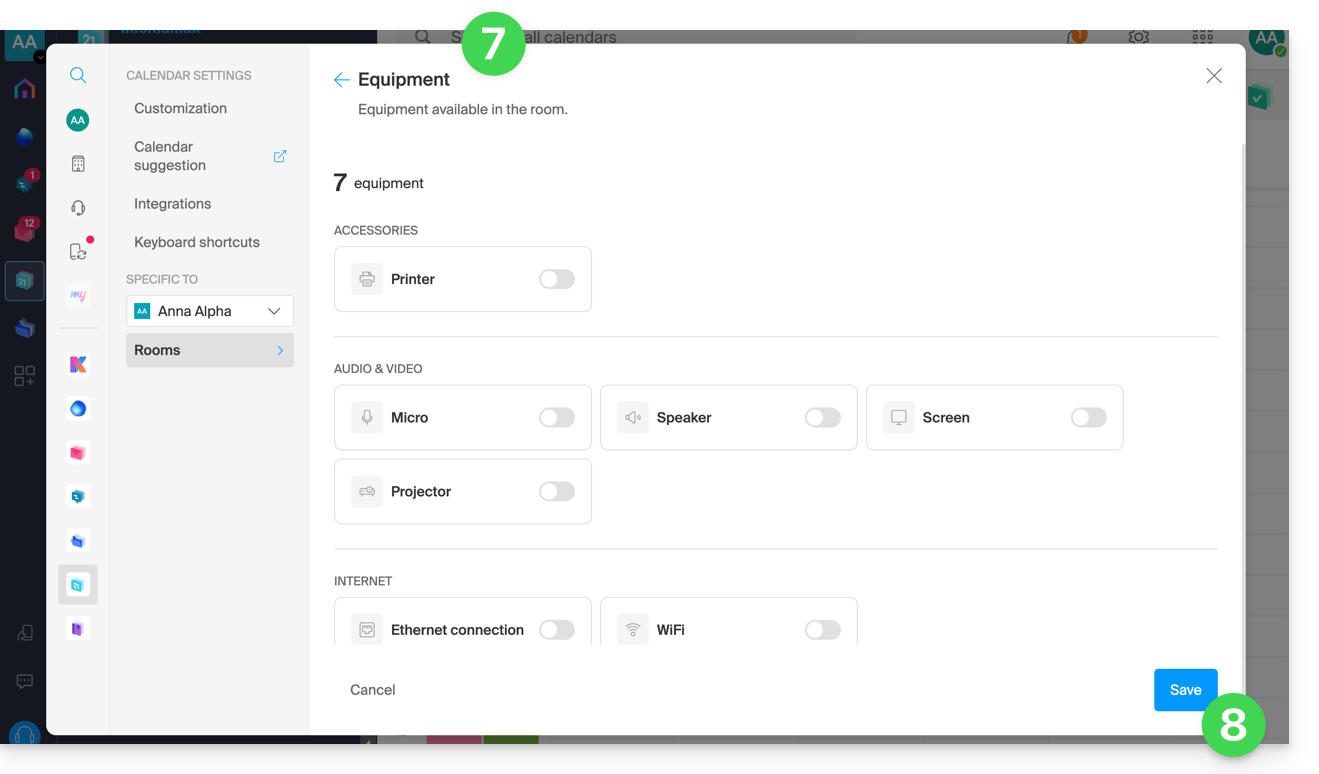
- Klicken Sie auf Speichern, um den Besprechungsraum zu erstellen.
Aktionen am erstellten Raum
Wenn Sie mehrere ähnliche Räume haben, können Sie deren Erstellung beschleunigen, indem Sie den ersten duplizieren:
- Klicken Sie auf das Aktionsmenü ⋮ rechts vom betreffenden Raum in der angezeigten Tabelle:
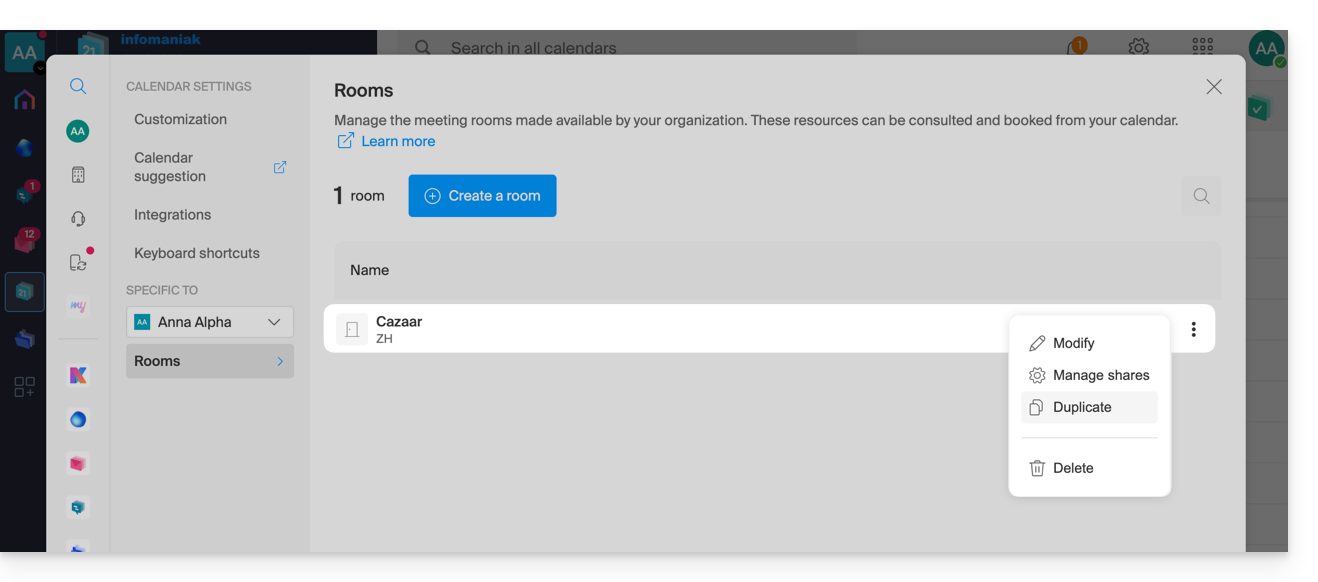
Ereignis erstellen und einen Raum zuweisen
Sobald der Raum erstellt und konfiguriert ist, müssen Sie nur noch ein Ereignis erstellen, um den gewünschten Raum zuzuweisen:
- Hier klicken, um auf die Infomaniak Web-App Calendar (Online-Dienst ksuite.infomaniak.com/calendar) zuzugreifen.
- Klicken Sie auf die Schaltfläche Mehr oben links in der Oberfläche, um ein Neues Ereignis zu erstellen.
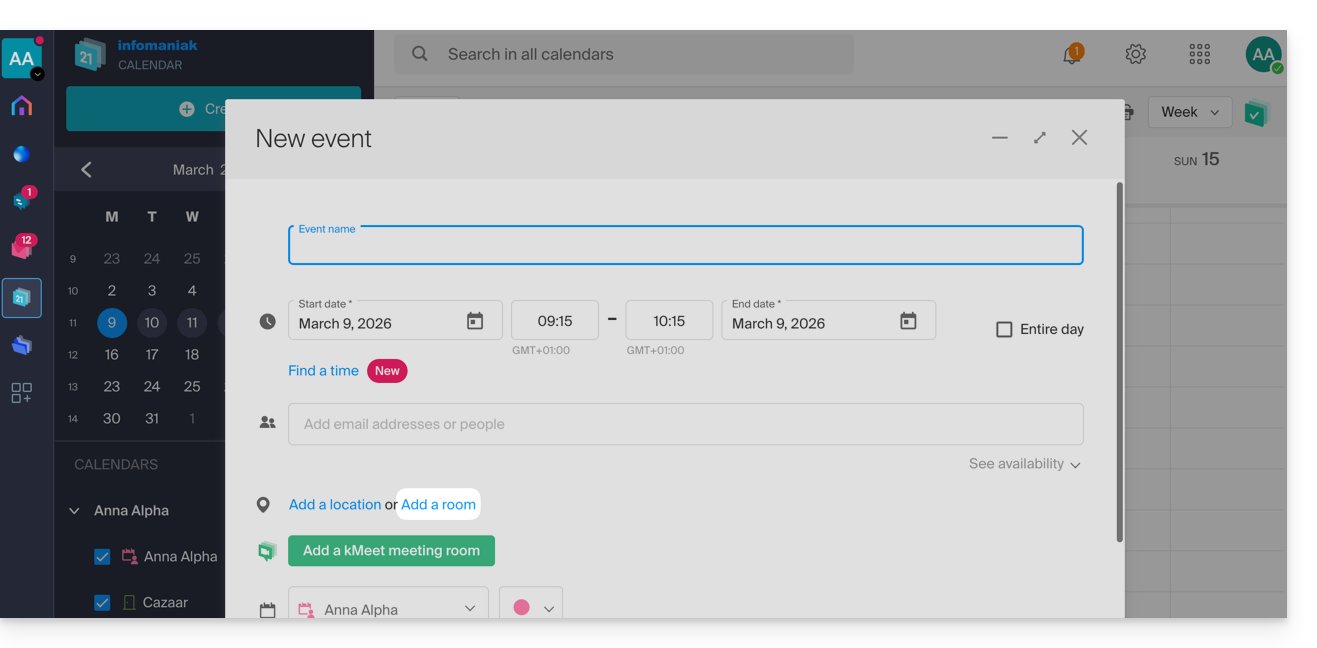
- Klicken Sie auf Raum hinzufügen:
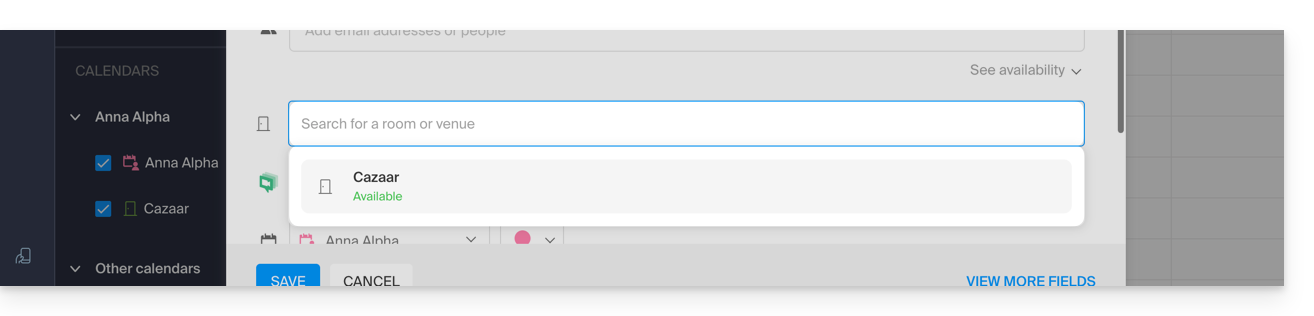
- Klicken Sie in das Feld Raum oder Ort suchen, um die freien Räume im Zeitfenster anzuzeigen (die 3 letzten reservierten, von der neuesten bis zur ältesten).
- Die in jedem Raum verfügbare Ausrüstung wird rechts angezeigt:
- Klicken Sie auf Speichern, um das Ereignis und seinen Raum im Kalender zu veröffentlichen.
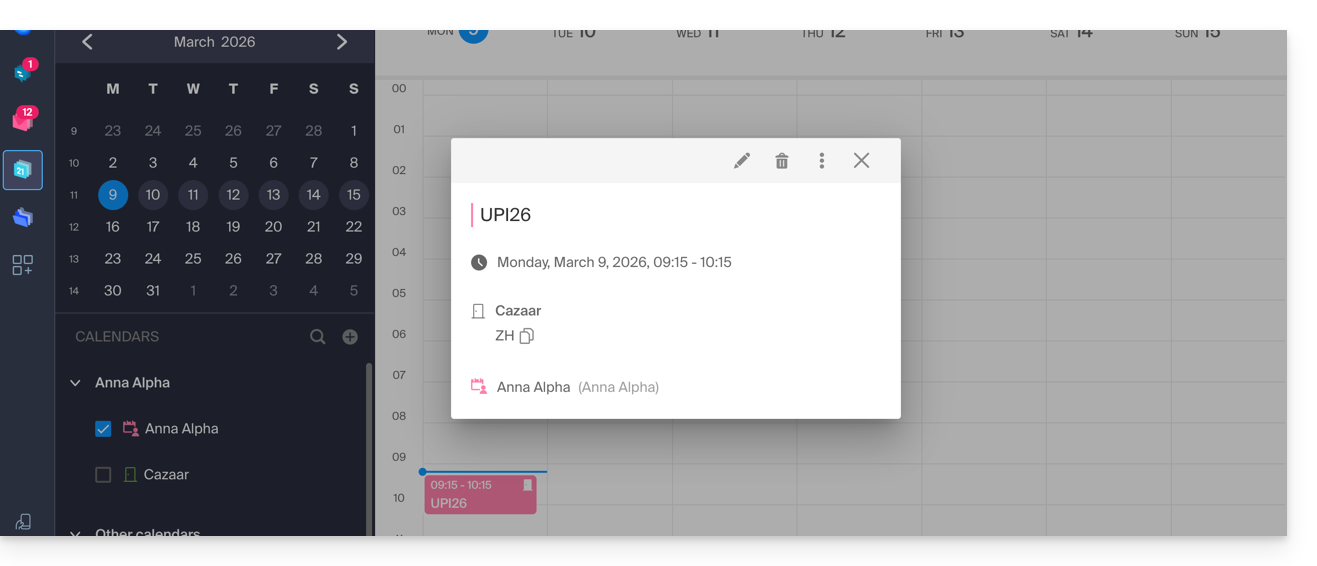
- Sie finden alle Informationen über den gewählten Ort und die verfügbare Ausrüstung auf der Seite des Ereignisses im Kalender:
Globale Ansicht der Räume und ihrer Belegung
Es ist möglich, eine globale Ansicht in einem Kalender jedes Raums zu haben, um seine Belegung zu sehen. Wenn ein Raum erstellt wird, wird ein Kalender, der diesem zugeordnet ist, in den Kalendern der Organisation erstellt: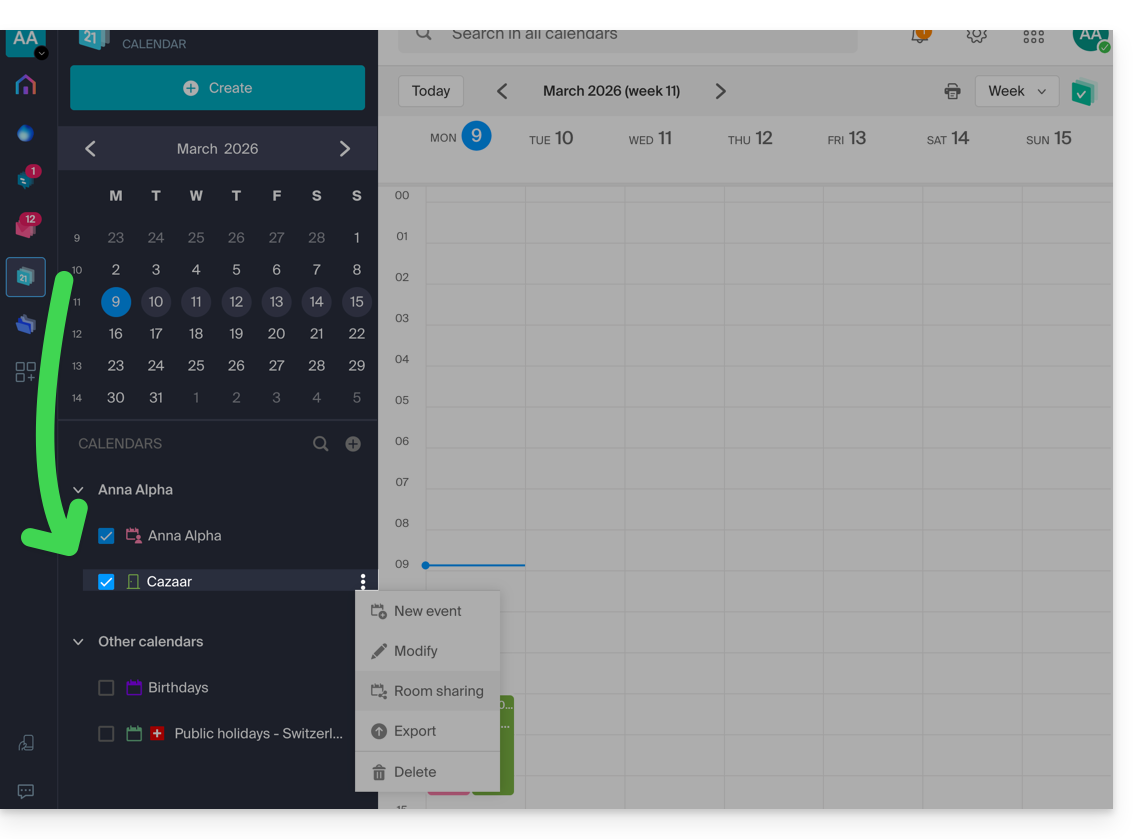
Ihr dedizierter kSuite-Bereich zeigt auch eine Ansicht der Verfügbarkeit Ihrer Räume in Echtzeit an, mit der Möglichkeit, einen Raum in wenigen Klicks zu reservieren, was Ihnen Zeit bei der Organisation Ihrer Meetings spart: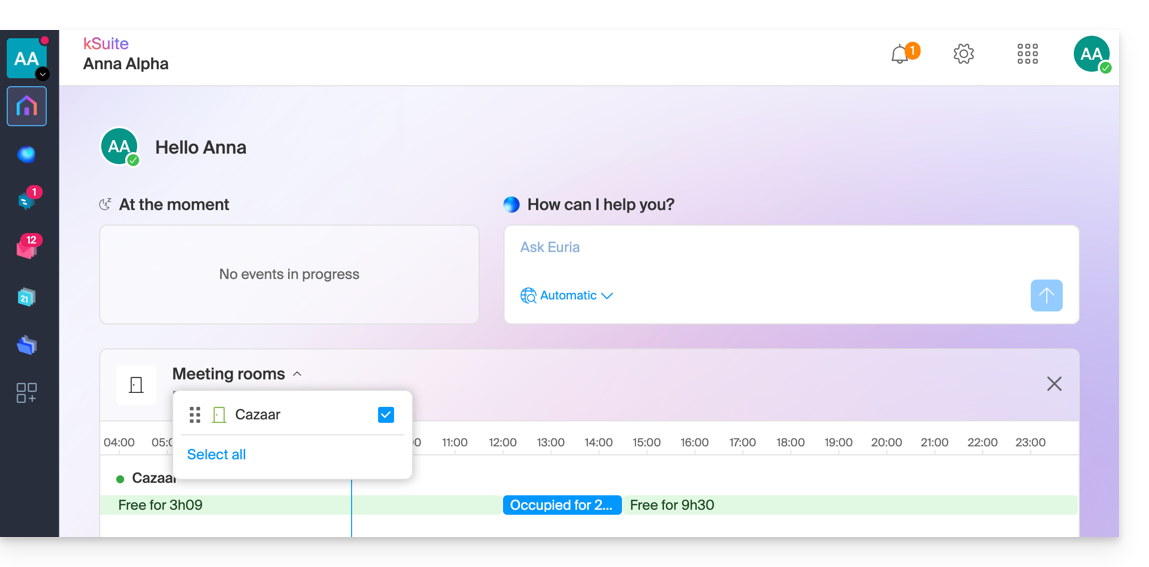
Link zu dieser FAQ: https://faq.infomaniak.com/1329
War diese FAQ nützlich?