Wissensdatenbank
1 000 FAQs, 500 Anleitungen und erläuternde Videos. Hier gibt es nur Lösungen!
Eine Instanz auf eine andere physische Maschine verschieben
Diese Anleitung erklärt, wie Sie eine Instanz auf eine andere physische Maschine innerhalb der Public Cloud von Infomaniak verschieben.
Einleitung
- Diese Operation kann jederzeit durchgeführt werden und bietet mehrere Vorteile:
- geplante Wartungsarbeiten vorwegnehmen oder vermeiden;
- die Last auf mehrere Hosts verteilen;
- die Stabilität oder Leistung einer Instanz verbessern.
Die Instanz auf eine andere physische Maschine migrieren…
… seit Horizon
- Klicken Sie hier, um auf die Verwaltung Ihres Produkts im Infomaniak Manager zuzugreifen (Benötigen Sie Hilfe?).
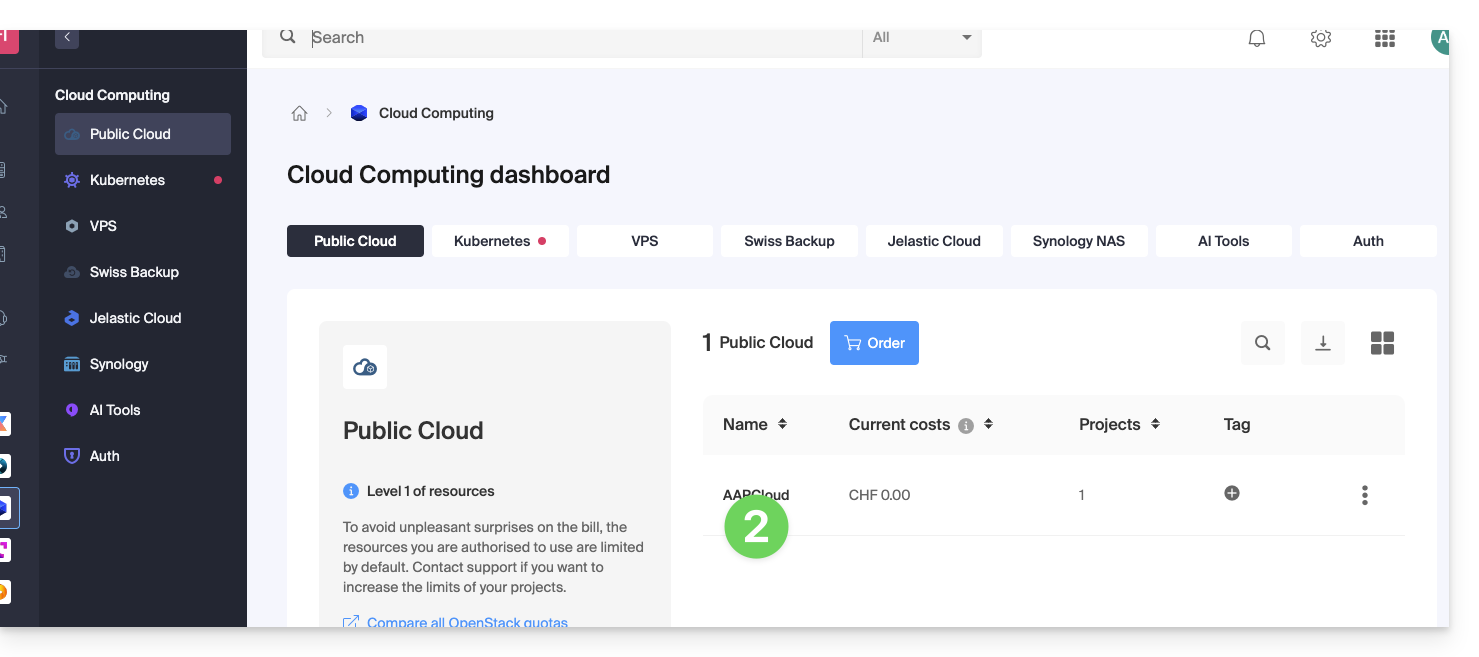
- Klicken Sie direkt auf den Namen des betreffenden Produkts:
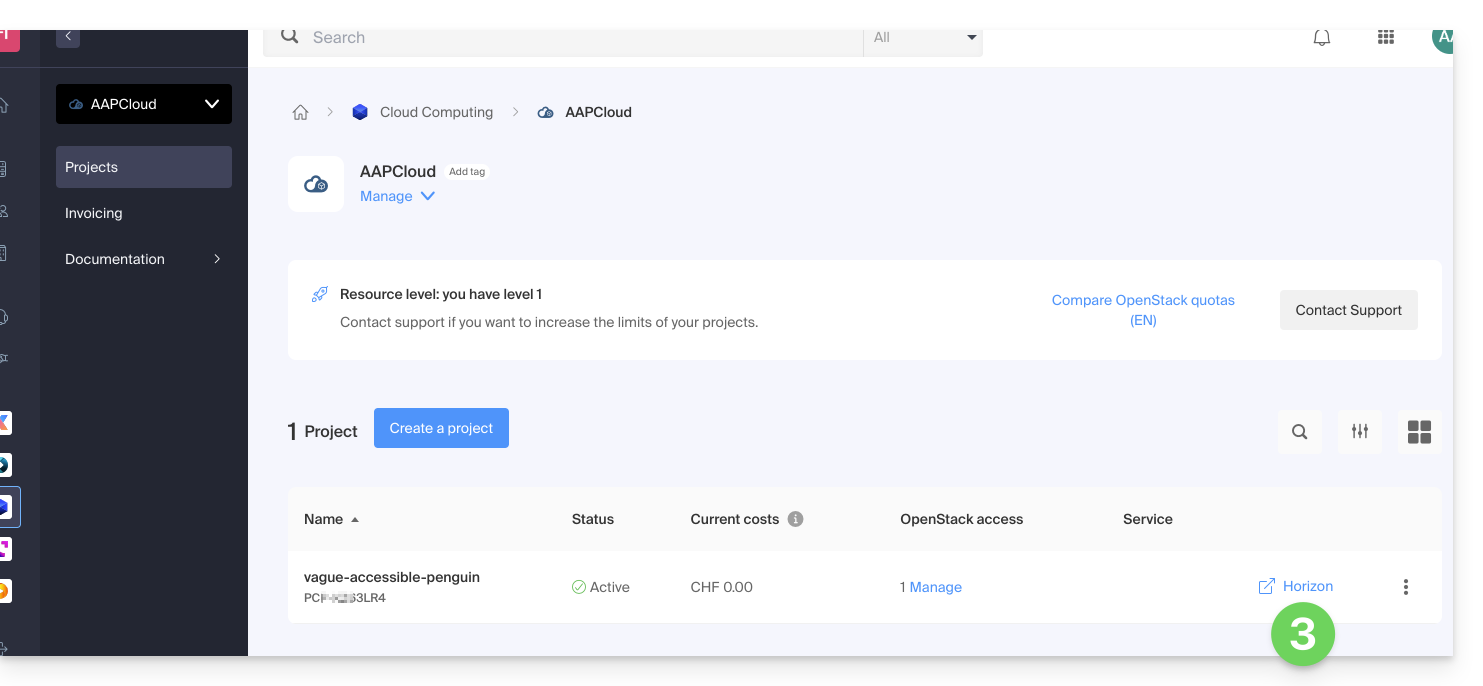
- Klicken Sie auf die Verknüpfung Horizon, um sich damit zu verbinden:
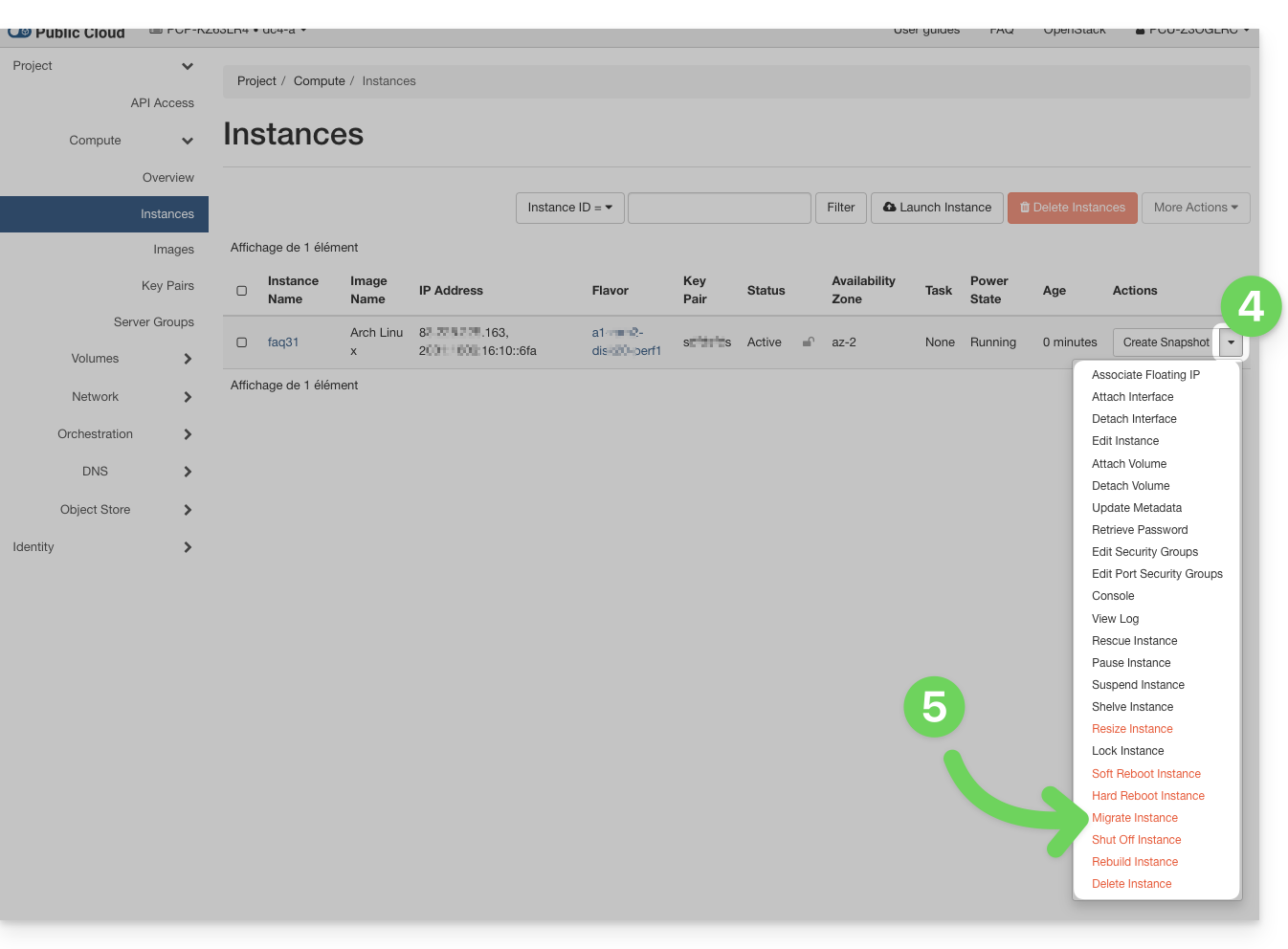
- Im Menü Instanzen klicken Sie auf das Aktionsmenü ⋮ rechts neben der Instanz, die Sie übertragen möchten.
- Klicken Sie auf Instanz übertragen (Migrate):
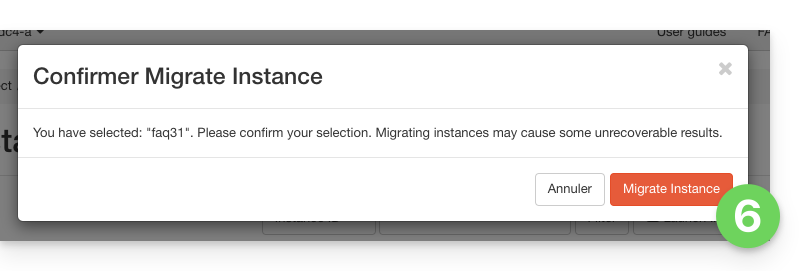
- Bestätigen Sie die Übertragung:
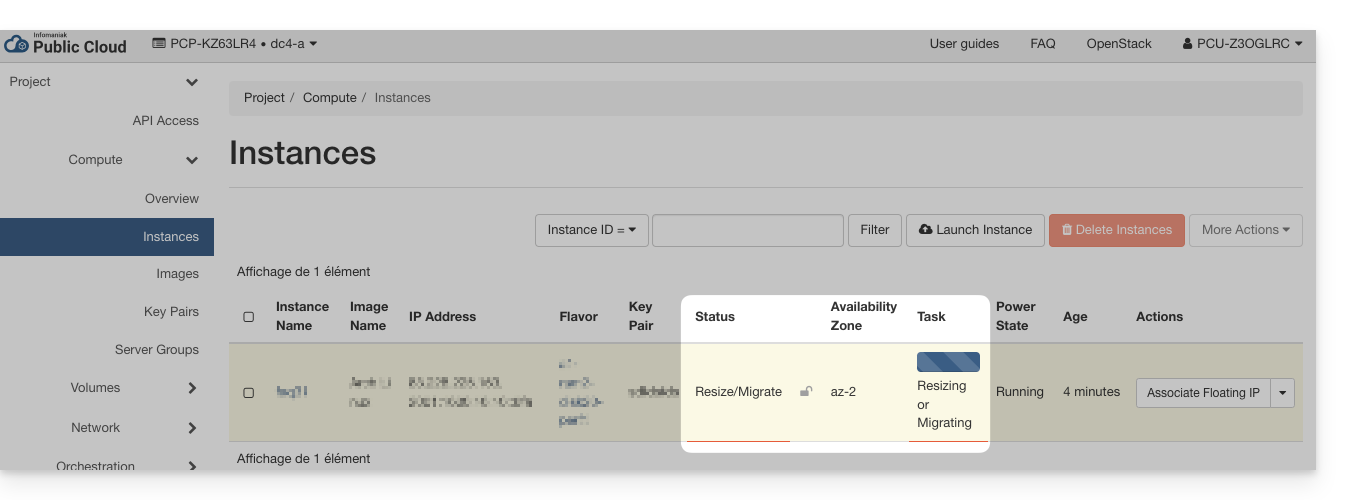
- Überprüfen Sie den aktuellen Status und warten Sie einige Minuten:
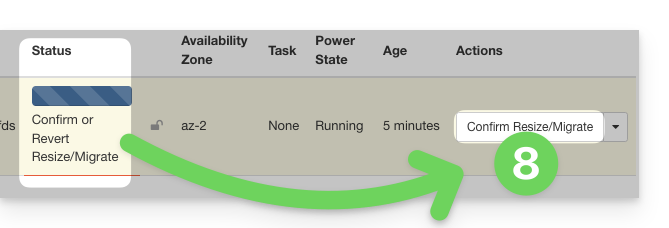
- Bestätigen Sie die Migration:
- Warten Sie, bis der Vorgang abgeschlossen ist, bevor Sie die Instanz neu starten oder ändern.
… über die Befehlszeile (CLI)
- Zeigen Sie Ihre verfügbaren Instanzen an:
openstack server list - Identifizieren Sie die ID der Instanz, die verschoben werden soll (Spalte
ID). - Starten Sie die Migration zu einem anderen physischen Host:
openstack server migrate <ID_der_Instanz>
Dieser Befehl löst die Verschiebung der Instanz zu einem neuen Host innerhalb des Clusters aus. - Überprüfen Sie den Migrationsstatus:
openstack server show <ID_der_Instanz>
Die Instanz wechselt dann in den StatusRESIZED, wenn die Migration abgeschlossen ist, aber noch nicht bestätigt wurde. - Sobald die Migration abgeschlossen und validiert wurde, bestätigen Sie die Übertragung:
openstack server resize --confirm <ID_der_Instanz>
oder, je nach OpenStack-Client-Version:openstack server migration confirm <ID_der_Instanz>
- Wenn der Befehl
server migration confirmeine Warnung anzeigt, dass er veraltet ist, wird der Prozess dennoch im Hintergrund ausgeführt und die Bestätigung wird berücksichtigt. - Wenn Sie eine Fehlermeldung erhalten, z. B.:
Cannot 'confirmResize' instance ... while it is in vm_state active (HTTP 409)
bedeutet dies, dass die Migration bereits bestätigt wurde (manuell oder automatisch).
- Wenn der Befehl
- Sie können die Migration auch abbrechen, wenn vor der Bestätigung ein Problem festgestellt wird:
openstack server resize --revert
oder:openstack server migration revert - Wenn keine manuellen Maßnahmen ergriffen werden, wird die Migration nach 24 Stunden automatisch bestätigt. Der Status der Instanz wechselt dann wieder zu
AKTIV.
Die Übertragung ist für das Betriebssystem und die Daten der Instanz transparent. Während der Migration kann es zu einer kurzen Unterbrechung kommen.
Link zu dieser FAQ: https://faq.infomaniak.com/1327
War diese FAQ nützlich?