Wissensdatenbank
1 000 FAQs, 500 Anleitungen und erläuternde Videos. Hier gibt es nur Lösungen!
Apple Mail (macOS) über ein .mobileconfig-Profil konfigurieren (E-Mail)
Diese Anleitung erklärt, wie Sie die Desktop-App Apple Mail unter macOS (MacBook Pro, Neo…) mit einer bei Infomaniak gehosteten E-Mail-Adresse verbinden.
Einleitung
- Ihr macOS-Computer wird automatisch mithilfe von Apple-kompatiblen .mobileconfig-Konfigurationsprofilen konfiguriert, im Gegensatz zu einer manuellen Konfiguration.
- Ein installiertes Konfigurationsprofil kann jederzeit entfernt werden (siehe dazu den Abschnitt am Ende dieser Seite).
Ein Konfigurationsprofil installieren
Voraussetzungen
- Erstellen Sie die E-Mail-Adresse in my kSuite oder in einem Mail-Dienst / kSuite.
- Überprüfen Sie, ob der Mail-Dienst optimal konfiguriert ist.
Sie können das Profil von dem betreffenden Gerät herunterladen oder von einem anderen Gerät aus senden (z. B. wenn Sie bereits eine funktionierende E-Mail-Adresse haben):
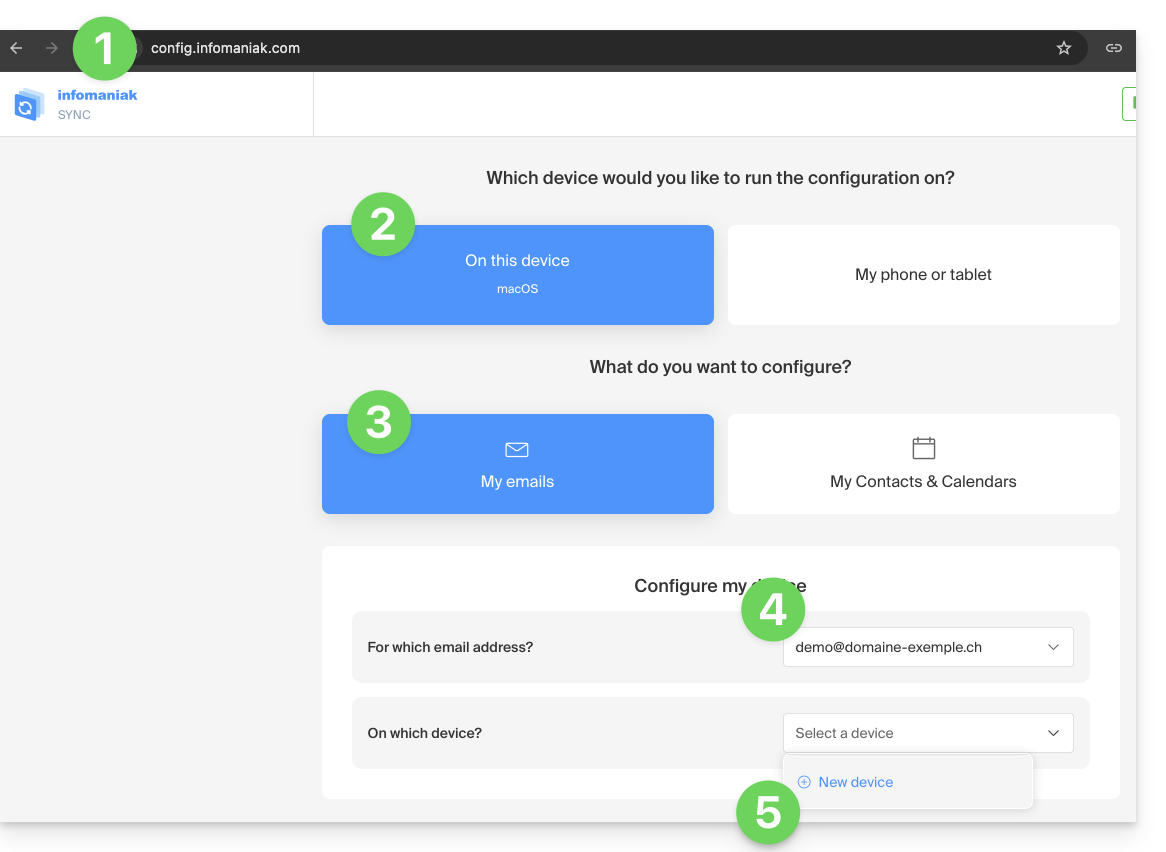
- Klicken Sie hier, um auf das Konfigurationstool von Infomaniak zuzugreifen (Online-Dienst https://config.infomaniak.com) – falls erforderlich, melden Sie sich mit Ihrem Infomaniak-Konto in der Organisation an, in der Ihre E-Mail-Adresse verwaltet wird.
- Wählen Sie, ob Sie das Profil auf diesem Gerät installieren möchten.
- Wählen Sie, ob Sie die E-Mails synchronisieren möchten.
- Wählen Sie die E-Mail-Adresse aus, die Sie in Apple Mail konfigurieren möchten (aus den Adressen, auf die Sie Zugriff haben).
- Erstellen Sie ein neues Gerät:
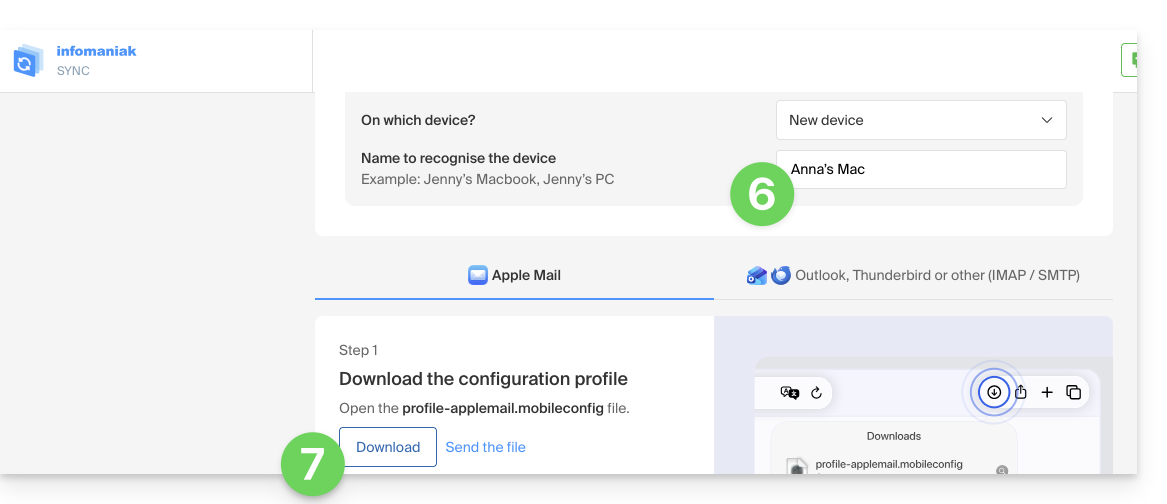
- Geben Sie einen beschreibenden Namen für das neue Gerät ein.
- Klicken Sie auf die Schaltfläche, um das Profil herunterzuladen (Sie können es auch per E-Mail über den Link rechts versenden):
- Sobald sich die Datei
profile-applemail.mobileconfigauf Ihrem Computer befindet, doppelklicken Sie darauf, um sie zu öffnen und auszuführen. - Klicken Sie auf OK:

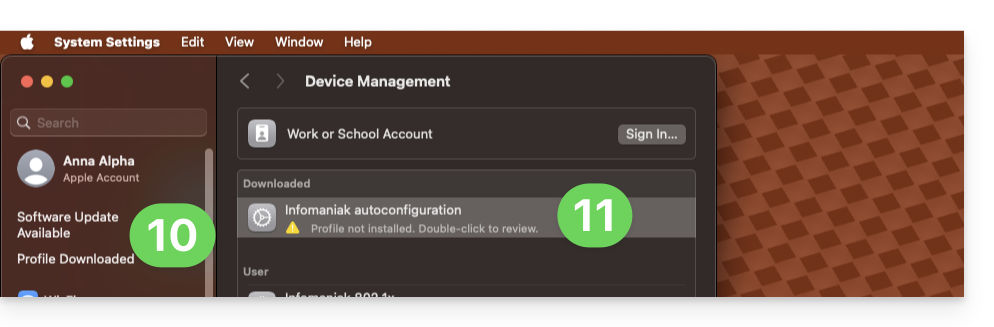
- Öffnen Sie die Systemeinstellungen des Computers.
- Klicken Sie in der Seitenleiste auf Heruntergeladenes Profil und doppelklicken Sie dann auf das neue Profil, um es anzuwenden:
- Wenn Sie eine ältere Version von macOS verwenden oder das Profil nicht finden, suchen Sie in den Einstellungen nach „Profil“ oder lesen Sie die offizielle Dokumentation. Ändern Sie gegebenenfalls oben auf der Seite die Version Ihres Systems.
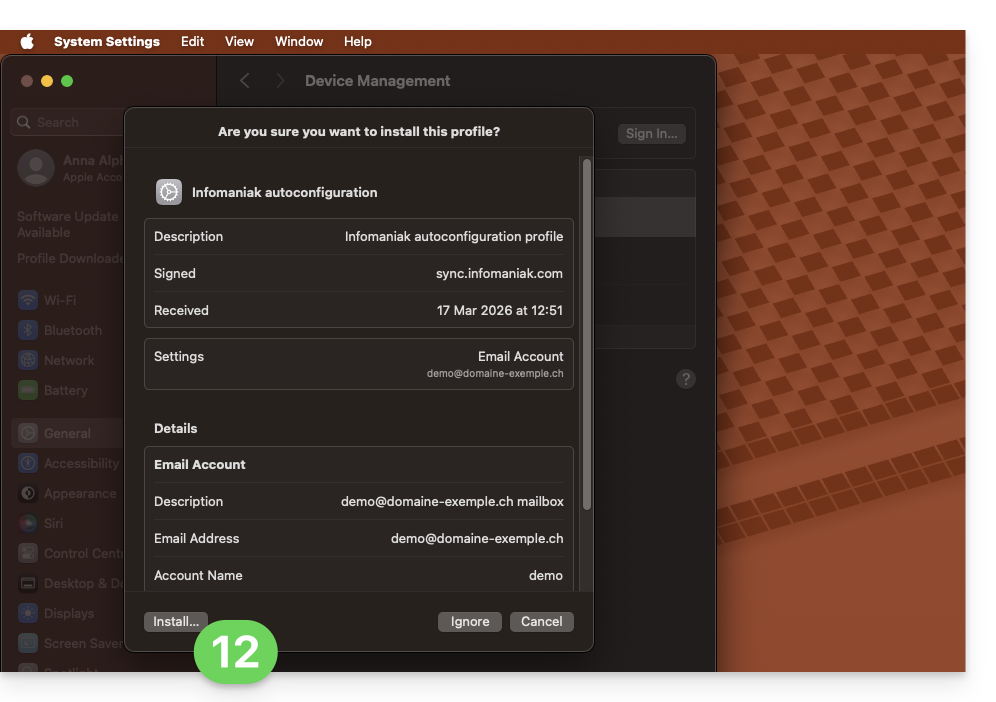
- Klicken Sie auf Installieren…:
- Es wird dann nach einem Passwort gefragt…
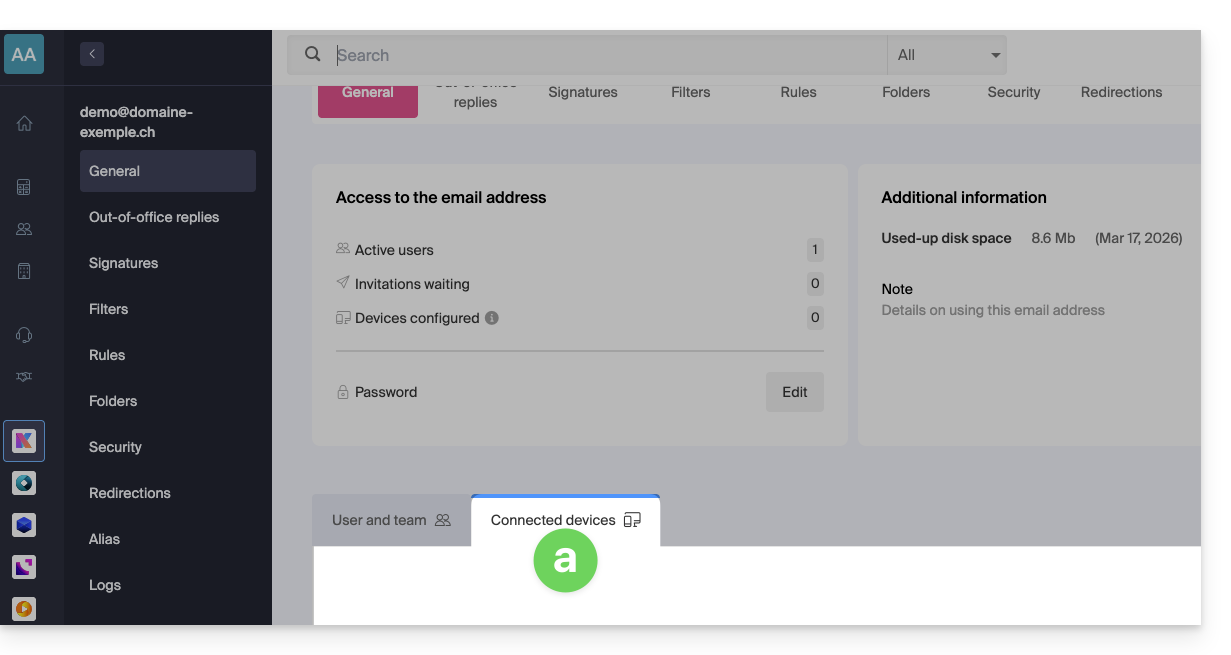
- entweder Sie kennen es, da Sie es bereits im Bereich Geräte des Mail-Dienstes erstellt haben:
- oder Sie können das neue Passwort kopieren, das weiter unten auf der Seite des Assistenten
config.infomaniak.comangezeigt wird, die zuvor geöffnet wurde: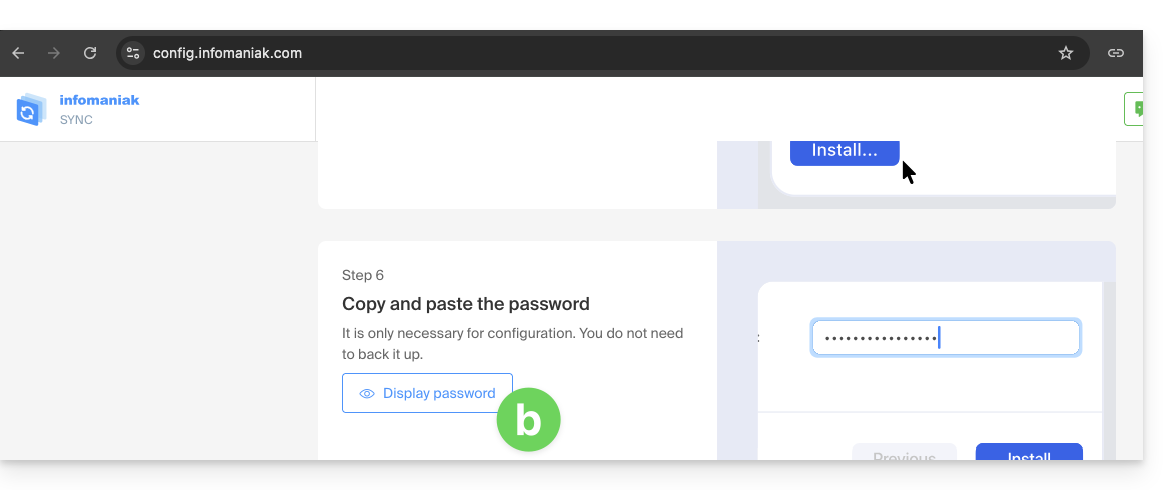
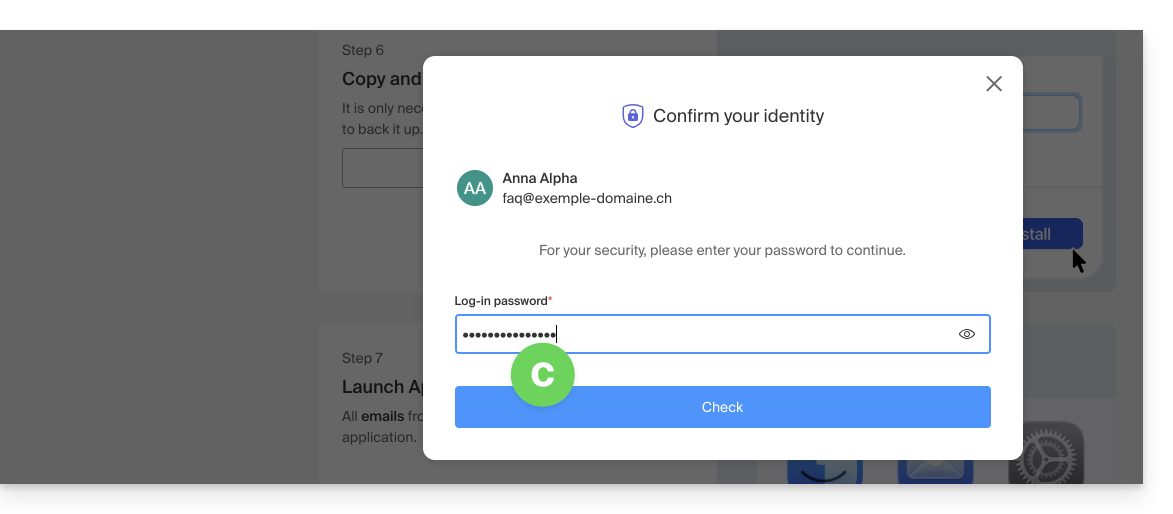
- Bevor das Passwort der E-Mail-Adresse angezeigt wird, kann es aus Sicherheitsgründen erforderlich sein, das Passwort Ihres Infomaniak-Kontos einzugeben:
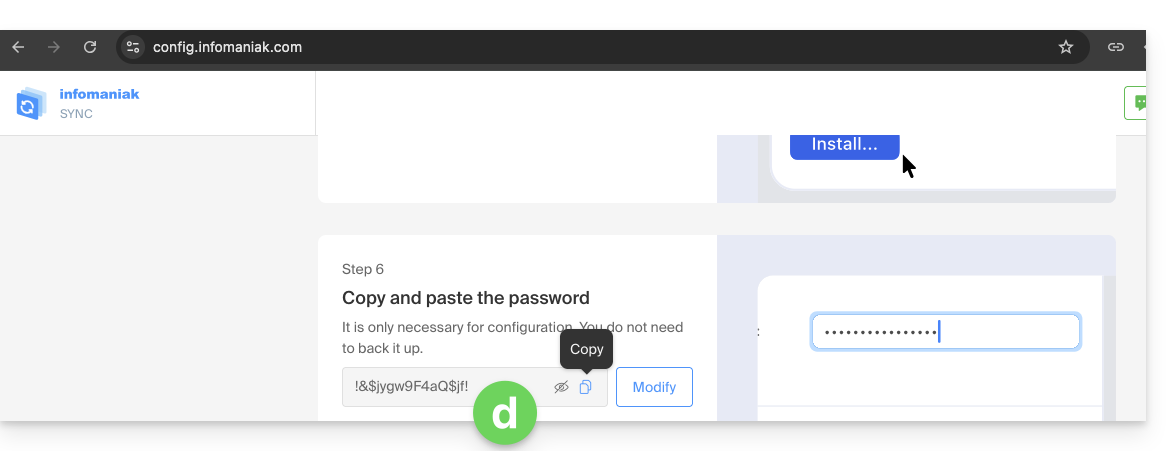
- Das zufällig generierte Passwort wird nun angezeigt. Kopieren Sie es einfach:
- entweder Sie kennen es, da Sie es bereits im Bereich Geräte des Mail-Dienstes erstellt haben:
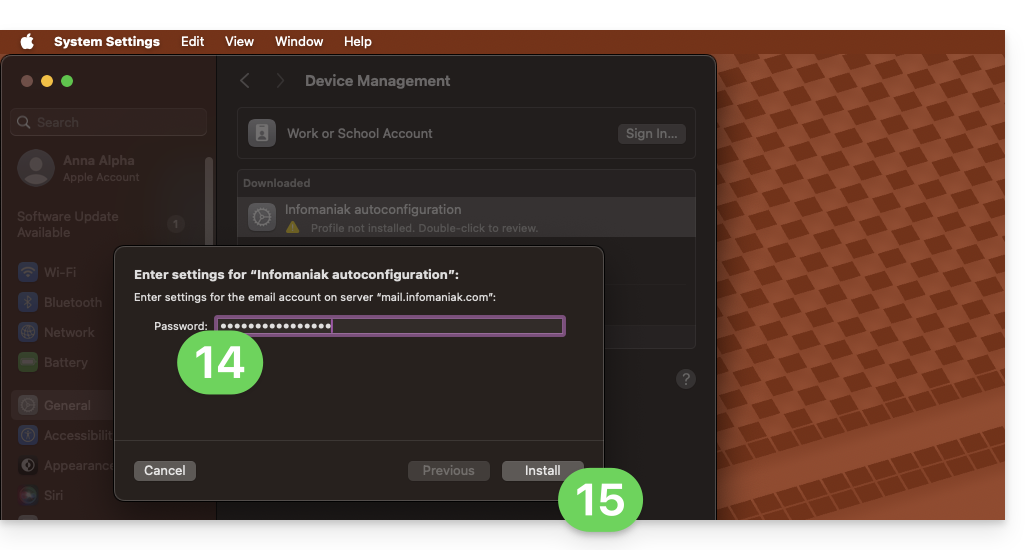
- Fügen Sie das Passwort in das macOS-Fenster ein.
- Klicken Sie auf Installieren, um die Installation des Profils zu starten:
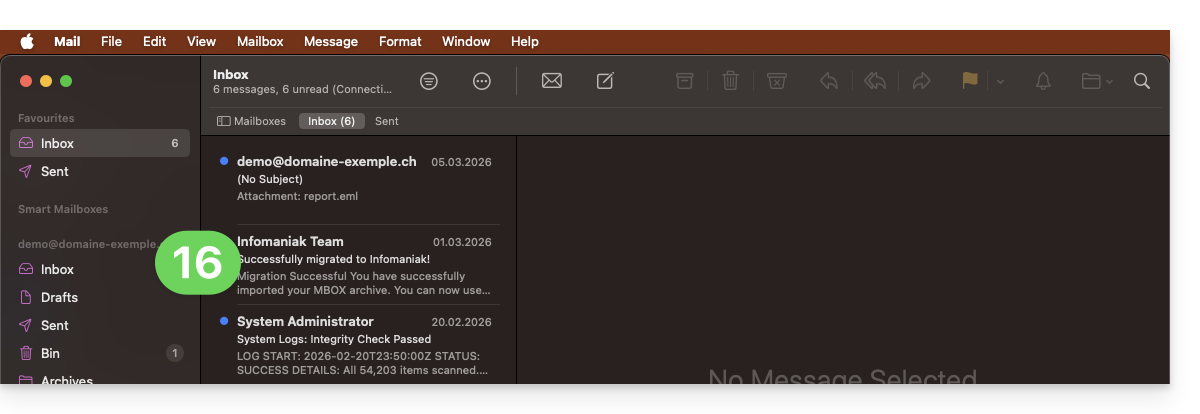
- Fertig! Ihre E-Mail-Adresse ist jetzt in der Apple Mail-App konfiguriert, die Sie öffnen und verwalten können:
Ein IMAP-Konto löschen
Lesen Sie das Kapitel „Ein Konto deaktivieren“, indem Sie gegebenenfalls oben auf der Seite* die Version Ihres Systems ändern (Achtung: Löschen Sie kein Konto, das für POP konfiguriert ist, ohne vorher Ihre Nachrichten zu sichern).
Ein Apple-Profil löschen
Lesen Sie die offizielle Dokumentation, und wählen Sie gegebenenfalls oben auf der Seite die für Ihr System passende Version aus*.
*Warum ist es wichtig, die Version des Handbuchs genau auf Ihre macOS-/iOS-Systemversion abzustimmen?Apple führt mit jeder neuen Version seines Systems manchmal subtile Änderungen ein, zum Beispiel ein Pfad in iOS 15…
… wird in iOS 18 zu folgendem…
Link zu dieser FAQ: https://faq.infomaniak.com/1316
War diese FAQ nützlich?