Wissensdatenbank
1 000 FAQs, 500 Anleitungen und erläuternde Videos. Hier gibt es nur Lösungen!
Standardberechtigungen für E-Mail-Benutzer verwalten
Diese Anleitung erklärt, wie Sie die Standardberechtigungen für alle Benutzer von E-Mail-Adressen festlegen können, damit diese mehr oder weniger Konfigurationselemente in der Webanwendung Mail von Infomaniak verwalten können (Online-Dienst ksuite.infomaniak.com/mail).
Einleitung
- Diese Berechtigungen können beispielsweise die Vergabe eines zusätzlichen Passworts oder die Einrichtung eines Alias umfassen.
- Informieren Sie sich in diesem anderen Leitfaden über die vollständige Liste.
Globale Konfiguration
Standardeinstellungen festlegen
Um die Standardberechtigungen festzulegen, die automatisch ausgewählt werden, wenn der Administrator die „globale Konfiguration“ anwendet:
- Klicken Sie hier, um im Infomaniak Manager auf die Verwaltung Ihres Mail-Dienstes zuzugreifen (Benötigen Sie Hilfe?).
- Klicken Sie direkt auf den Namen des betreffenden Mail-Dienstes.
- Klicken Sie im linken Menü auf Globale Konfiguration:
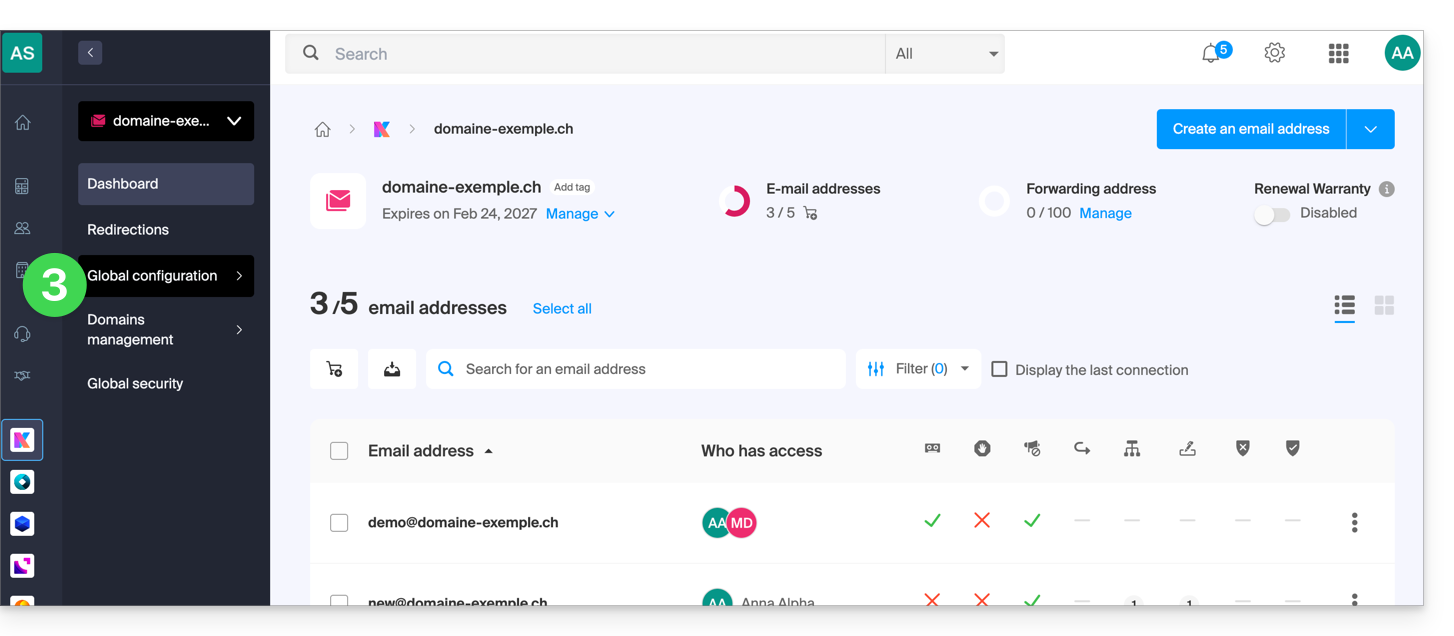
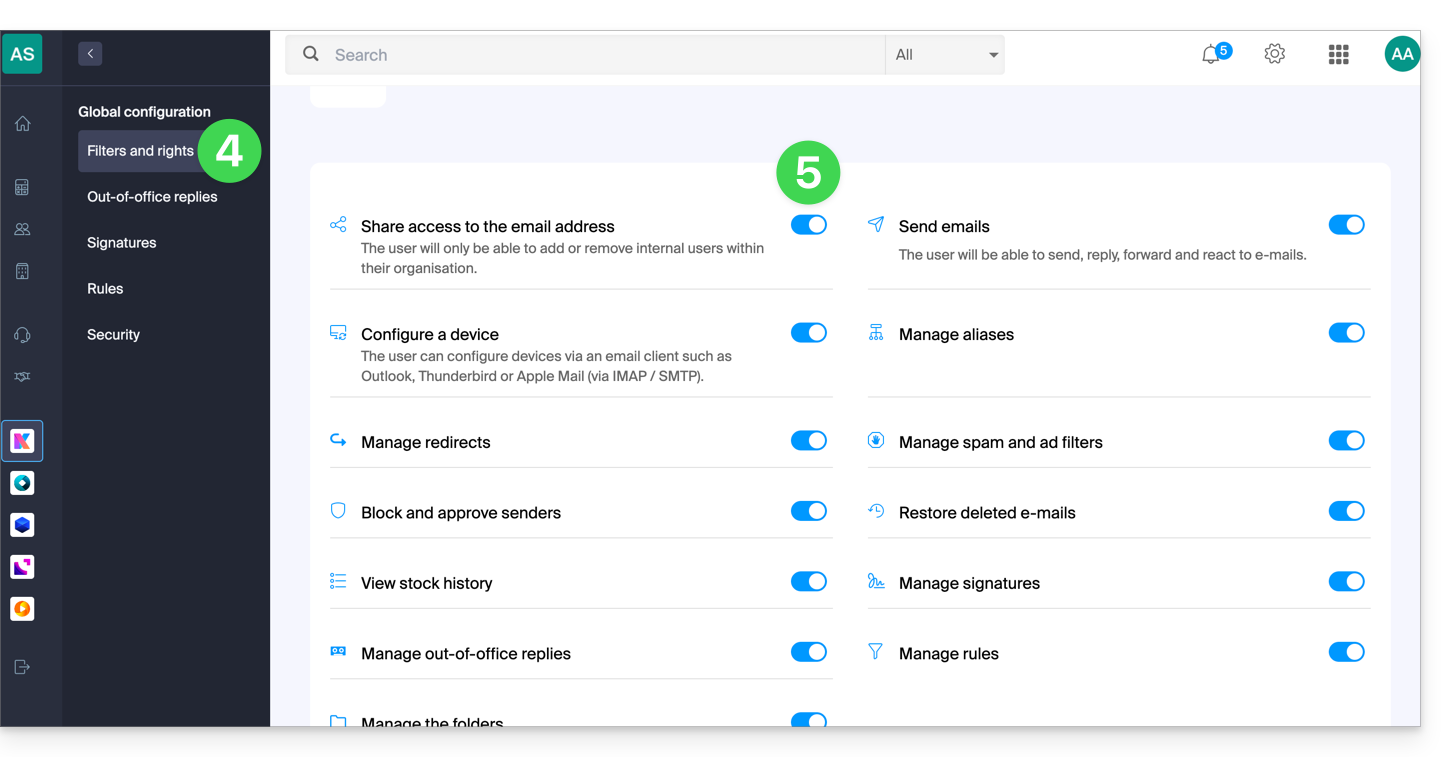
- Klicken Sie anschließend auf Filter und Berechtigungen.
- Unten aktivieren oder deaktivieren Sie die Berechtigungen, die bei der zukünftigen Erstellung von E-Mail-Adressen gewährt werden sollen:
Globale Konfiguration bei der Erstellung einer E-Mail-Adresse
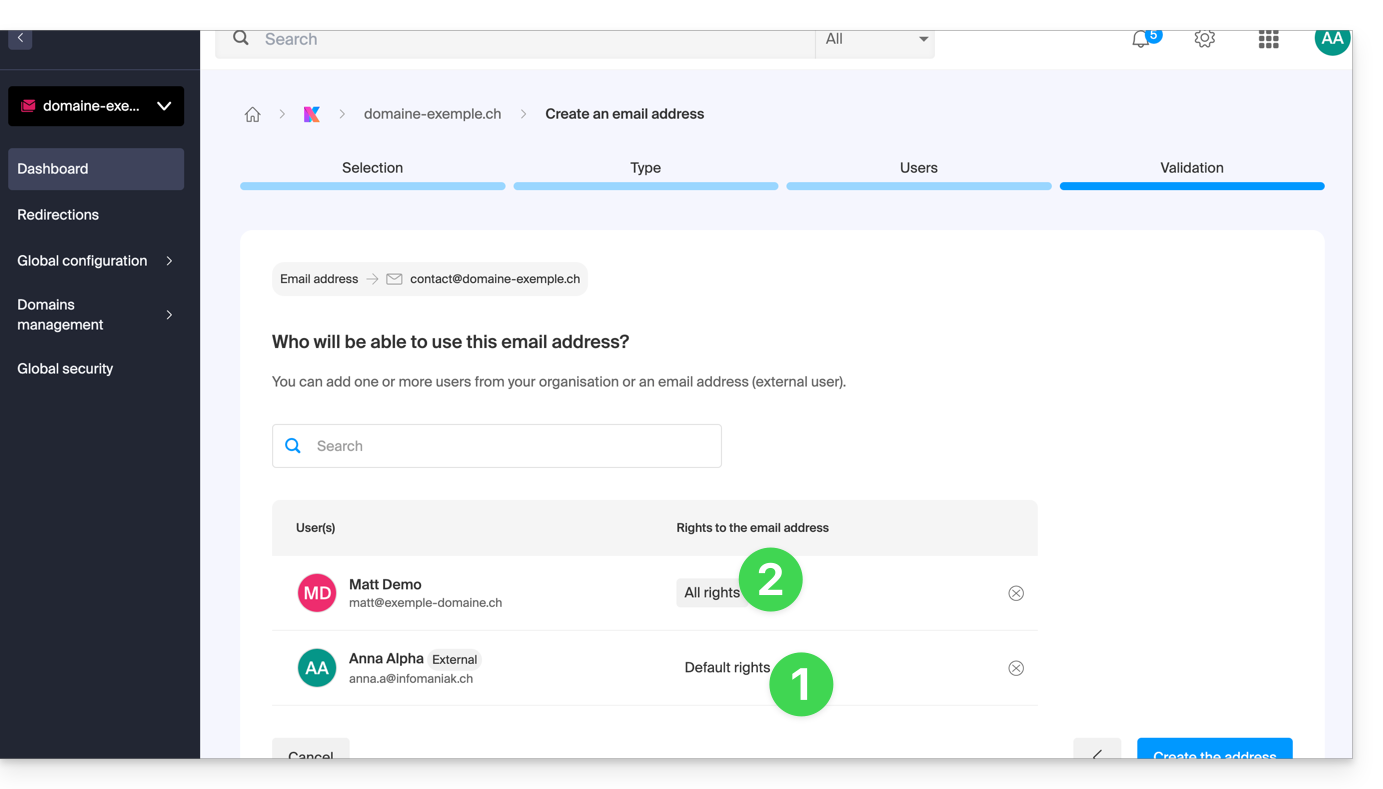
Wenn eine neue E-Mail-Adresse für einen oder mehrere externe Benutzer erstellt wird:
- Die in der globalen Konfiguration definierten Berechtigungen werden während des Assistenten automatisch vorausgewählt, und der Hinweis „Standardberechtigungen“ wird angezeigt.
- Selbstverständlich können Sie die verschiedenen Berechtigungen der einzelnen Benutzer bei Bedarf einzeln ändern, indem Sie auf den Berechtigungs-Hinweis klicken:
Globale Konfiguration auf bestehende Adressen anwenden
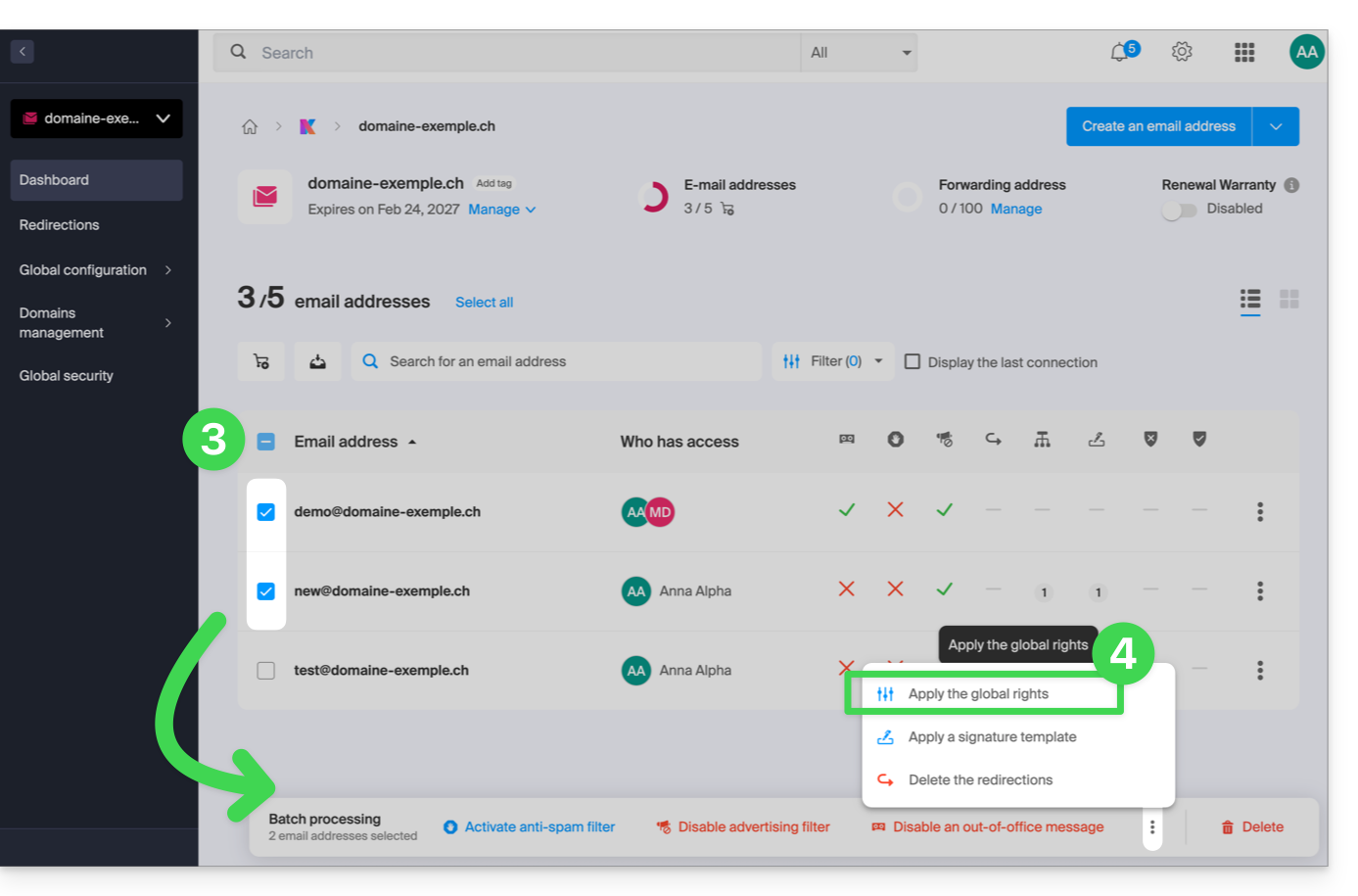
Um diese globale Konfiguration auf die bestehenden E-Mail-Adressen eines Mail-Dienstes anzuwenden (was dann für alle betroffenen Benutzer gilt, die in der Spalte Benutzer aufgeführt sind):
- Klicken Sie hier, um die Verwaltung Ihres E-Mail-Dienstes im Infomaniak Manager aufzurufen (Benötigen Sie Hilfe?).
- Klicken Sie direkt auf den Namen des betreffenden E-Mail-Dienstes.
- Wählen Sie die betreffenden E-Mail-Adressen aus, indem Sie die Kontrollkästchen links in der Zeile aktivieren.
- Klicken Sie auf Globale Konfiguration anwenden am unteren Bildschirmrand (ggf. zuerst auf das Aktionsmenü ⋮ klicken):
Globale Konfiguration beim Verwalten der einem Benutzer gewährten Berechtigungen anwenden
Um diese globale Konfiguration automatisch und schnell anzuwenden, wenn Sie Bearbeiten Sie die Berechtigungen eines Benutzers für eine E-Mail-Adresse (Lesen Sie das Kapitel „Berechtigungen für einen Benutzer verwalten“ oben in diesem anderen Handbuch), klicken Sie auf den dafür vorgesehenen Button: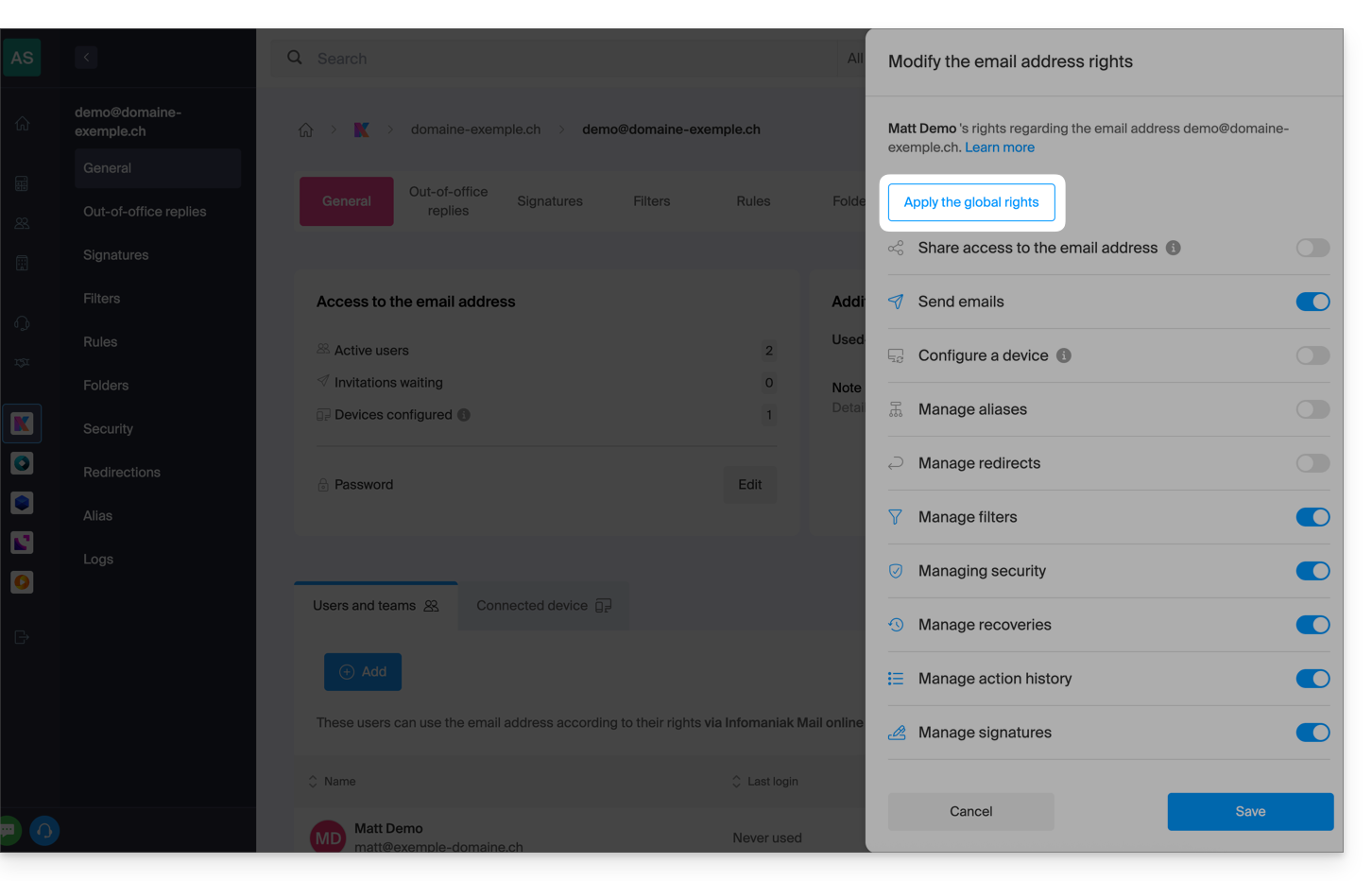
Link zu dieser FAQ: https://faq.infomaniak.com/1232
War diese FAQ nützlich?