Wissensdatenbank
1 000 FAQs, 500 Anleitungen und erläuternde Videos. Hier gibt es nur Lösungen!
Übersetzen Sie den Inhalt einer E-Mail in Mail Infomaniak
Aktualisierung 12.10.2026
Dieser Leitfaden beschreibt den in die Web-App Mail von Infomaniak integrierten automatischen Übersetzungsdienst (Online-Dienst ksuite.infomaniak.com/mail).
Einleitung
- Die Web-App Mail von Infomaniak (Online-Dienst unter ksuite.infomaniak.com/mail) verfügt über einen automatischen Übersetzer, sowohl zum Lesen als auch zum Verfassen von Texten, für Französisch, Deutsch, Englisch, Italienisch und Spanisch.
- Diese KI-Lösung basiert nicht auf einem externen Dienst (DeepL, Google Translate usw.), der über eine API angesprochen wird, sondern wird von Infomaniak gehostet, betrieben und teilweise trainiert.
Text übersetzen…
… während der Erstellung
Um eine Nachricht, die Sie in Ihrer Sprache verfassen, automatisch in eine Fremdsprache zu übersetzen:
- Klicken Sie hier, um auf die E-Mails in Ihrer kSuite von Infomaniak zuzugreifen (❓: Hilfe).
- Verfassen Sie eine neue Nachricht, ohne sie zu versenden.
- Wählen Sie den zu übersetzenden Text aus.
- Klicken Sie auf Übersetzen:
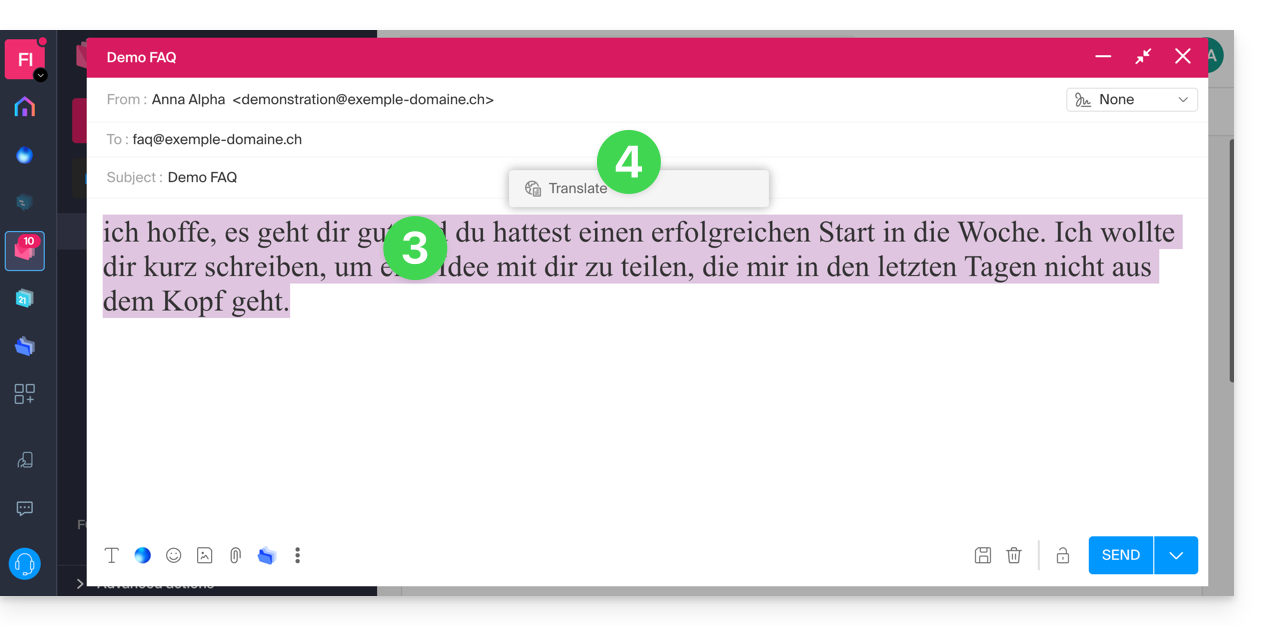
- Ändern Sie gegebenenfalls die Sprachen.
- Klicken Sie auf Übersetzung anwenden:
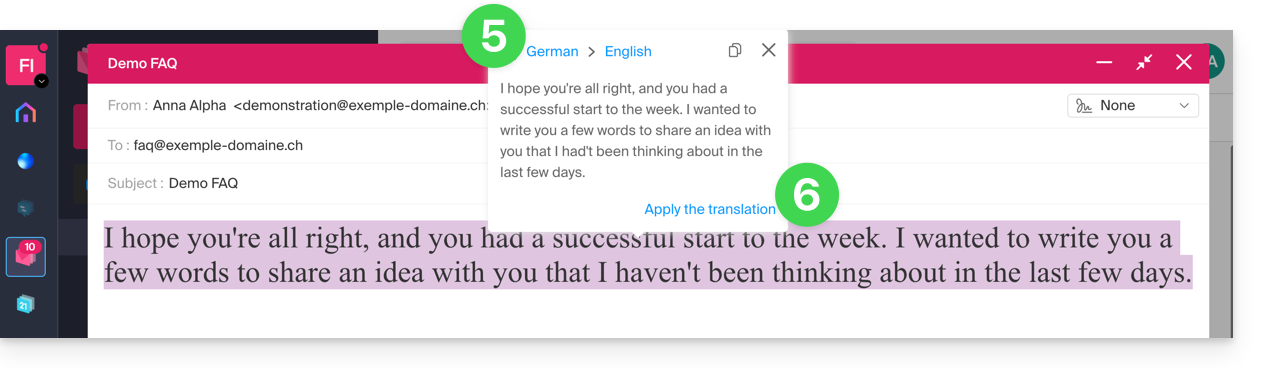
… während des Lesens
Um eine automatisch übersetzte Version einer empfangenen Nachricht in Ihrer Sprache anzuzeigen, die in einer Fremdsprache verfasst wurde:
- Klicken Sie hier, um zu den E-Mails in Ihrer Infomaniak kSuite zu gelangen (❓: Hilfe).
- Öffnen Sie die E-Mail, die Sie übersetzen möchten.
- Wählen Sie den zu übersetzenden Text aus.
- Klicken Sie auf Übersetzen:
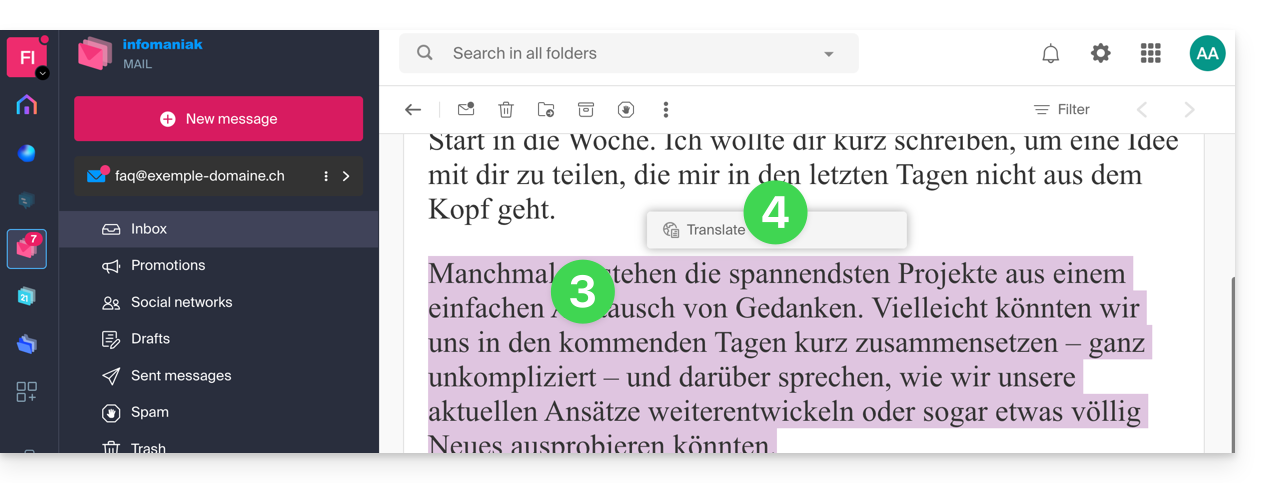
- Klicken Sie auf den Namen der Sprachen, um die verwendeten Sprachen zu ändern.
- An derselben Stelle können Sie auch den übersetzten Text in die Zwischenablage kopieren, um ihn später zu verwenden:
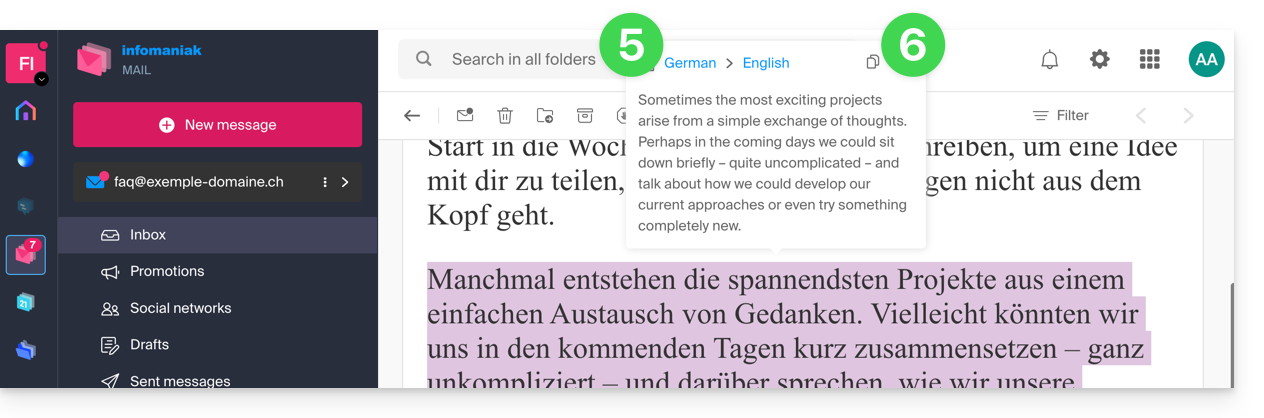
- Sie können auch die Sichtbarkeit des Übersetzungssymbols aktivieren (❓: Hilfe):
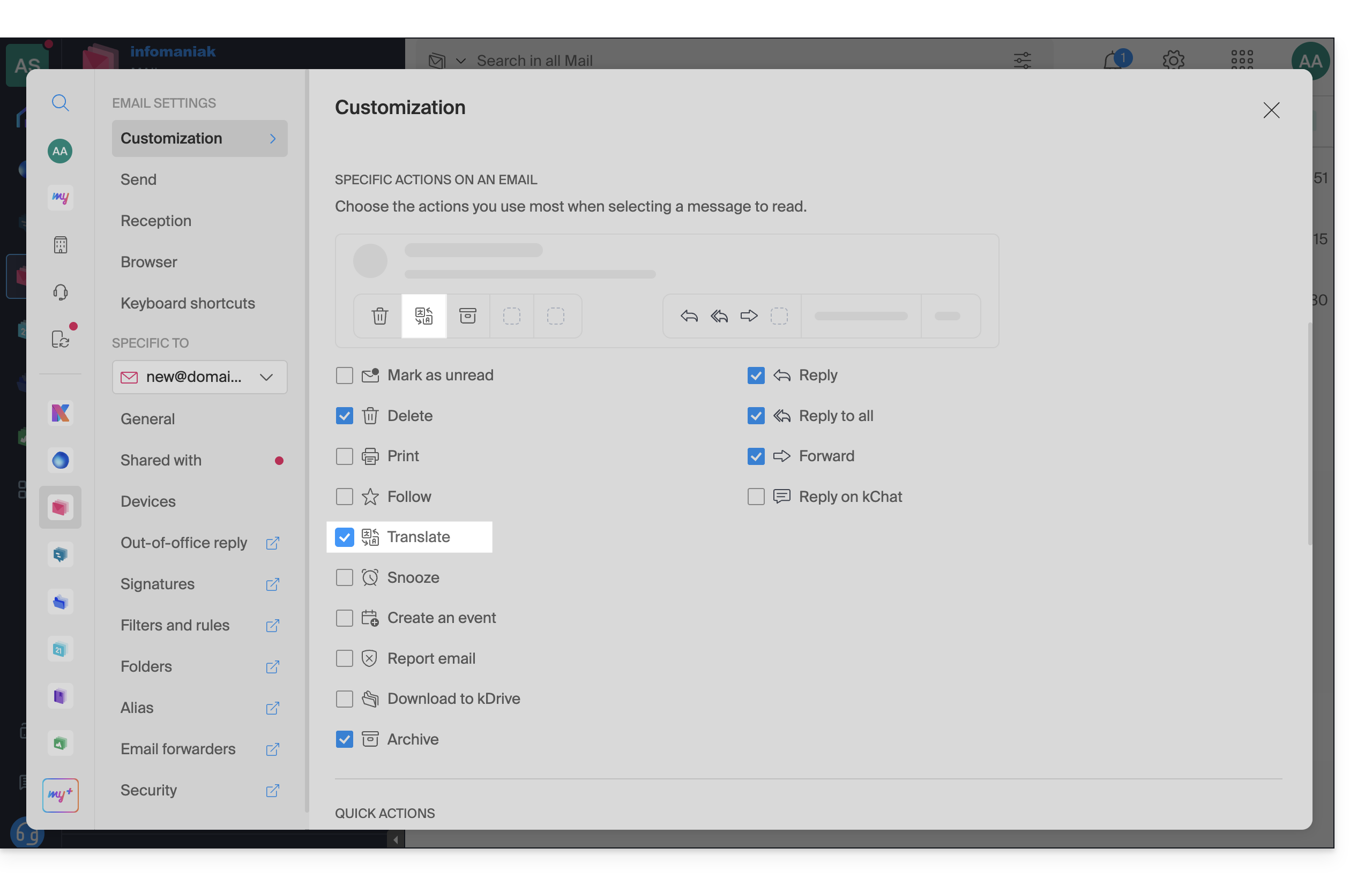
- In diesem Fall können Sie eine E-Mail direkt über die Symbolleiste der empfangenen Nachricht übersetzen:
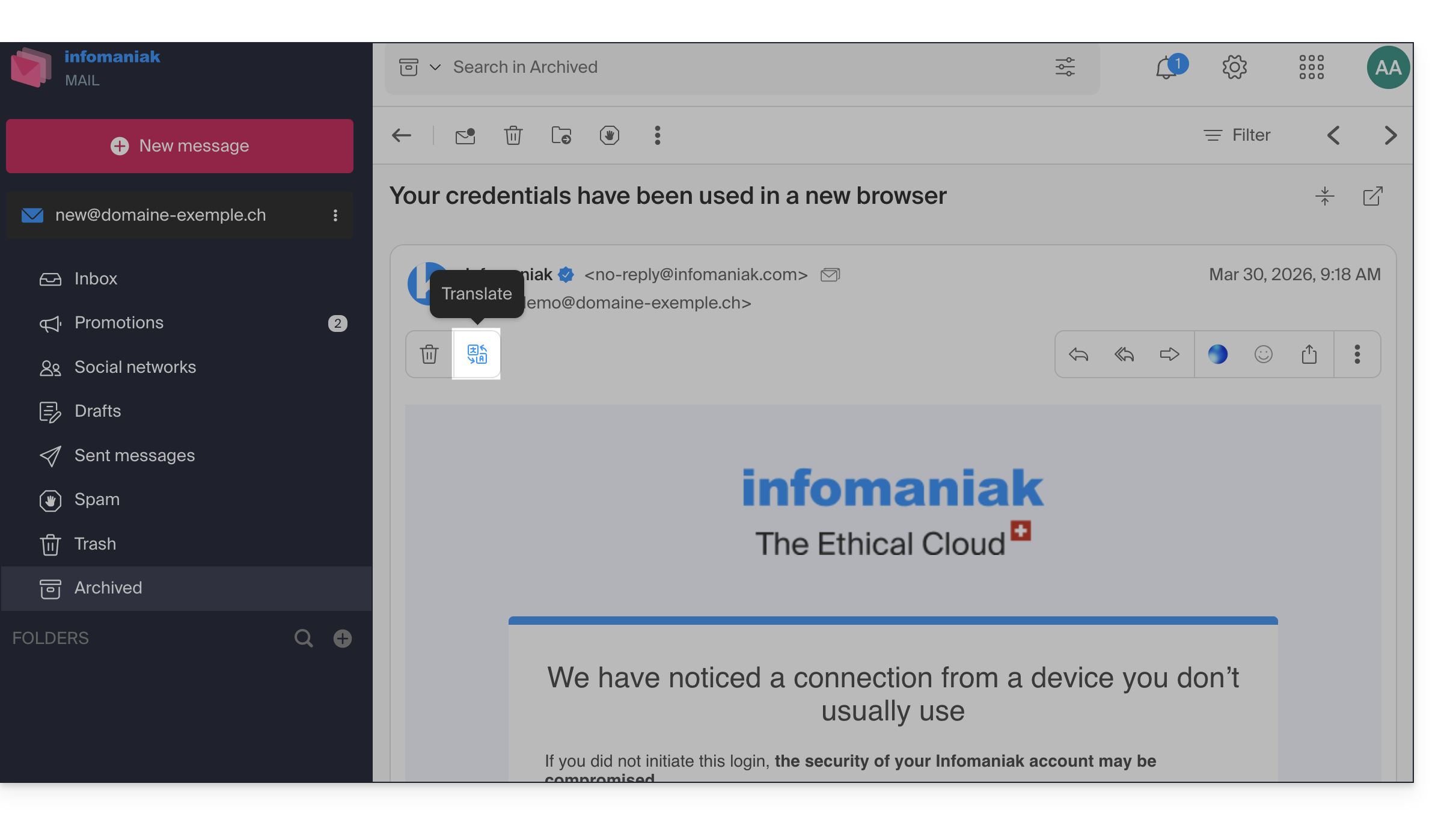
- In diesem Fall können Sie eine E-Mail direkt über die Symbolleiste der empfangenen Nachricht übersetzen:
Übersetzer deaktivieren
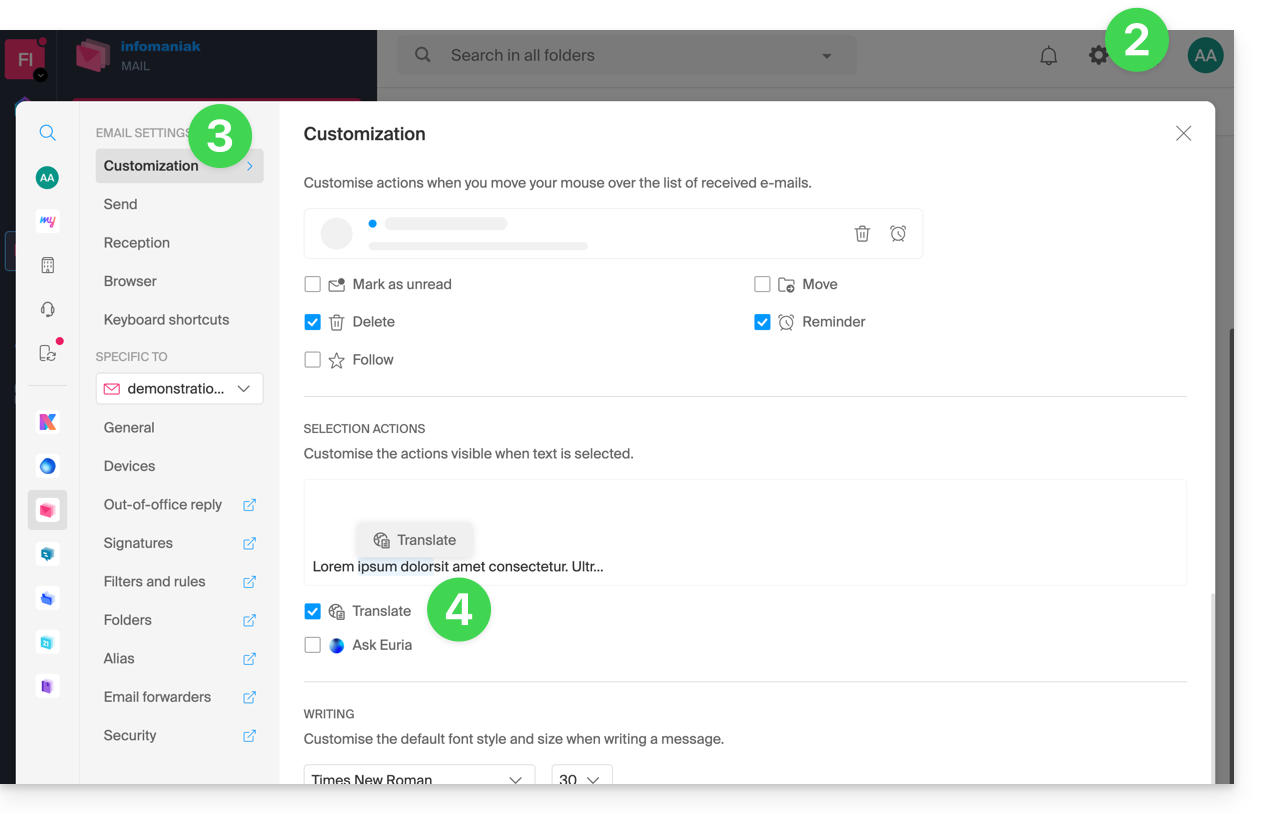
Sie können festlegen, welche Elemente (Übersetzungen / Euria) beim Klicken auf Ihre Nachricht angezeigt werden:
- Hier klicken, um auf die E-Mails in Ihrem kSuite-Konto bei Infomaniak zuzugreifen (❓: Hilfe).
- Klicken Sie oben rechts auf Einstellungen .
- Klicken Sie im linken Menü auf Anpassen.
- Aktivieren oder deaktivieren Sie die Aktionen, die beim Klicken ausgeführt werden sollen:
Link zu dieser FAQ: https://faq.infomaniak.com/1215
War diese FAQ nützlich?