Wissensdatenbank
1 000 FAQs, 500 Anleitungen und erläuternde Videos. Hier gibt es nur Lösungen!
Konfigurieren Sie Gmail (App iOS / Android) für IMAP (E-Mail)
Aktualisierung 28.04.2026
Dieser Leitfaden erklärt, wie Sie die Gmail-Mobil-App (App für iOS- oder Android-Smartphone oder -Tablet) verwenden, um eine bei Infomaniak gehostete E-Mail-Adresse zu konsultieren.
Vorwort
- Es wird empfohlen, die App Infomaniak Mail (iOS / Android) zu verwenden, um von den Sicherheitsvorteilen von Infomaniak zu profitieren.
- Die verschiedenen von Infomaniak angebotenen Dienstleistungen sind alle kompatibel mit den entsprechenden Standardprotokollen (z.B. IMAP/SMTP für E-Mails), daher wenden Sie sich bei Problemen mit einer Drittanbieter-Software direkt an deren Herausgeber oder einen Partner und konsultieren Sie die Support-Richtlinie sowie Artikel 11.9 der AGB von Infomaniak.
Gmail-Mobil-App für Infomaniak verwenden
Voraussetzungen
- E-Mail-Adresse in my kSuite oder einem Mail-Service / kSuite erstellen.
- Ein Passwort für die E-Mail-Adresse auf dem Gerät erstellen, das Sie konfigurieren möchten.
- Überprüfen, ob der Mail-Service optimal konfiguriert ist.
Um die bei Infomaniak verwaltete E-Mail-Adresse in IMAP zu Ihrer Gmail-Mobil-App hinzuzufügen (offizieller Leitfaden):
- Gehen Sie zu den Einstellungen von Gmail.
- Tippen Sie auf Konto hinzufügen.
- Wählen Sie Andere:
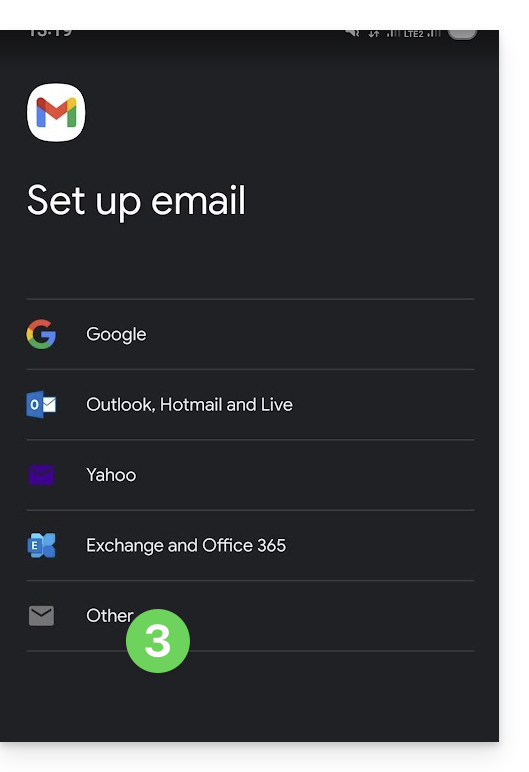
- Geben Sie die E-Mail-Adresse ein, die Sie verwenden möchten.
- Wählen Sie den Kontotyp IMAP.
- Geben Sie das Passwort der E-Mail-Adresse ein:
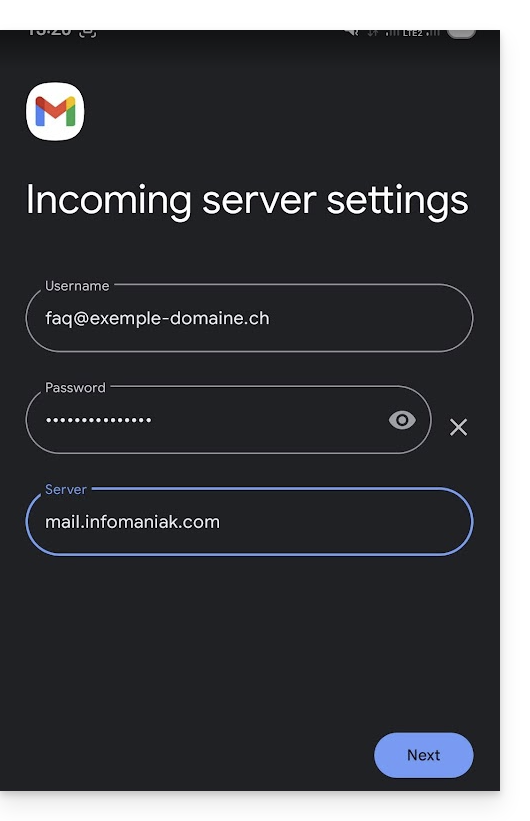
- Verwenden Sie den Servernamen
mail.infomaniak.comfür:- Eingehender IMAP-Server (Empfang)
- Ausgehender SMTP-Server (Senden)
- Fügen Sie die E-Mail-Adresse hinzu.
Link zu dieser FAQ:
War diese FAQ nützlich?