Wissensdatenbank
1 000 FAQs, 500 Anleitungen und erläuternde Videos. Hier gibt es nur Lösungen!
Erstellen Sie eine Signaturvorlage für Ihr E-Mail-Konto
Diese Anleitung erklärt, wie Sie eine Vorlage für das Signatur-Tool für alle Ihre E-Mails in der Web-App Mail von Infomaniak erstellen (Online-Dienst ksuite.infomaniak.com/mail).
Einleitung
- Eine Vorlage dient dazu, die neutrale Basis eines Tools zu erstellen, das anschließend von mehreren Nutzern desselben Infomaniak-E-Mail-Dienstes verwendet oder sogar an die jeweilige Person, die es verwendet, angepasst werden kann.
- Im Falle einer Signaturvorlage erstellt der Vorlagenersteller das Design der Signatur und wählt auch die Elemente aus, die enthalten sein sollen. Der Endbenutzer kann dann in seinem E-Mail-Programm bestimmte Details seiner Signatur vervollständigen.
- Sie können eine Vorlage auch ausblenden, damit sie nicht mehr verwendet wird.
Auswahl des Signaturvorlagentyps
Um mit der Erstellung einer Vorlage zu beginnen:
- Klicken Sie hier, um zur Verwaltung Ihres Produkts im Infomaniak Manager zu gelangen (Benötigen Sie Hilfe?).
- Klicken Sie direkt auf den Namen des betreffenden Produkts:
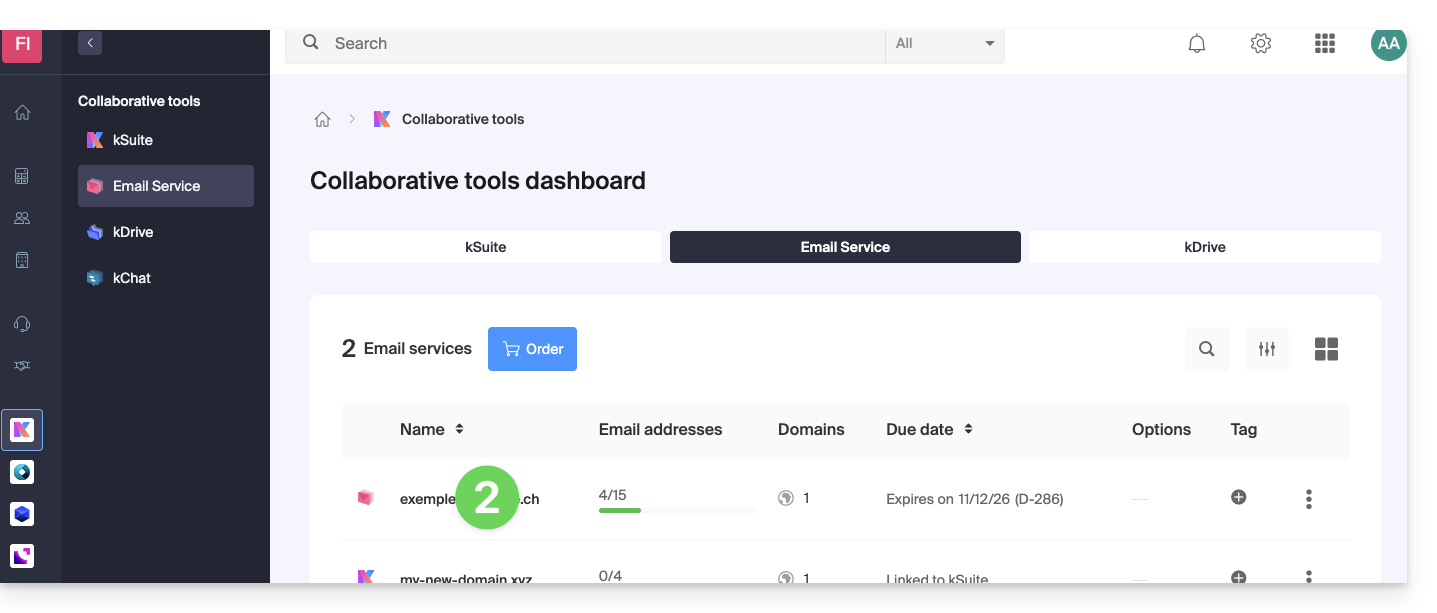
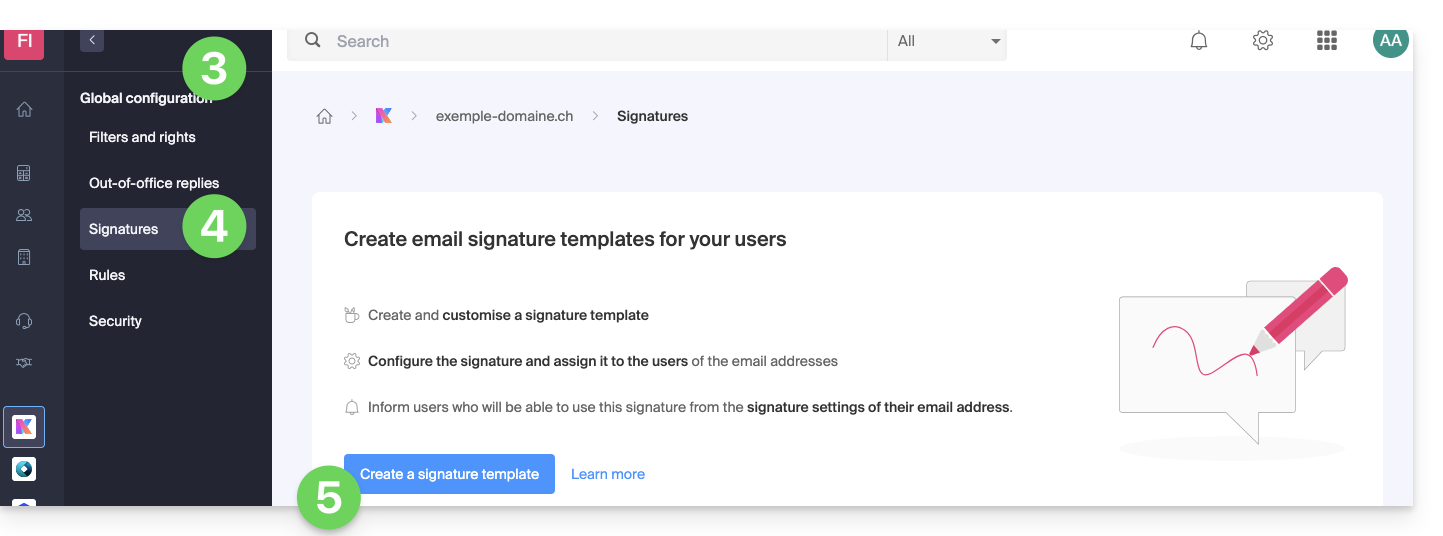
- Klicken Sie im linken Menü auf Globale Konfiguration.
- Klicken Sie auf den Reiter Signatur.
- Klicken Sie auf Signaturvorlage hinzufügen:
- Wählen Sie den gewünschten Vorlagentyp (Details siehe unten) aus und klicken Sie auf die Schaltfläche Weiter (
d), um zur Vorlage zu gelangen: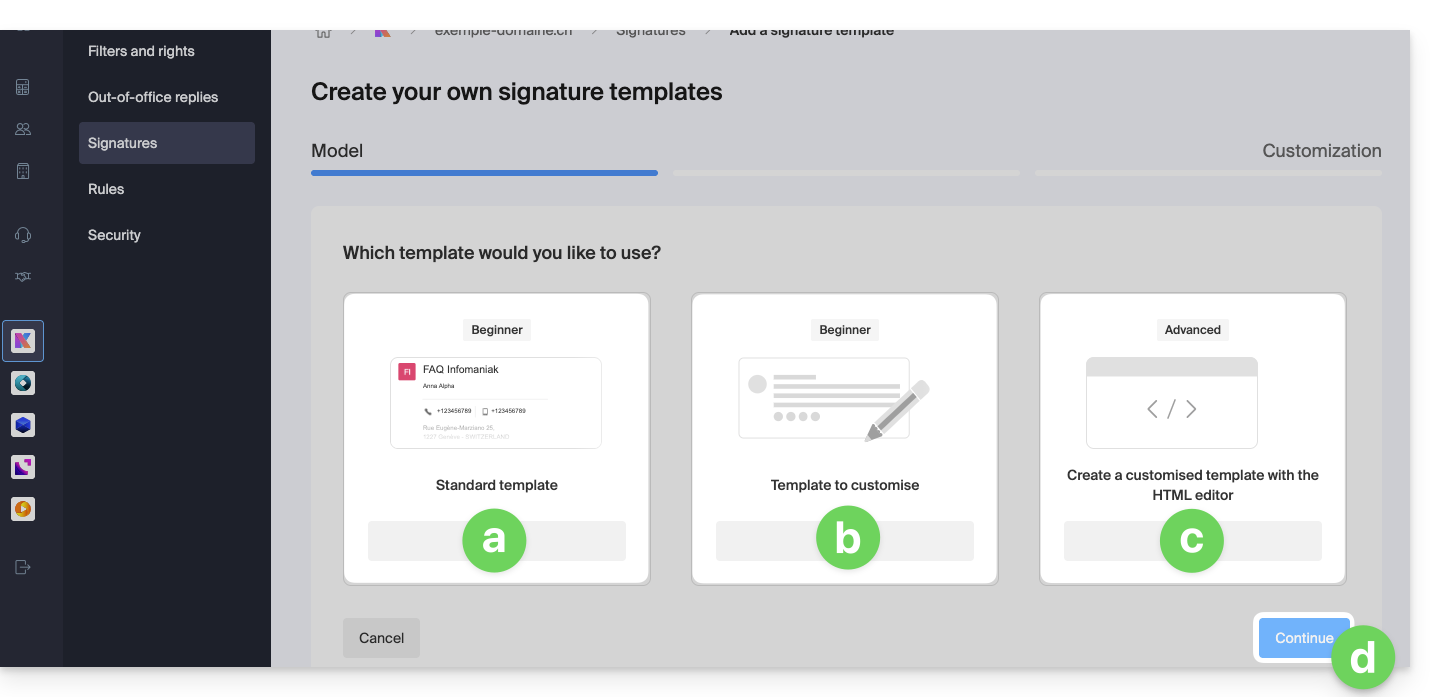
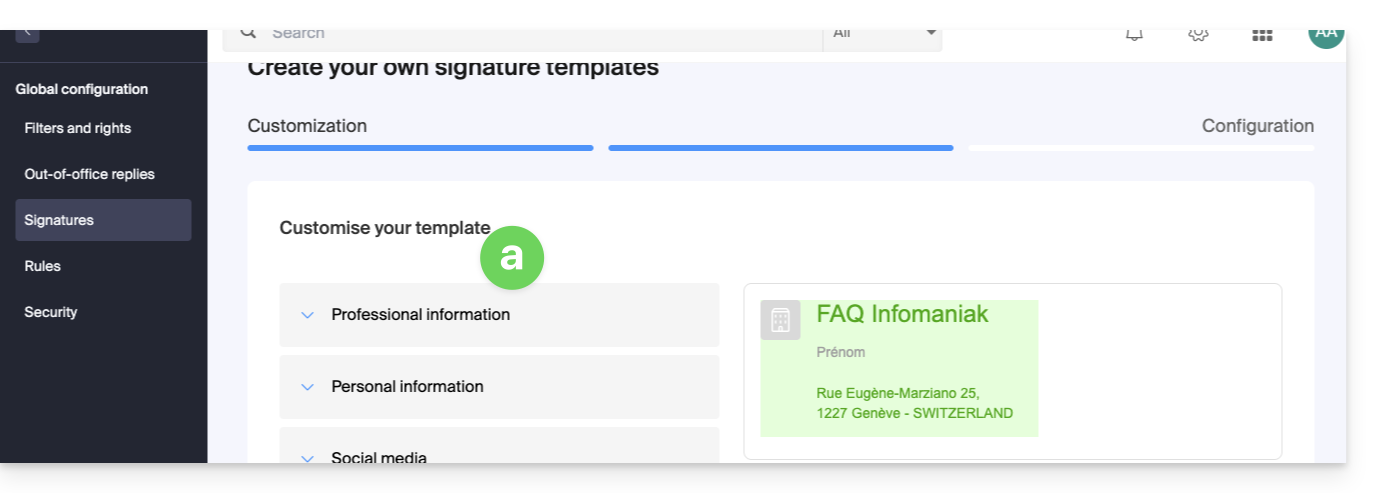
- Ermöglicht die Konfiguration des Signaturblocks mit den üblichen Informationen; die einzelnen Elemente werden weiter unten in diesem Handbuch erläutert:
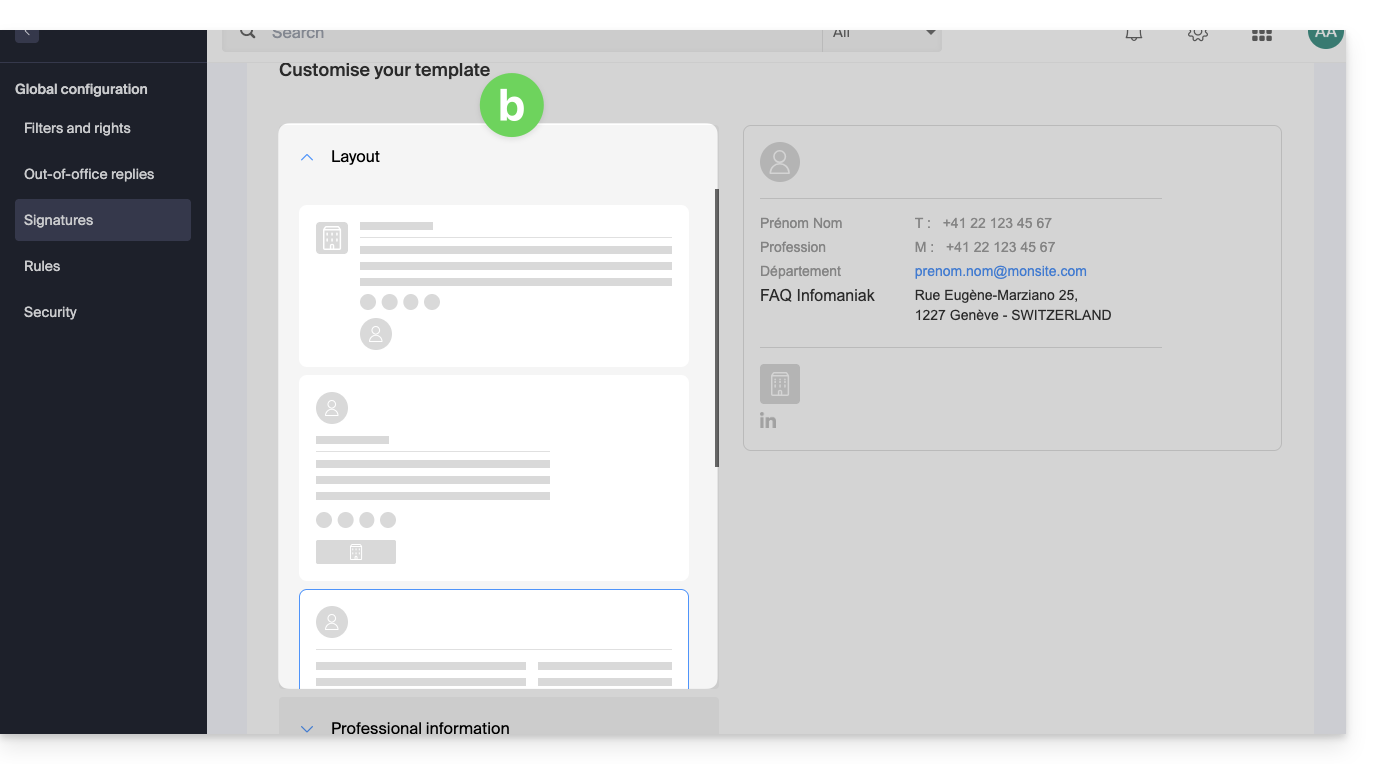
- Ermöglicht die Konfiguration des Signaturblocks mit den üblichen Informationen und die Anordnung der Elemente kann mithilfe vordefinierter Einstellungen geändert werden; die einzelnen Elemente werden weiter unten in diesem Handbuch erläutert:
- Ermöglicht die Konfiguration des Signaturblocks ausgehend von einem leeren Block, und die Informationen können in Form von Variablen eingefügt werden:
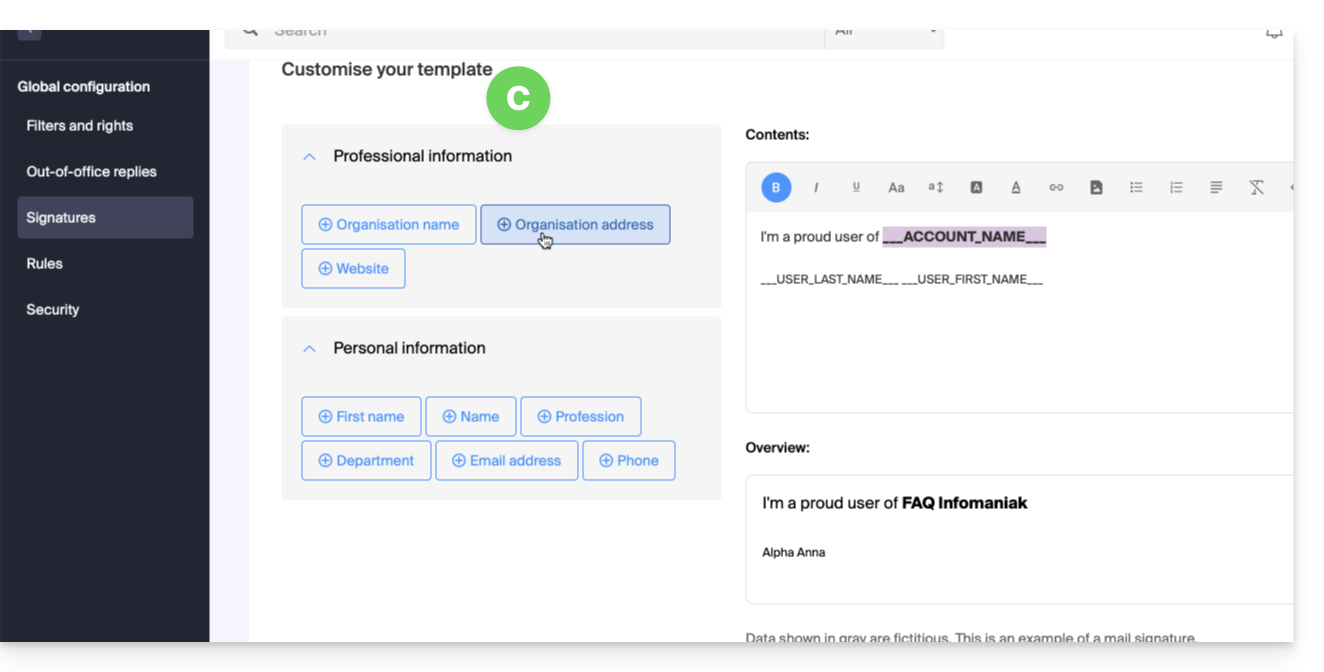
- In diesem Modus ist es auch möglich, direkt mit dem HTML-Code zu arbeiten:
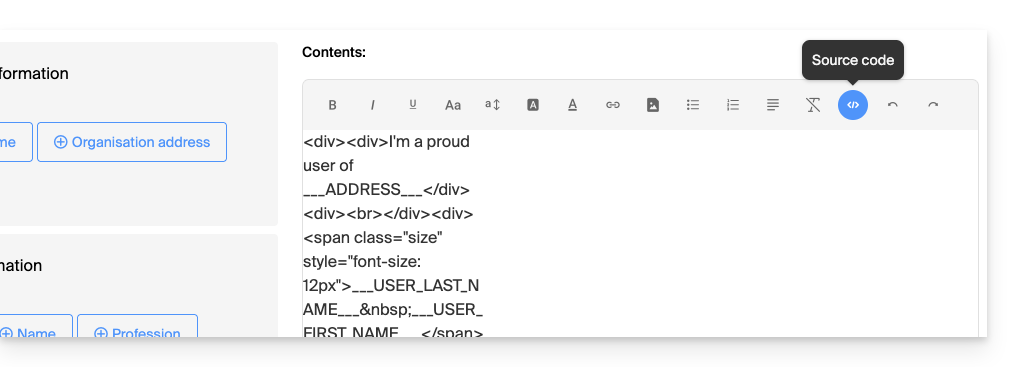
- In diesem Modus ist es auch möglich, direkt mit dem HTML-Code zu arbeiten:
- Ermöglicht die Konfiguration des Signaturblocks mit den üblichen Informationen; die einzelnen Elemente werden weiter unten in diesem Handbuch erläutert:
Grundlage der Signatur konfigurieren
Je nach ausgewähltem Modell:
- Definieren Sie mithilfe der Kontrollkästchen, welche Felder beibehalten und eingefügt werden sollen.
- Konfigurieren Sie die Anzeigeeinstellungen für bestimmte Informationen, z. B. die Reihenfolge
Vorname - Nachname. - Einige Felder können:
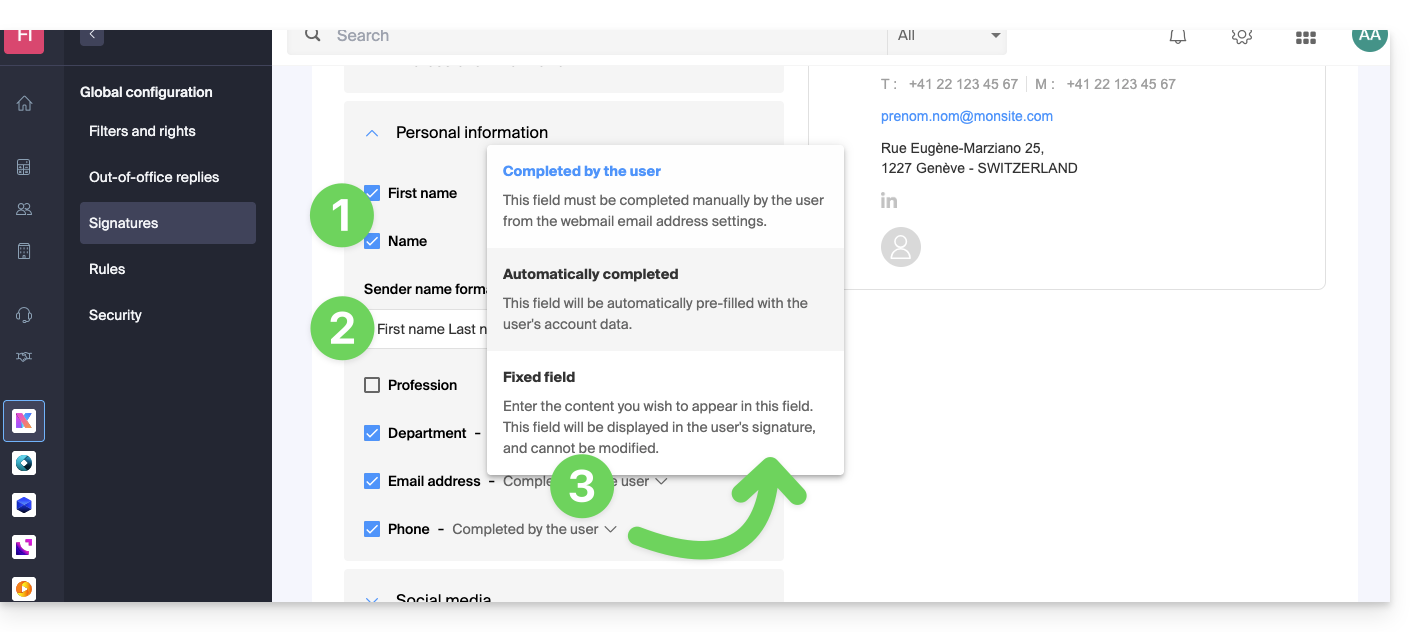
- vom Benutzer in seinen Einstellungen der Mail-App ausgefüllt werden,
- automatisch anhand der in seinem Infomaniak-Konto vorhandenen Informationen ausgefüllt werden,
- hier festgelegt werden und somit für alle Benutzer gleich und fest sein.
- Klicken Sie auf die Schaltfläche Weiter am unteren Rand der Seite.
- Geben Sie der Vorlage einen Namen.
- Entscheiden Sie, ob diese Vorlage für Benutzer der bestehenden E-Mail-Adressen im Mail-Dienst zugänglich sein und auf diese angewendet werden soll.
- Klicken Sie auf die blaue Schaltfläche Fertigstellen oder speichern Sie sie als Entwurf:
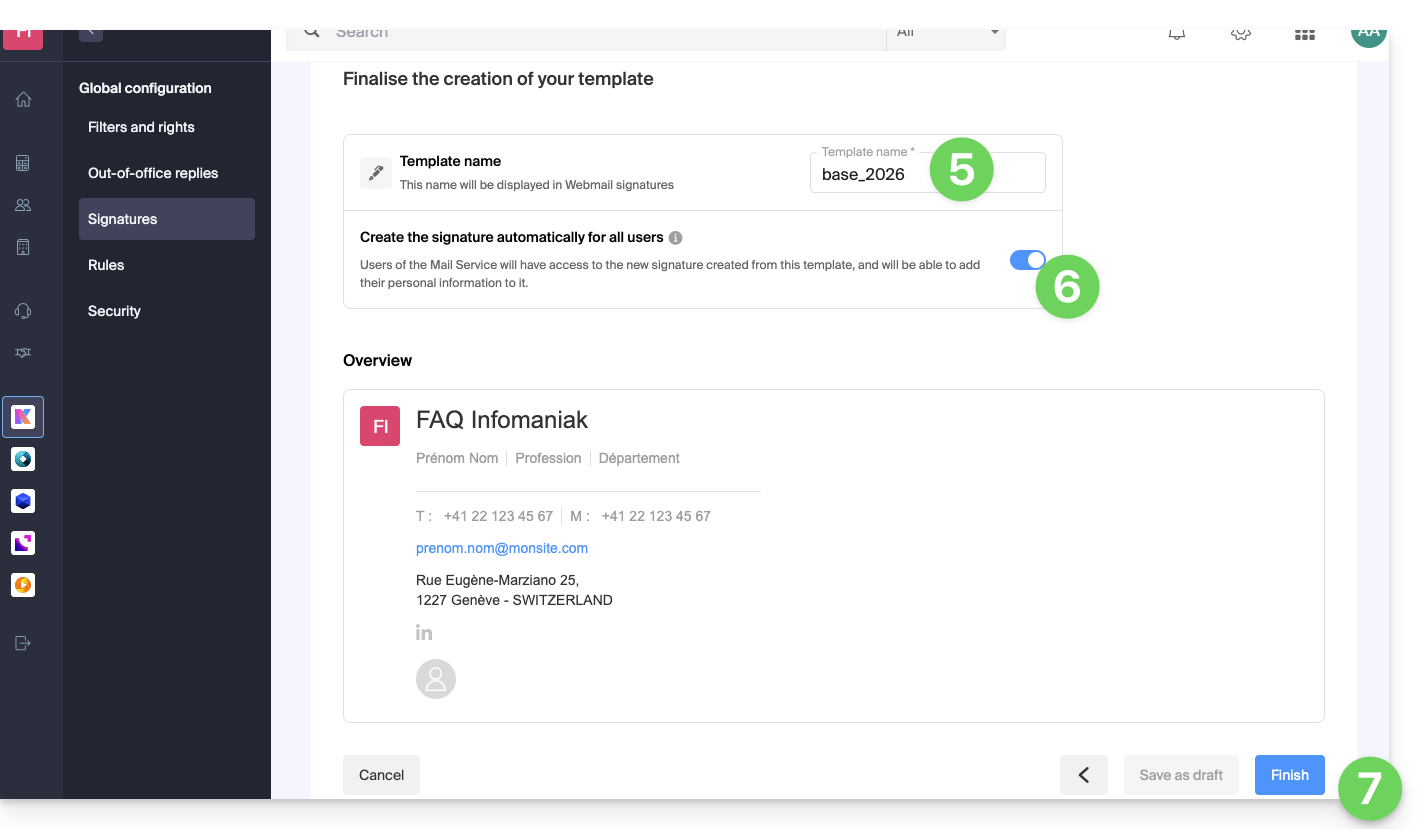
Eine E-Mail wird an die Benutzer gesendet, die von der Erstellung dieser Vorlage betroffen sind. Darin werden sie aufgefordert, die Signaturverwaltung aufzurufen, um die Informationen gegebenenfalls zu vervollständigen.
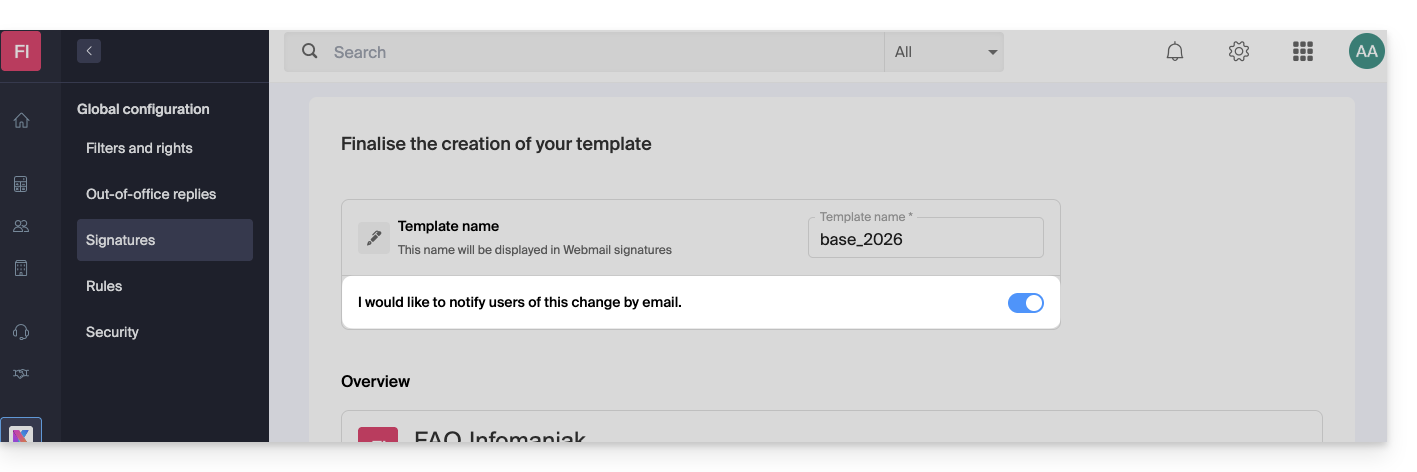
- Beim Bearbeiten einer Signaturvorlage können Sie entscheiden, ob die Benutzer über die vorgenommenen Änderungen benachrichtigt werden sollen oder nicht:
Informationen ergänzen, die in der Signatur verwendet werden
Je nach verwendetem Vorlagentyp kann der Endbenutzer in der App Mail seine persönlichen Informationen hinzufügen, damit die Signatur vollständig angezeigt wird: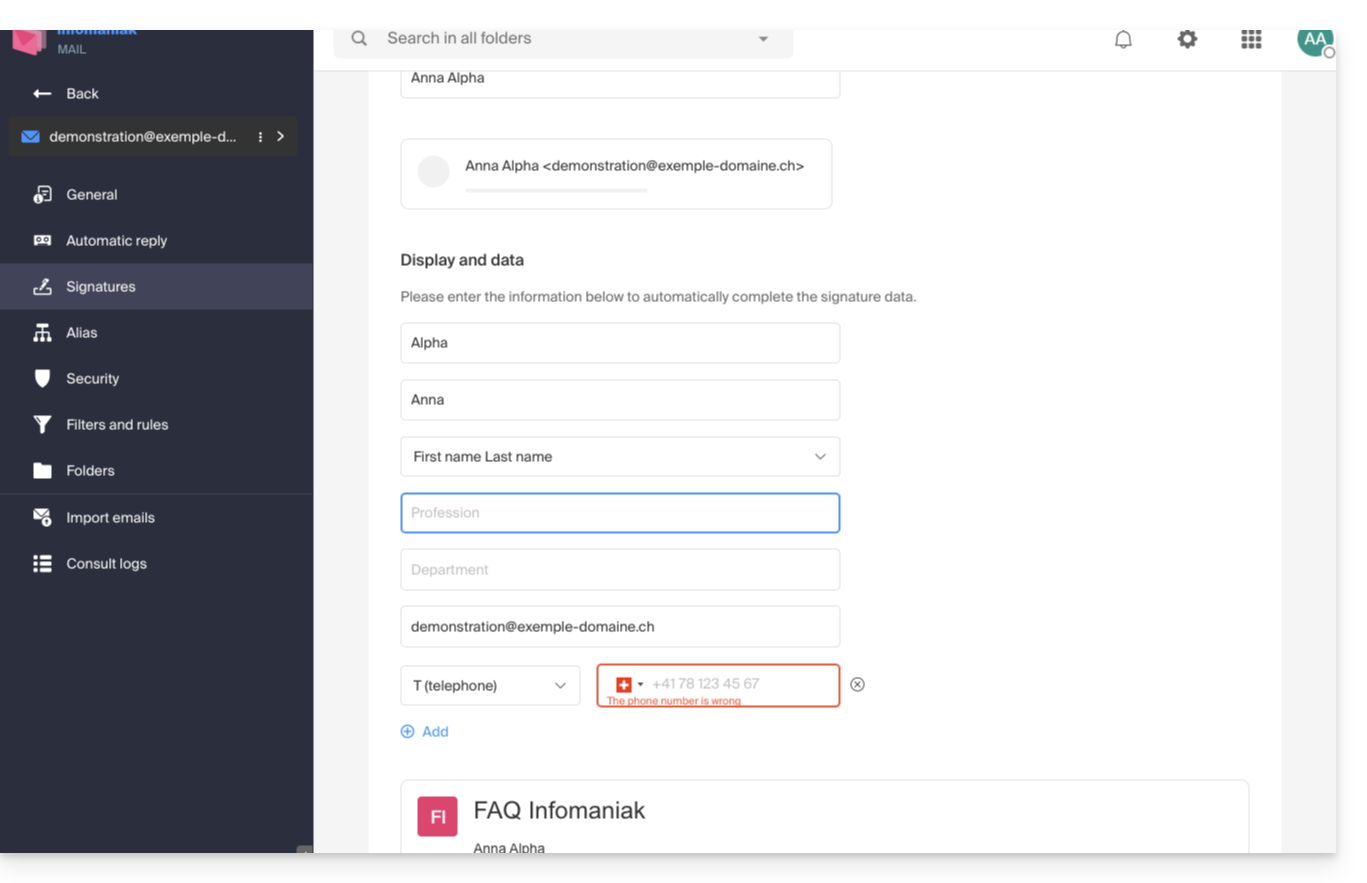
Signaturen für Benutzer aus dieser Vorlage anwenden
Gehen Sie im Bereich Signaturen der Globalen Konfiguration zu der Signaturvorlage, und klicken Sie auf das Aktionsmenü ⋮ rechts neben der Vorlage: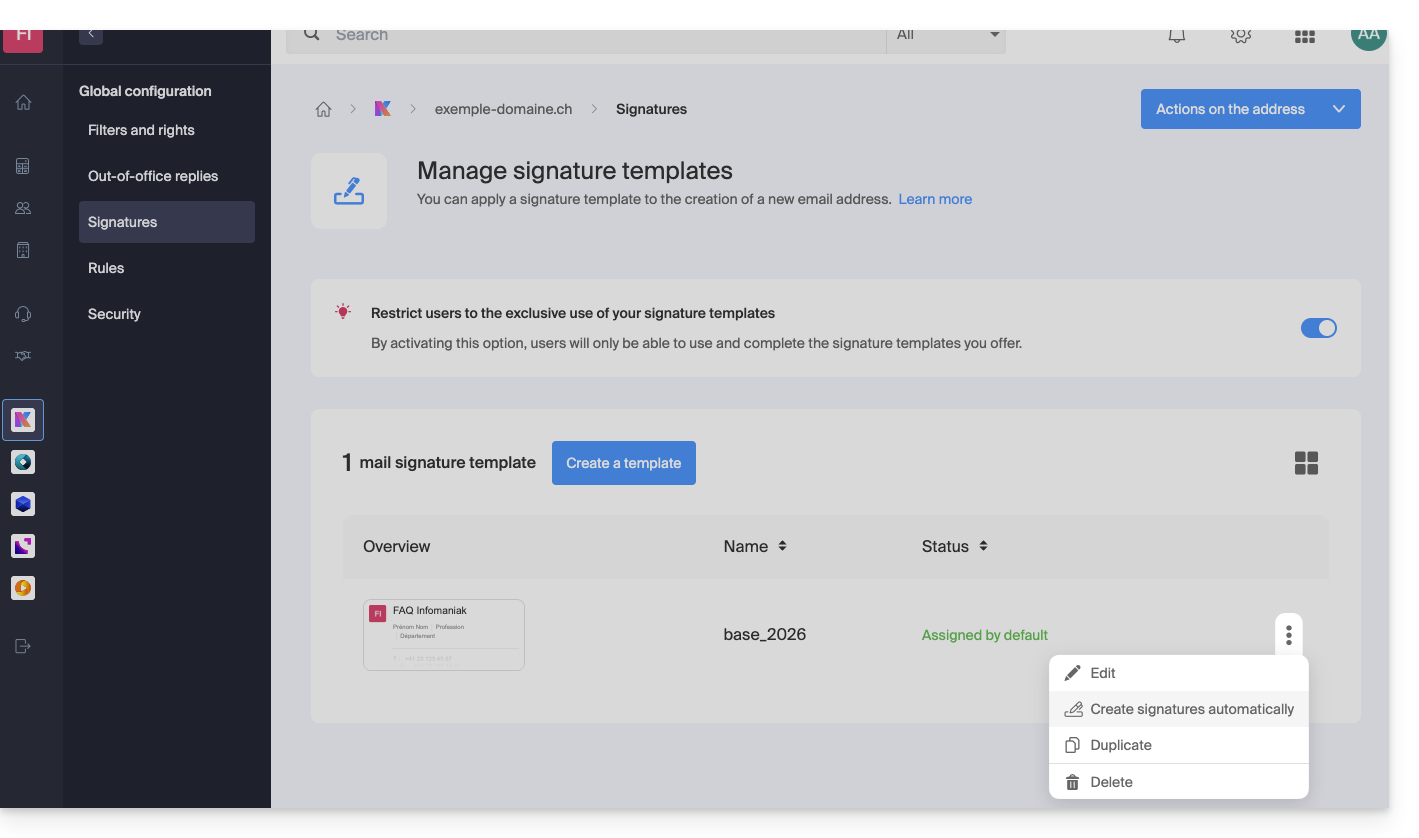
Sie können die Signatur bearbeiten, sie duplizieren, um eine andere Signatur für bestimmte Personen auf der Grundlage dieser Vorlage zu erstellen, und sie löschen.
Eine weitere Option ermöglicht das Erstellen von Signaturen für die verschiedenen Benutzer, die die E-Mail-Adressen der Domain verwenden:
- Sie werden per E-Mail darüber informiert, dass eine neue Signatur verfügbar ist.
- Für gemeinsam genutzte E-Mail-Adressen gilt: Wenn Sie eine generische Signatur verwenden möchten, die diese Vorlage nutzt, ohne dass sie einem bestimmten Benutzer zugeordnet ist, müssen Sie diese selbst über die Web-App Infomaniak Mail oder den Mail-Dienst konfigurieren.
Die Nutzer des Mail-Dienstes können dann…
- … die neue Signatur verwenden, die auf dieser Vorlage basiert.
- … ihre persönlichen Daten hinzufügen
Dieses Muster für neue Signaturen erzwingen
Im Bereich Signaturen der Globalen Konfiguration aktivieren Sie den Schalter, um zu verhindern, dass Benutzer des E-Mail-Dienstes eine eigene Signatur erstellen können: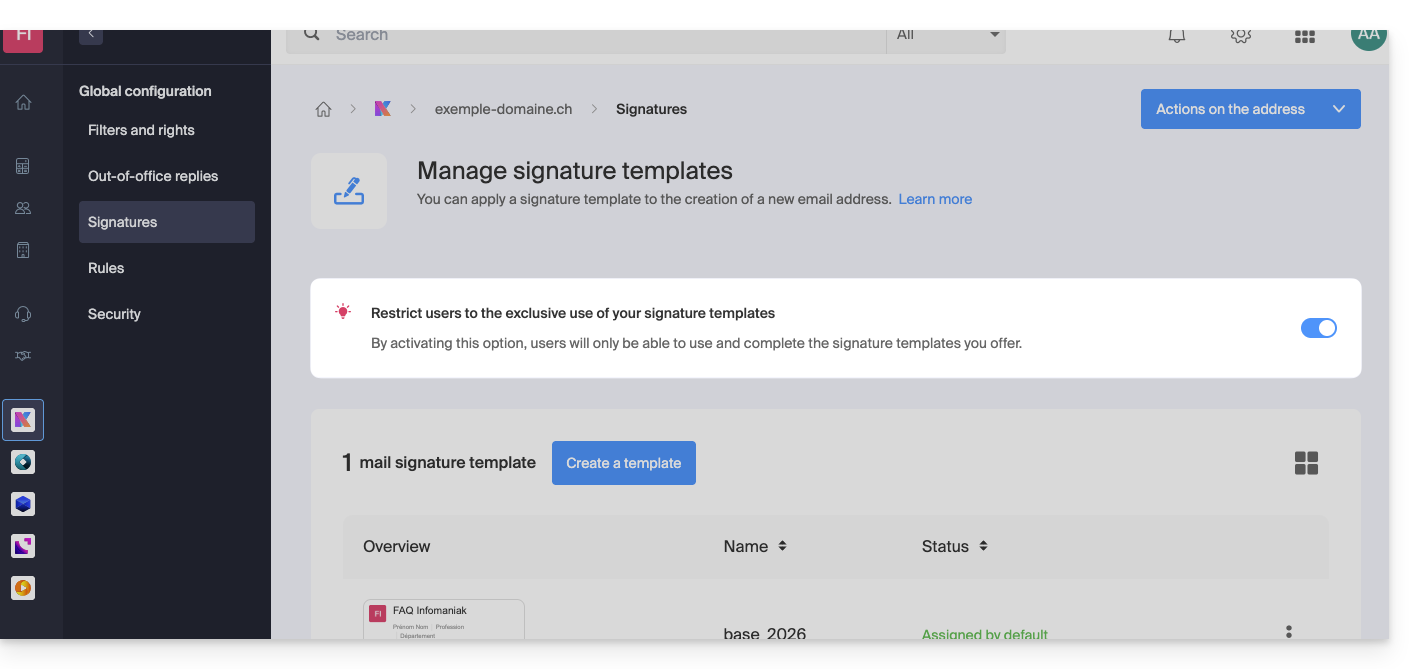
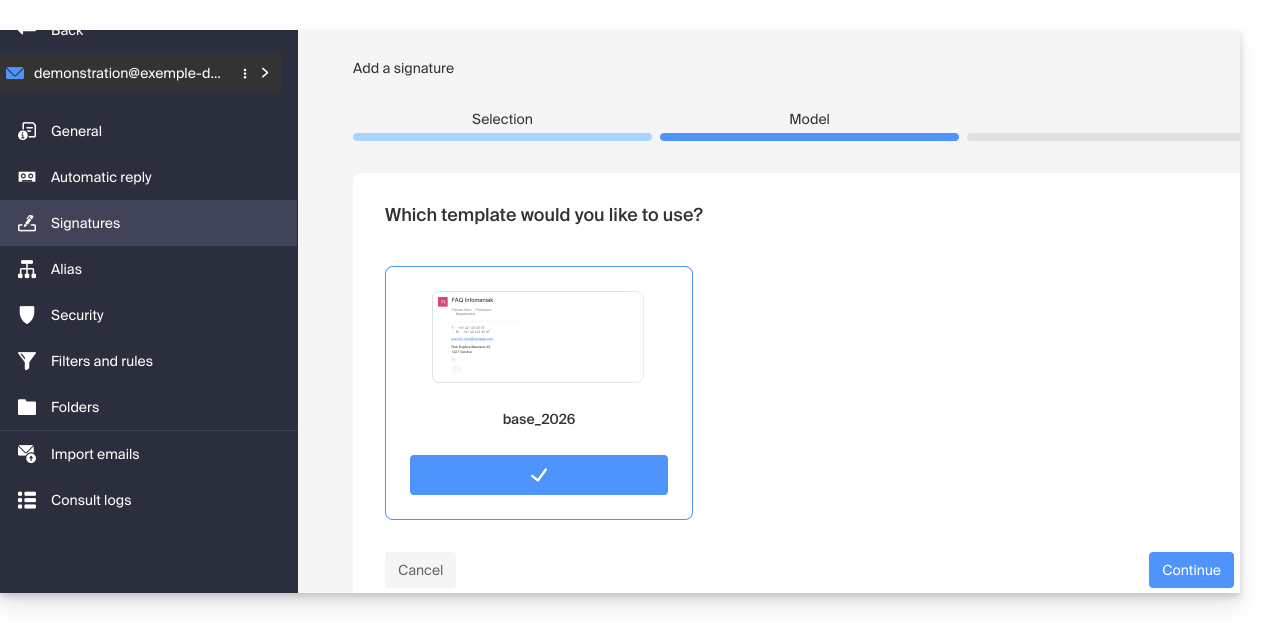
- Das zuvor erstellte Muster dient dann als Grundlage für alle neuen Signaturen, die von den Benutzern erstellt werden:
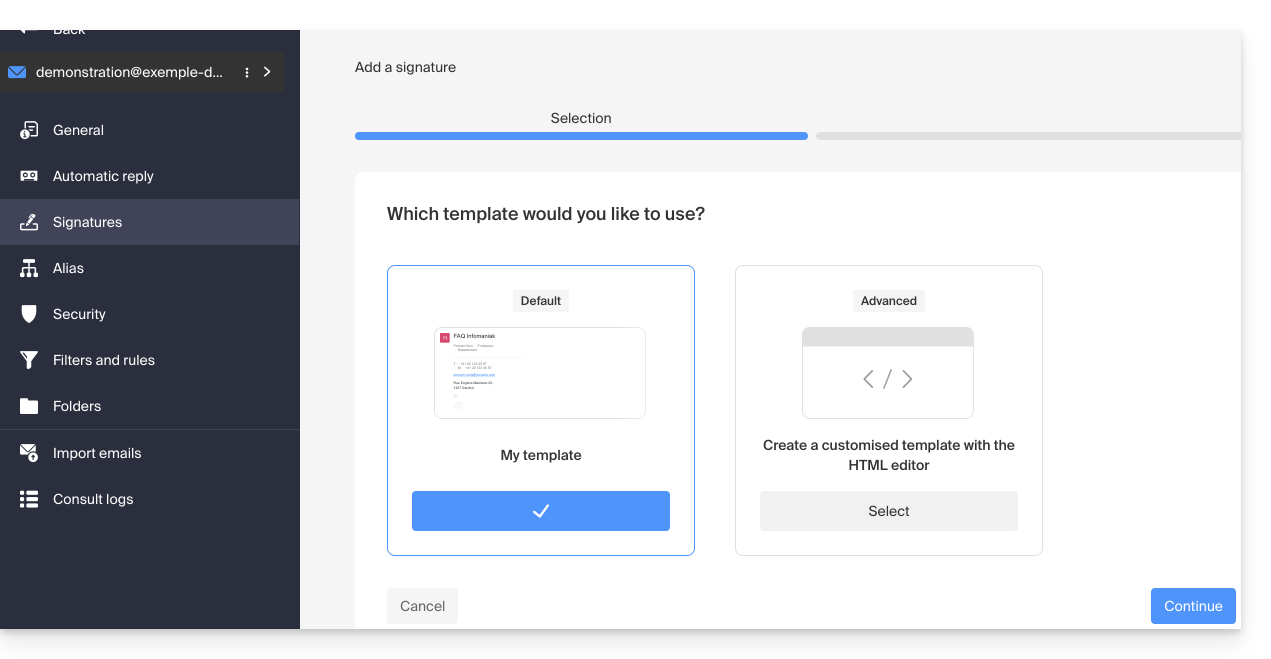
- Wenn die Option deaktiviert ist, kann der Benutzer die Auswahl selbst vornehmen:
Vorlage für eine bestehende E-Mail-Adresse aktivieren
Es ist erforderlich, eine Vorlage zu haben, um diese für eine oder mehrere E-Mail-Adressen zu aktivieren. Dies kann nützlich sein, wenn die Vorlage erstellt wird, nachdem bereits E-Mail-Adressen vorhanden sind:
- Klicken Sie hier, um im Infomaniak Manager die Verwaltung Ihres Produkts aufzurufen (Benötigen Sie Hilfe?).
- Klicken Sie direkt auf den Namen des betreffenden Produkts.
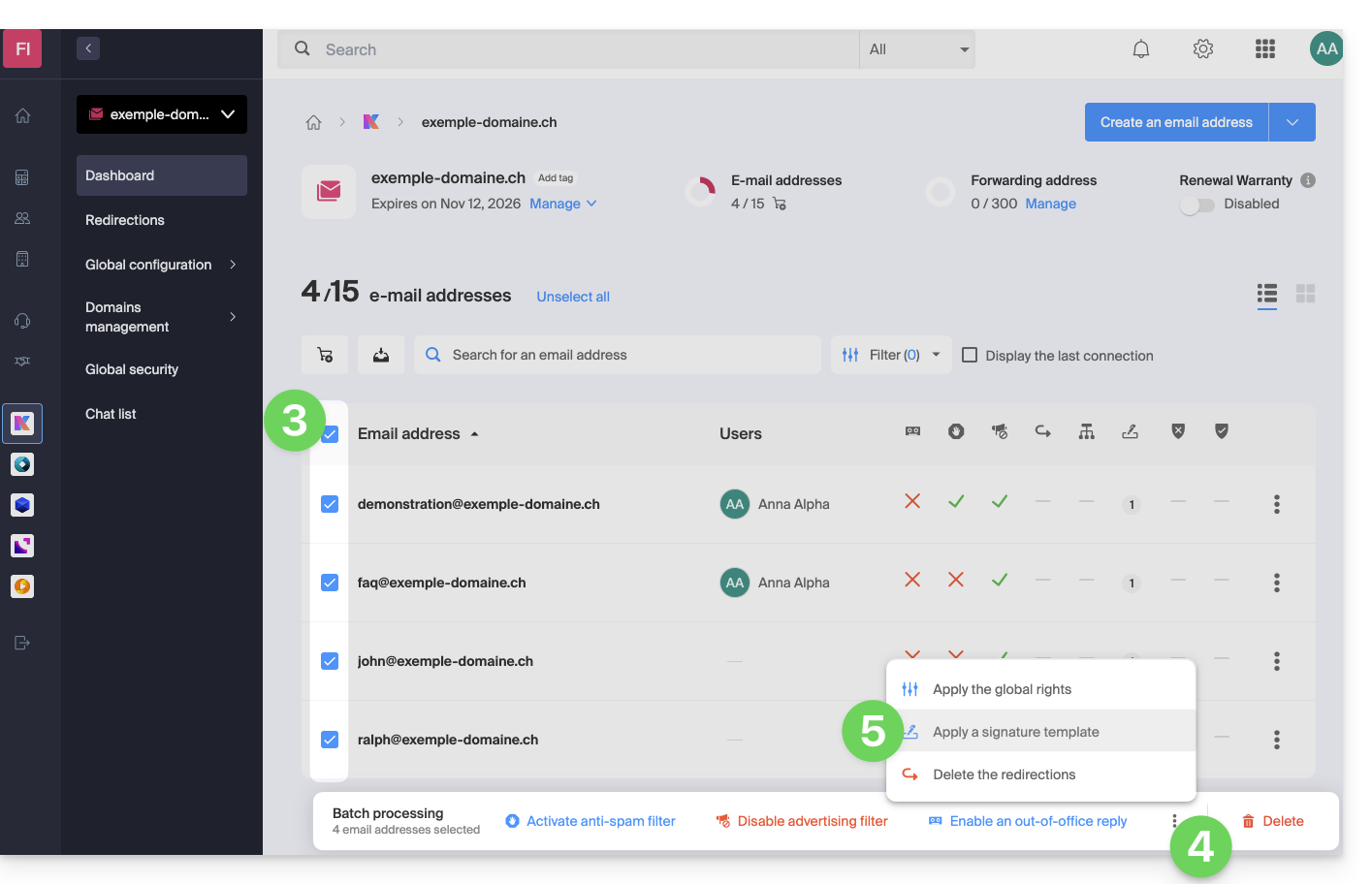
- Klicken Sie auf die Kästchen, um eine oder mehrere E-Mail-Adressen in der angezeigten Tabelle auszuwählen.
- Klicken Sie auf das Aktionsmenü ⋮ am unteren Rand der Seite.
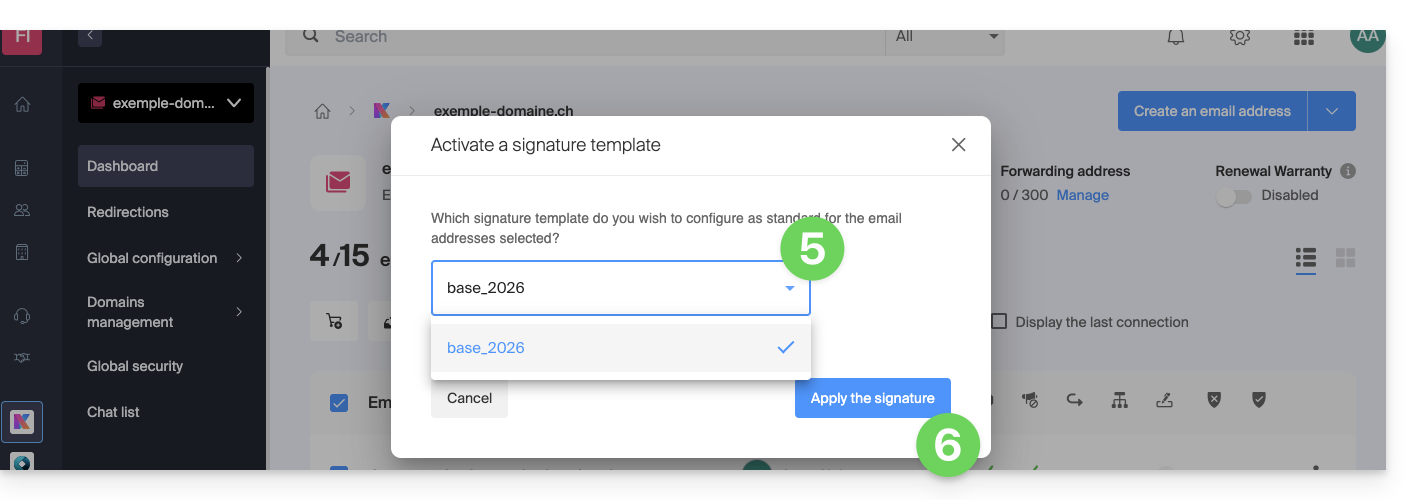
- Klicken Sie auf Signaturvorlage anwenden:
- Wählen Sie die gewünschte Vorlage aus.
- Klicken Sie auf die Schaltfläche Aktivieren:
Link zu dieser FAQ: https://faq.infomaniak.com/1189
War diese FAQ nützlich?