Wissensdatenbank
1 000 FAQs, 500 Anleitungen und erläuternde Videos. Hier gibt es nur Lösungen!
Infomaniak Mail-Benachrichtigungen verwalten
Aktualisierung 13.10.2026
Diese Anleitung erklärt, wie Sie bei Eintreffen neuer E-Mails benachrichtigt werden können, und zwar in der Web-App Mail von Infomaniak (Online-Dienst ksuite.infomaniak.com/mail).
Einleitung
- Die Web-App Mail von Infomaniak ist mit Browsern wie Chrome, Edge, Firefox, Opera, Safari usw. kompatibel, die visuelle Benachrichtigungen bei eingehenden Nachrichten im Hintergrund anbieten.
- Die mobile App Infomaniak Mail (iOS / Android) bietet ebenfalls die Möglichkeit, die Benachrichtigungsfunktionen Ihres Mobilgeräts zu nutzen (❓: Hilfe).
Eine Benachrichtigung im Browser anzeigen
Um Browserbenachrichtigungen bei eingehenden neuen Nachrichten zu aktivieren:
- Klicken Sie hier, um auf die E-Mails in Ihrem kSuite-Konto bei Infomaniak zuzugreifen (❓: Hilfe).
- Klicken Sie oben rechts auf Einstellungen .
- Klicken Sie im linken Menü auf Browser.
- Aktivieren Sie den Schalter, indem Sie ihn umschalten.Eine Benachrichtigung bei Eingang neuer E-Mails anzeigen:
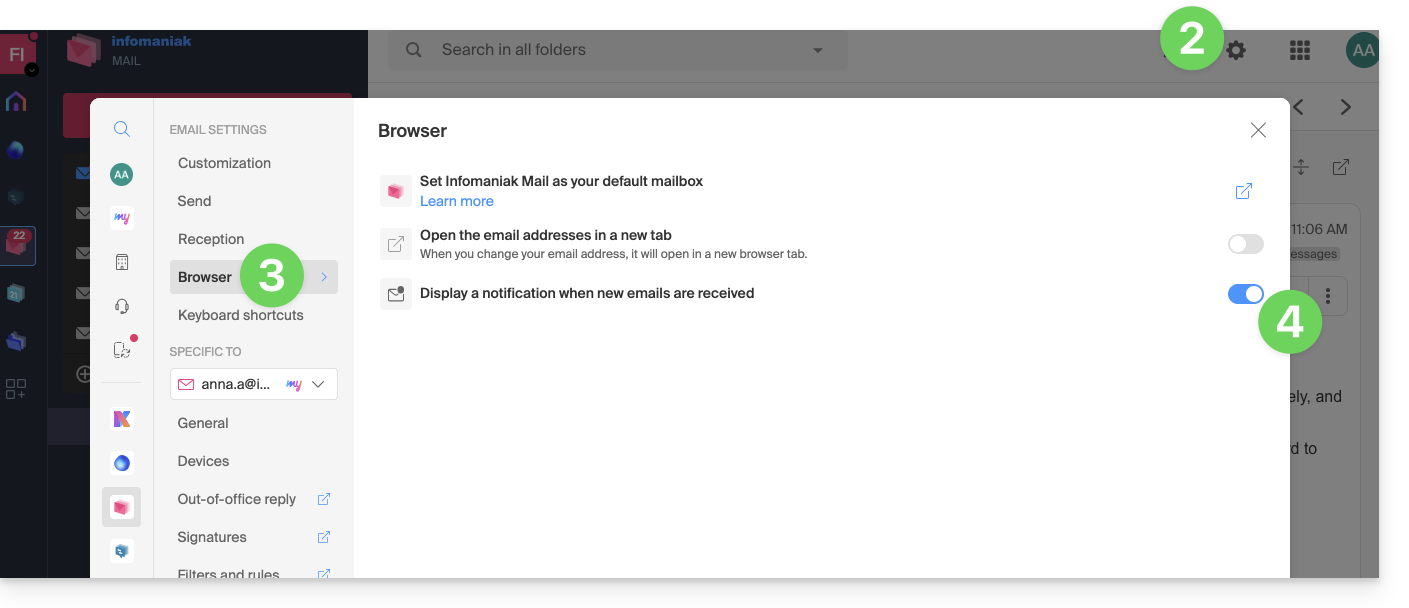
Um diese Funktion zu deaktivieren, schalten Sie den Schalter aus.Außerdem muss die Berechtigung für Benachrichtigungen direkt im Browser entfernt werden (siehe die Dokumentation des jeweiligen Anbieters).
Benachrichtigungen des Browsers zulassen…
… in Safari (❓: Hilfe)
- Öffnen Sie Safari.
- Klicken Sie auf Einstellungen und wählen Sie Websites und dann Benachrichtigungen aus.
- Suchen Sie die Website ksuite.infomaniak.com/mail und wählen Sie Zulassen aus.
… in Firefox (❓: Hilfe)
- Öffnen Sie Firefox.
- Gehen Sie im Hauptmenü zu Einstellungen oder Optionen.
- Wählen Sie im linken Bereich Datenschutz und Sicherheit aus.
- Scrollen Sie zum Abschnitt Berechtigungen.
- Klicken Sie auf die Schaltfläche Einstellungen rechts neben Benachrichtigungen.
- Suchen Sie die Website ksuite.infomaniak.com/mail und wählen Sie Zulassen aus.
… in Google Chrome (❓: Hilfe)
- Öffnen Sie Google Chrome.
- Klicken Sie oben rechts auf das Menü „Mehr“ ⋮ > Einstellungen.
- Gehen Sie zu Datenschutz und Sicherheit und klicken Sie auf Website-Einstellungen.
- Klicken Sie auf Benachrichtigungen und wählen Sie, dass Benachrichtigungen erlaubt werden sollen:
- Website zulassen: Klicken Sie neben der Option Zulassen auf Hinzufügen. Geben Sie die URL ein: https://ksuite.infomaniak.com/mail und klicken Sie dann auf Hinzufügen.
… in Microsoft Edge
- Öffnen Sie Microsoft Edge.
- Klicken Sie oben rechts auf das Menü und dann auf „Einstellungen“.
- Gehen Sie zum Menü „Cookies und Website-Berechtigungen“.
- Klicken Sie auf „Benachrichtigungen“:
- Eine Website zulassen: Klicken Sie neben der Option „Zulassen“ auf „Hinzufügen“. Geben Sie die URL ein: https://ksuite.infomaniak.com/mail, und klicken Sie dann auf „Hinzufügen“.
Link zu dieser FAQ: https://faq.infomaniak.com/1168
War diese FAQ nützlich?