Wissensdatenbank
1 000 FAQs, 500 Anleitungen und erläuternde Videos. Hier gibt es nur Lösungen!
Verwalten Sie die Benachrichtigungen der Webmail-App Infomaniak
Diese Anleitung erklärt, wie Sie Benachrichtigungen für den Eingang neuer E-Mails mit der Web-App Mail von Infomaniak (Online-Dienst ksuite.infomaniak.com/mail) erhalten.
Einleitung
- Die Web-App Mail von Infomaniak ist mit Webbrowsern (Chrome, Firefox, etc.) kompatibel, die visuelle Benachrichtigungen beim Eingang einer Nachricht im Hintergrund anbieten.
- Die mobile App Infomaniak Mail (iOS / Android) bietet ebenfalls die Möglichkeit, die Benachrichtigungsfunktionen Ihres mobilen Geräts zu nutzen.
Benachrichtigung im Browser anzeigen
Um Benachrichtigungen im Browser bei Eingang einer neuen E-Mail zu aktivieren:
- Klicken Sie hier, um auf die Web-App Mail von Infomaniak (Online-Dienst ksuite.infomaniak.com/mail) zuzugreifen.
- Klicken Sie auf das Symbol Einstellungen oben rechts.
- Klicken Sie auf Browser im linken Seitenmenü.
- Aktivieren Sie den Umschalter (Toggle Switch) für Benachrichtigung bei Eingang neuer E-Mails anzeigen:
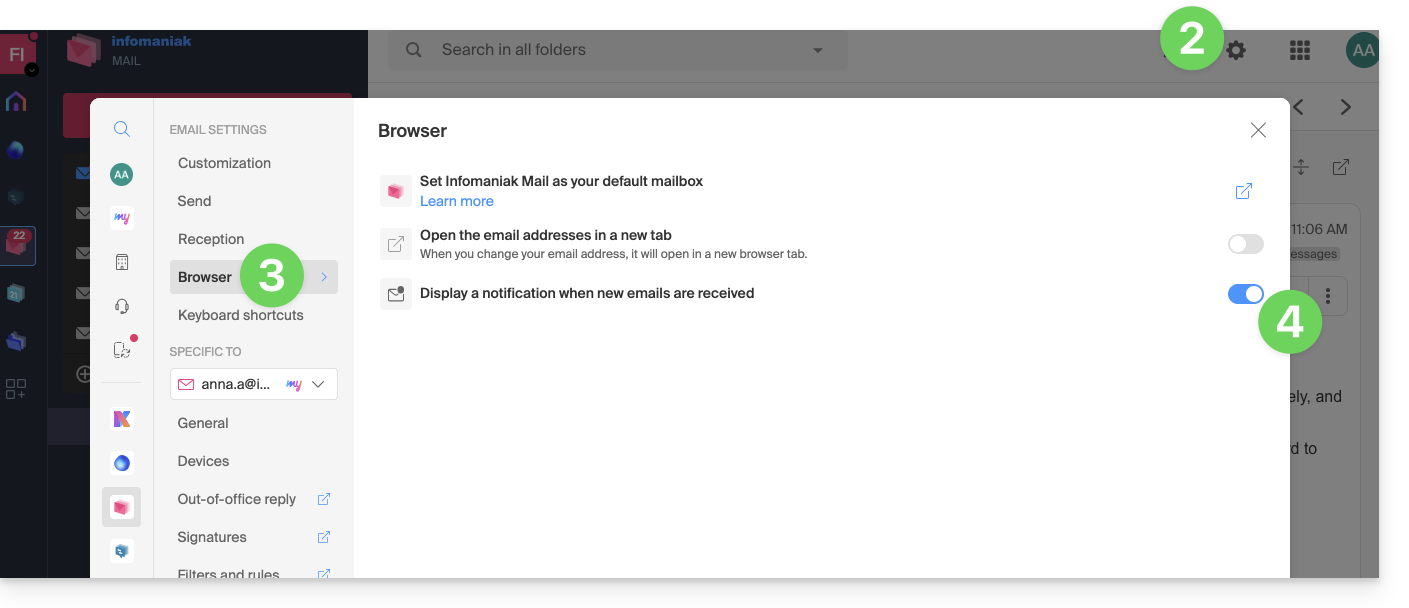
Um diese Funktion zu deaktivieren, schalten Sie den Umschalter aus. Sie müssen auch die Erlaubnis zur Benachrichtigung direkt im Browser entfernen (siehe die Dokumentation des Herausgebers).
Browser-Benachrichtigungen zulassen…
… in Safari
- Öffnen Sie Safari.
- Klicken Sie auf Einstellungen und wählen Sie Websites, dann Benachrichtigungen.
- Suchen Sie die Website ksuite.infomaniak.com/mail und wählen Sie Zulassen.
Für weitere Informationen, konsultieren Sie die Apple-Dokumentation.
… in Firefox
- Öffnen Sie Firefox.
- Gehen Sie im Hauptmenü zu Einstellungen oder Optionen.
- Gehen Sie zu Datenschutz und Sicherheit im linken Bedienfeld.
- Gehen Sie zu Abschnitt Berechtigungen.
- Klicken Sie auf die Schaltfläche Einstellungen rechts neben Benachrichtigungen.
- Suchen Sie die Seite ksuite.infomaniak.com/mail und wählen Sie Erlauben.
Weitere Informationen finden Sie in der Firefox-Dokumentation.
… auf Google Chrome
- Öffnen Sie Google Chrome.
- Klicken Sie oben rechts auf das Menü Mehr ⋮ > Einstellungen.
- Gehen Sie zu Datenschutz und Sicherheit und klicken Sie dann auf Website-Einstellungen.
- Klicken Sie auf Benachrichtigungen und wählen Sie aus, ob Benachrichtigungen erlaubt werden sollen:
- Website zulassen: Neben der Option Erlauben klicken Sie auf Hinzufügen. Geben Sie die URL ein: https://ksuite.infomaniak.com/mail, und klicken Sie dann auf Hinzufügen.
Weitere Informationen finden Sie in der Dokumentation Google Chrome.
… auf Microsoft Edge
- Öffnen Sie Microsoft Edge.
- Klicken Sie oben rechts auf das Menü und dann auf Einstellungen.
- Gehen Sie zu Cookies und Website-Berechtigungen.
- Klicken Sie auf Benachrichtigungen:
- Website zulassen: Neben der Option Erlauben klicken Sie auf Hinzufügen. Geben Sie die URL ein: https://ksuite.infomaniak.com/mail, und klicken Sie dann auf Hinzufügen.
Link zu dieser FAQ:
War diese FAQ nützlich?