Wissensdatenbank
1 000 FAQs, 500 Anleitungen und erläuternde Videos. Hier gibt es nur Lösungen!
E-Mail-Inhalte von einem externen Anbieter per IMAP zu Infomaniak kopieren
Diese Anleitung erklärt, wie Sie per IMAP den Inhalt einer oder mehrerer externer E-Mail-Adressen (alle E-Mail-Nachrichten, Ordner, Unterordner, kurz gesagt, die gesamte Struktur Ihres bestehenden Postfachs bei anderen Anbietern) auf eine oder mehrere Ihrer bestehenden Adressen bei Infomaniak kopieren können, und zwar mithilfe des Infomaniak-Import-Tools!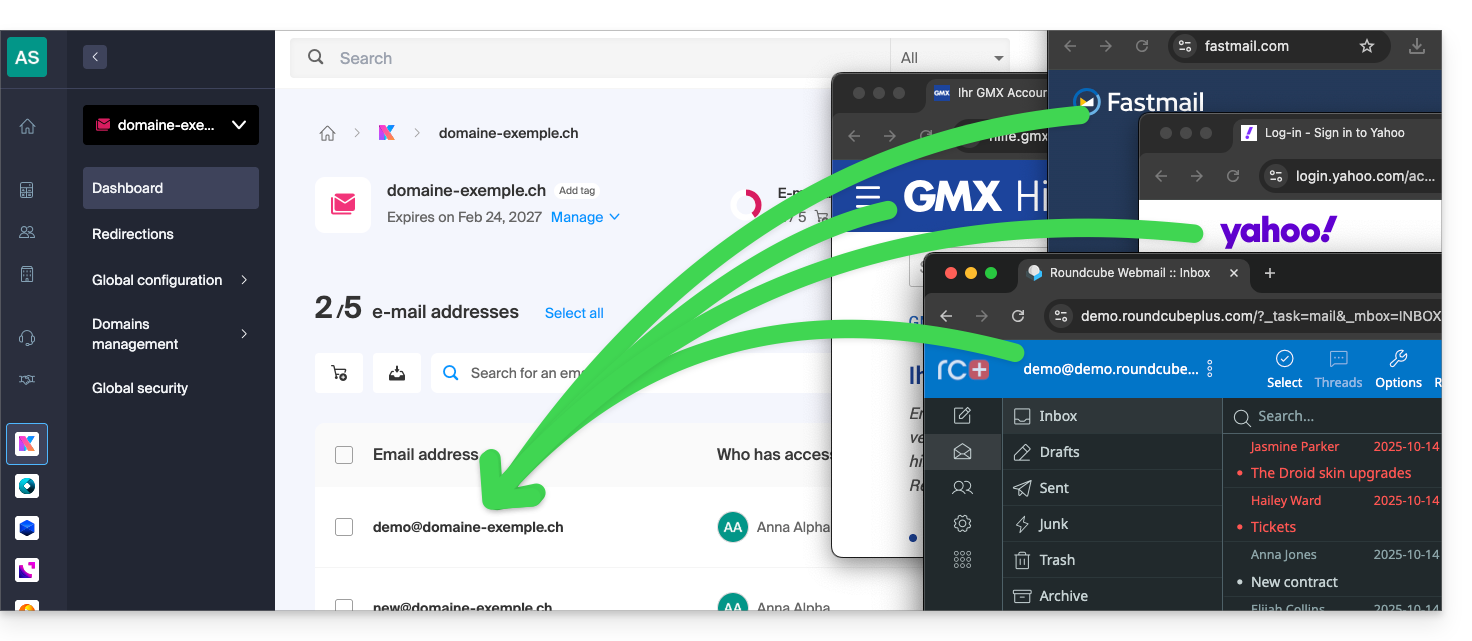
Einleitung
- Die Operation beeinträchtigt weder die bereits auf der Zieladresse vorhandenen Daten noch die der Quelladresse.
- Die gesamte externe Mailbox wird importiert.
- Sobald der Importvorgang gestartet wurde, kann er nicht mehr unterbrochen werden.
- Eventuelle Duplikate werden verwaltet: identische Inhalte werden nur einmal kopiert.
- Lesen Sie diese andere Anleitung, wenn Sie nach Alternativen zu diesem IMAP-basierten Prozess suchen.
E-Mails von einem anderen Anbieter zu Infomaniak kopieren
Voraussetzungen
- Sie benötigen einen Mail-Service in Ihrem Infomaniak-Manager.
- Sie müssen über ein freies Adresskontingent verfügen oder dieses bei Bedarf vorher anpassen.
- Stellen Sie sicher, dass die E-Mail-Kommunikation ordnungsgemäß gesichert ist.
- Erstellen Sie eine oder mehrere Adressen in diesem Mail-Service.
- Die E-Mail-Adresse des Zielkontos muss dem Benutzer (= dem Infomaniak-Konto) zugeordnet sein, das Sie verwenden (dies ist jedoch keine Voraussetzung für den unten beschriebenen Massenimport).
- Die E-Mail-Adresse des Quellkontos, deren Inhalt kopiert werden soll, muss für die Verwendung mit dem IMAP-Protokoll geeignet sein:
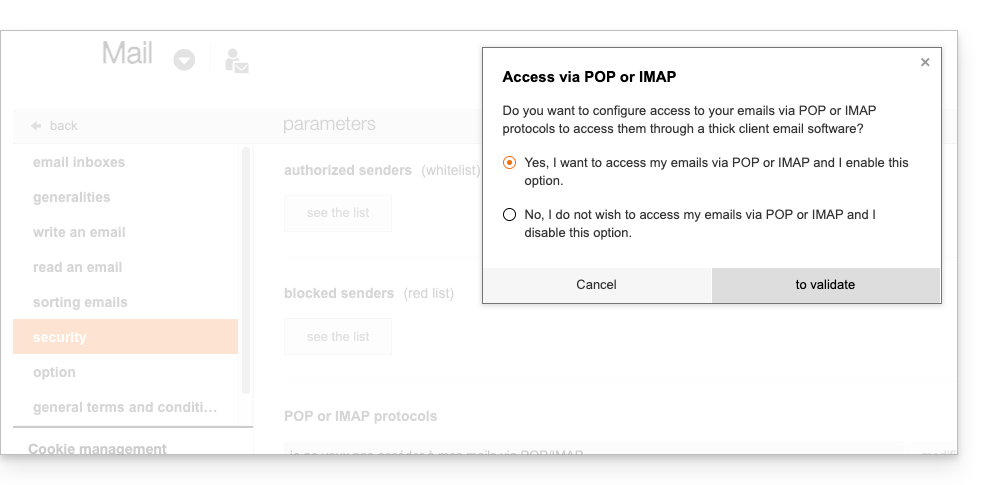
Anschließend können Sie den E-Mail-Inhalt importieren:
- Klicken Sie hier, um auf das Import-Tool zuzugreifen (Online-Dienst https://import-email.infomaniak.com).
- Melden Sie sich gegebenenfalls in Ihrem Infomaniak-Konto für die betreffende Organisation an, da der Import in eine der zugeordneten E-Mail-Adressen in der Web-Oberfläche Mail von Infomaniak (Online-Dienst ksuite.infomaniak.com/mail) des von Ihnen verwendeten Infomaniak-Kontos erfolgt.
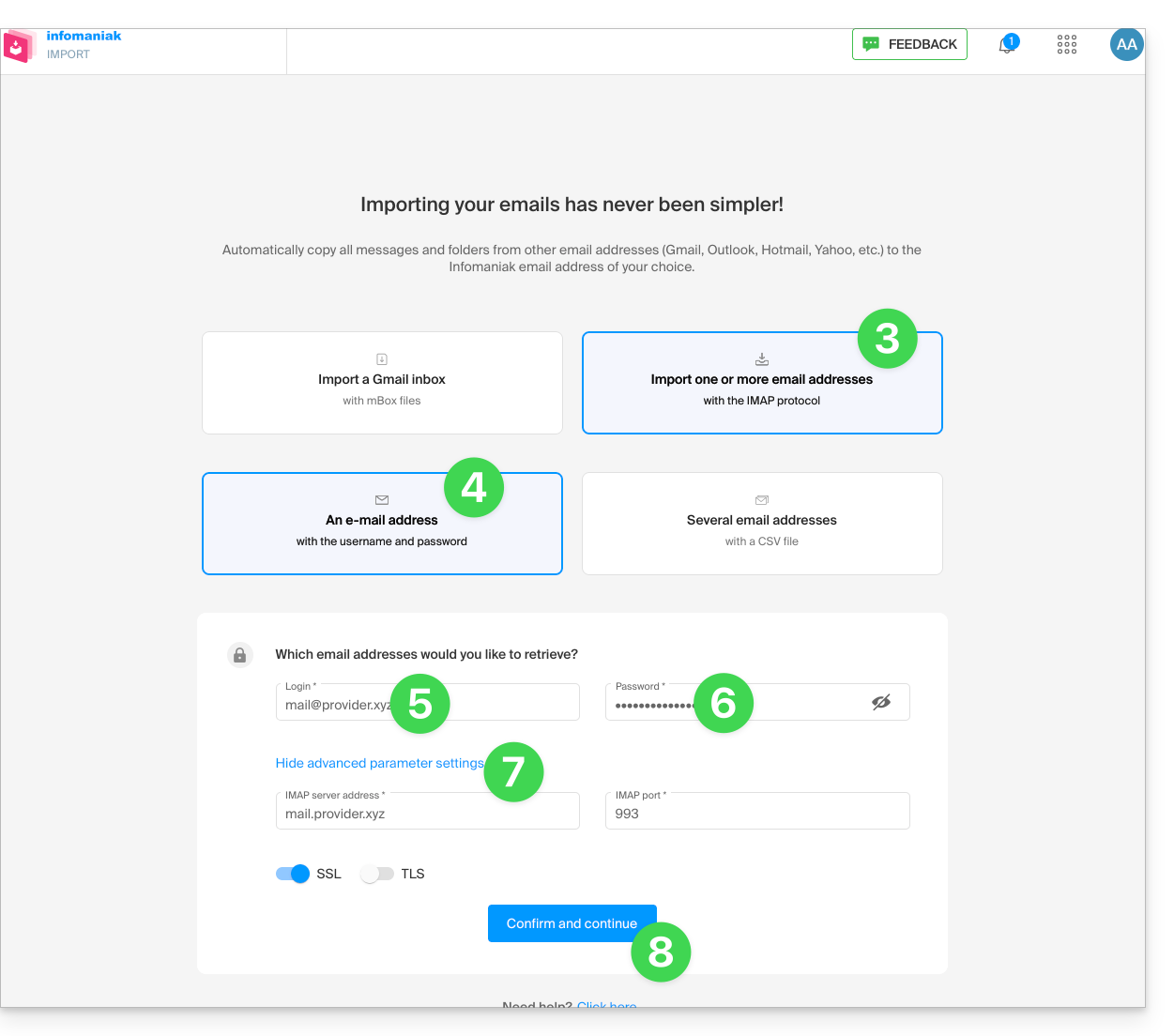
- Klicken Sie auf den Import über IMAP.
- Klicken Sie auf den einmaligen Import.
- Füllen Sie das Feld links mit Ihrer Quell-E-Mail-Adresse (deren Inhalt kopiert werden soll) aus.
- Füllen Sie das Feld rechts mit dem Passwort derselben Quell-E-Mail-Adresse aus (siehe Voraussetzungen).
- Ändern Sie gegebenenfalls die Erweiterten Einstellungen, um eine IMAP-Serveradresse anzugeben:
- Geben Sie den Namen des IMAP-Servers ein (Hostname, der von Ihrem E-Mail-Anbieter bereitgestellt wird), z. B.
imap.domain.ch(oder .net, .com usw., je nach Ihrer E-Mail-Adresse in Punkt 5 oben). - Geben Sie die Portnummer (Standard: 993) und SSL ein.
- Geben Sie den Namen des IMAP-Servers ein (Hostname, der von Ihrem E-Mail-Anbieter bereitgestellt wird), z. B.
- Klicken Sie auf Bestätigen:
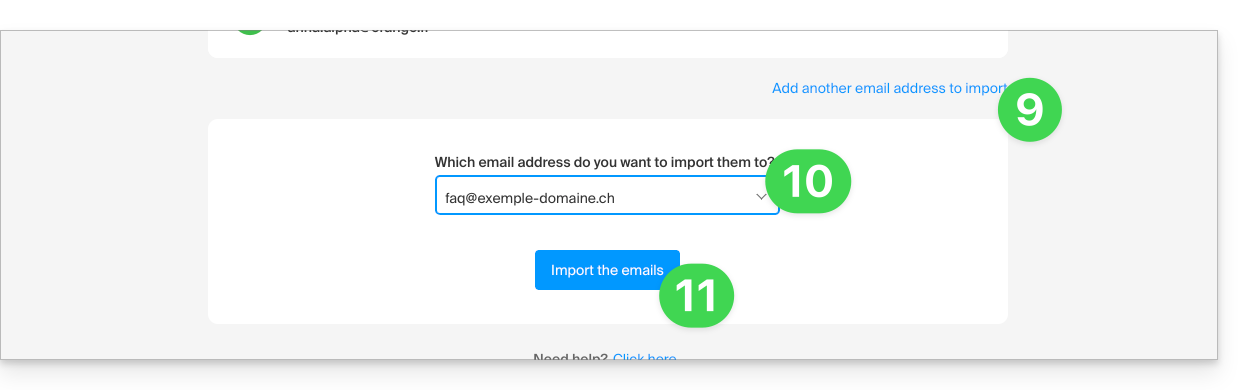
- Geben Sie gegebenenfalls eine zweite E-Mail-Adresse ein, die gleichzeitig importiert werden soll.
- Wählen Sie aus, in welche E-Mail-Adresse die E-Mails importiert werden sollen. Das Dropdown-Menü zeigt die E-Mail-Adressen an, die derzeit mit Ihrer Infomaniak Web Mail-Oberfläche (Online-Dienst ksuite.infomaniak.com/mail) des Infomaniak-Kontos verknüpft sind, mit dem Sie verbunden sind.
- Nachdem Sie die gewünschte Zieladresse in der Liste ausgewählt haben, klicken Sie auf den blauen Button E-Mails importieren:
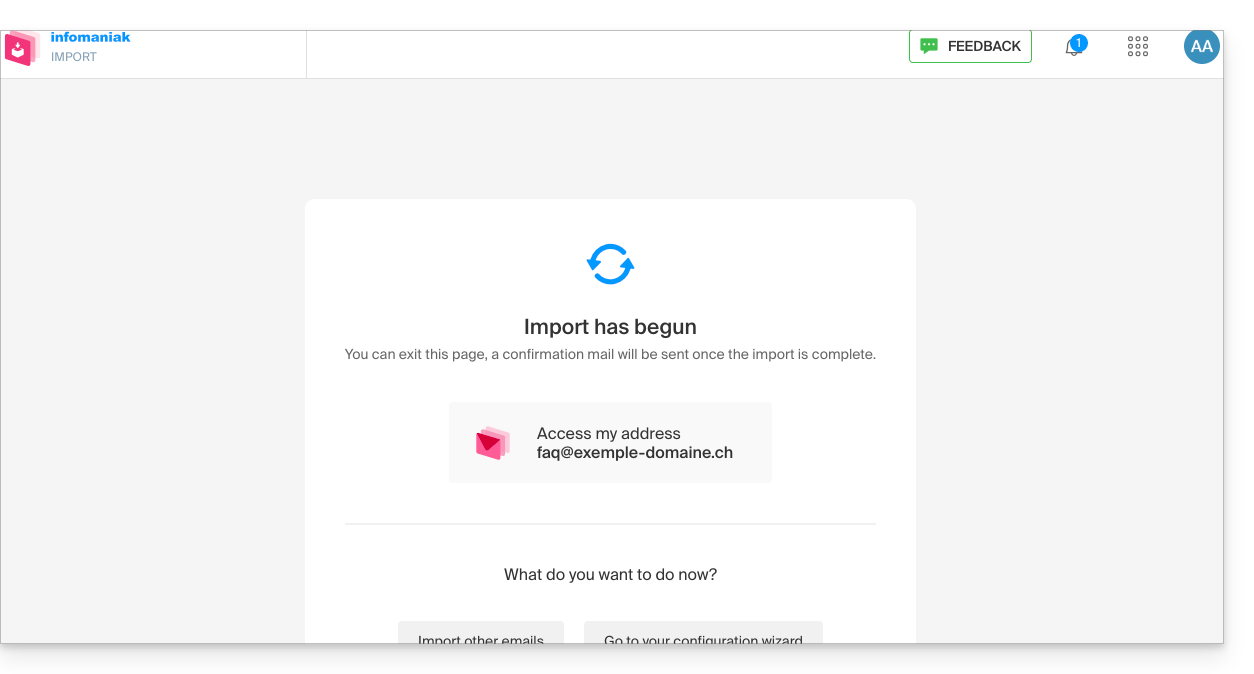
- Die Kopie beginnt. Sie können warten und das Ergebnis auf der Seite nach Abschluss des Imports sehen oder das Fenster schließen (der Import wird im Hintergrund fortgesetzt, und eine Fortschrittsanzeige ist verfügbar – siehe unten):
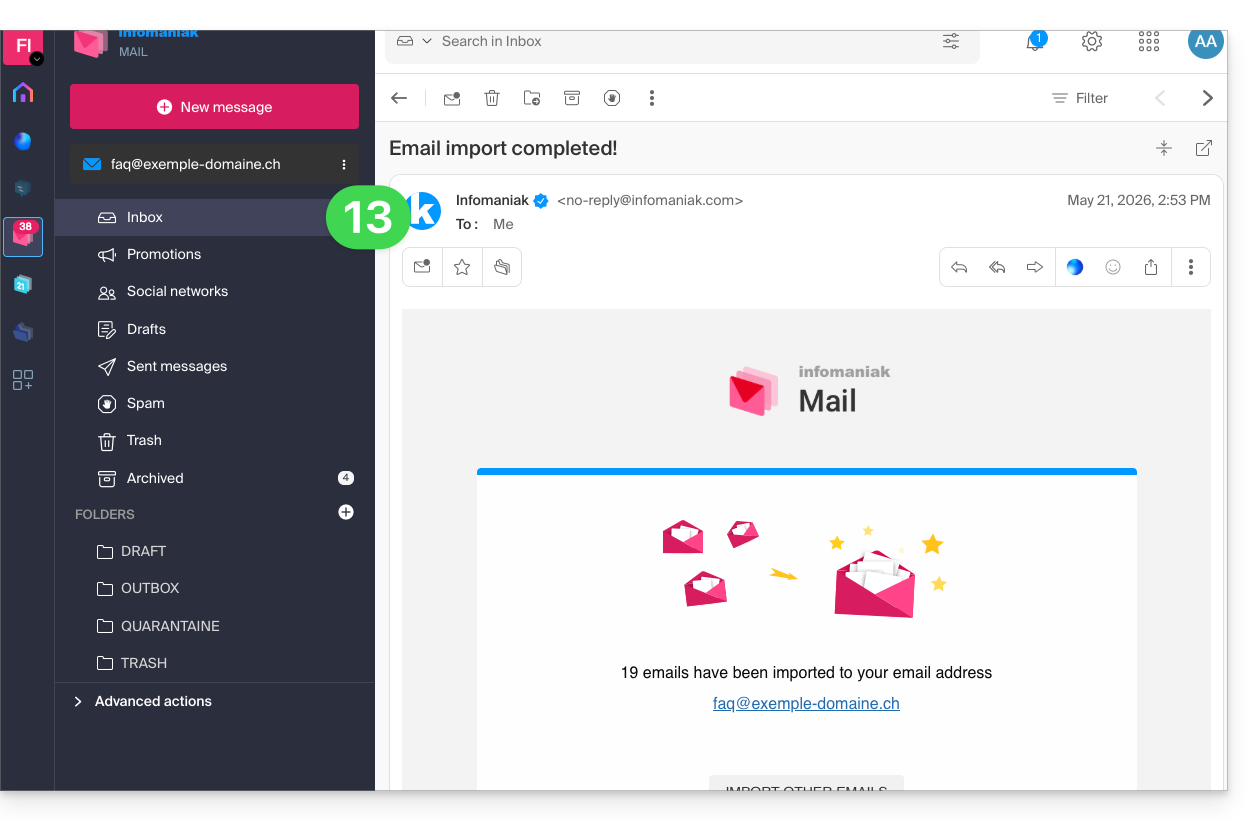
- Nach Abschluss des Imports wird automatisch eine Bestätigungs-E-Mail an alle betroffenen E-Mail-Adressen gesendet, in der die Anzahl der kopierten Nachrichten angegeben wird:
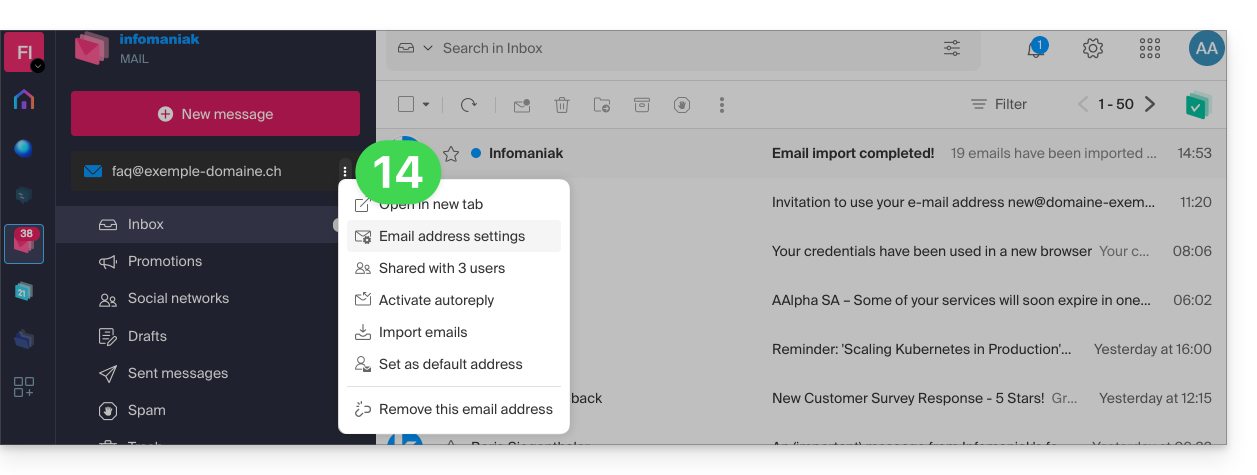
- Eine Nachverfolgung ist in den Einstellungen der Ziel-E-Mail-Adresse nur in der Web-App Mail (Online-Dienst ksuite.infomaniak.com/mail) verfügbar:
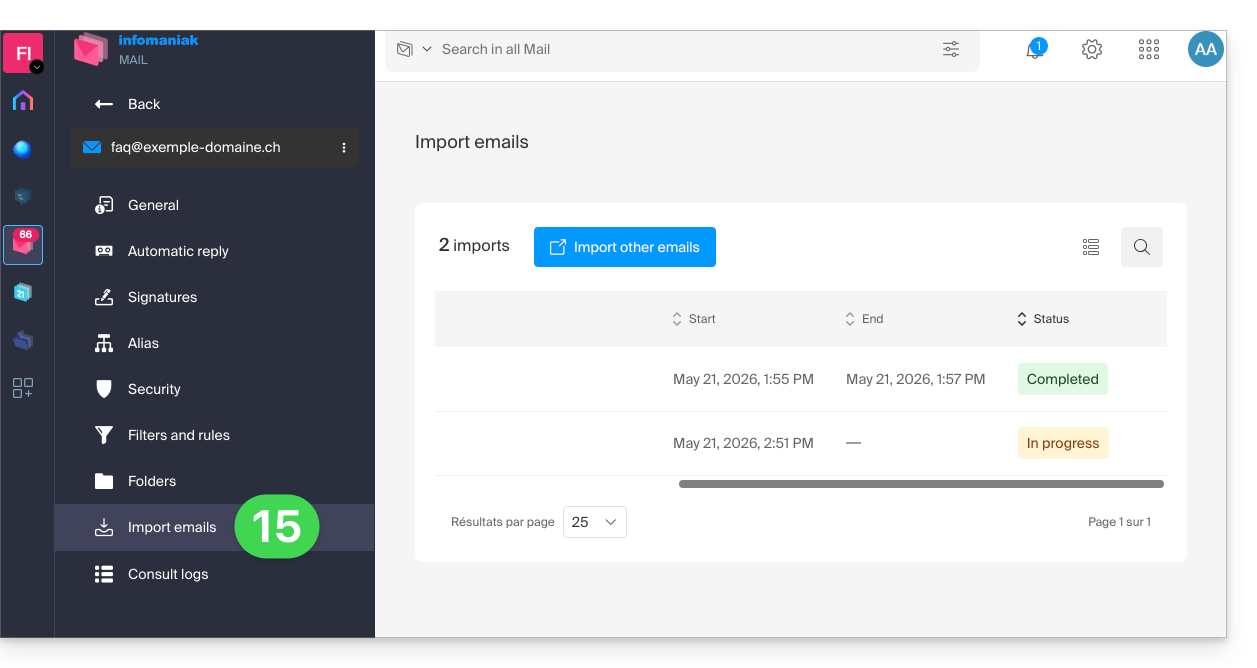
- Die Nachverfolgung ermöglicht die Anzeige des Importverlaufs für die betreffende Adresse:
Inhalte mehrerer E-Mail-Adressen gleichzeitig importieren
Diese Methode über eine CSV-Datei funktioniert nicht für Google- oder Microsoft-Adressen, da diese ein anderes Authentifizierungssystem verwenden. Beachten Sie auch die oben in diesem Leitfaden genannten Voraussetzungen.
Um den Inhalt mehrerer externer E-Mail-Adressen (maximal 25 pro 25) in eine oder mehrere Infomaniak-E-Mail-Adressen zu importieren:
- Klicken Sie hier, um auf das Import-Tool zuzugreifen (Online-Dienst https://import-email.infomaniak.com).
- Melden Sie sich gegebenenfalls in Ihrem Infomaniak-Konto für die betreffende Organisation an, da der Import in eine der E-Mail-Adressen erfolgt, die mit der Web-Oberfläche Mail von Infomaniak (Online-Dienst ksuite.infomaniak.com/mail) Ihres Infomaniak-Kontos verknüpft sind.
- Klicken Sie auf den Import über IMAP.
- Klicken Sie auf den erweiterten Modus: Importieren Sie mehrere E-Mail-Adressen aus einer CSV-Datei (Format
.csv). - Laden Sie die als Beispiel angebotene
CSV-Vorlage herunter: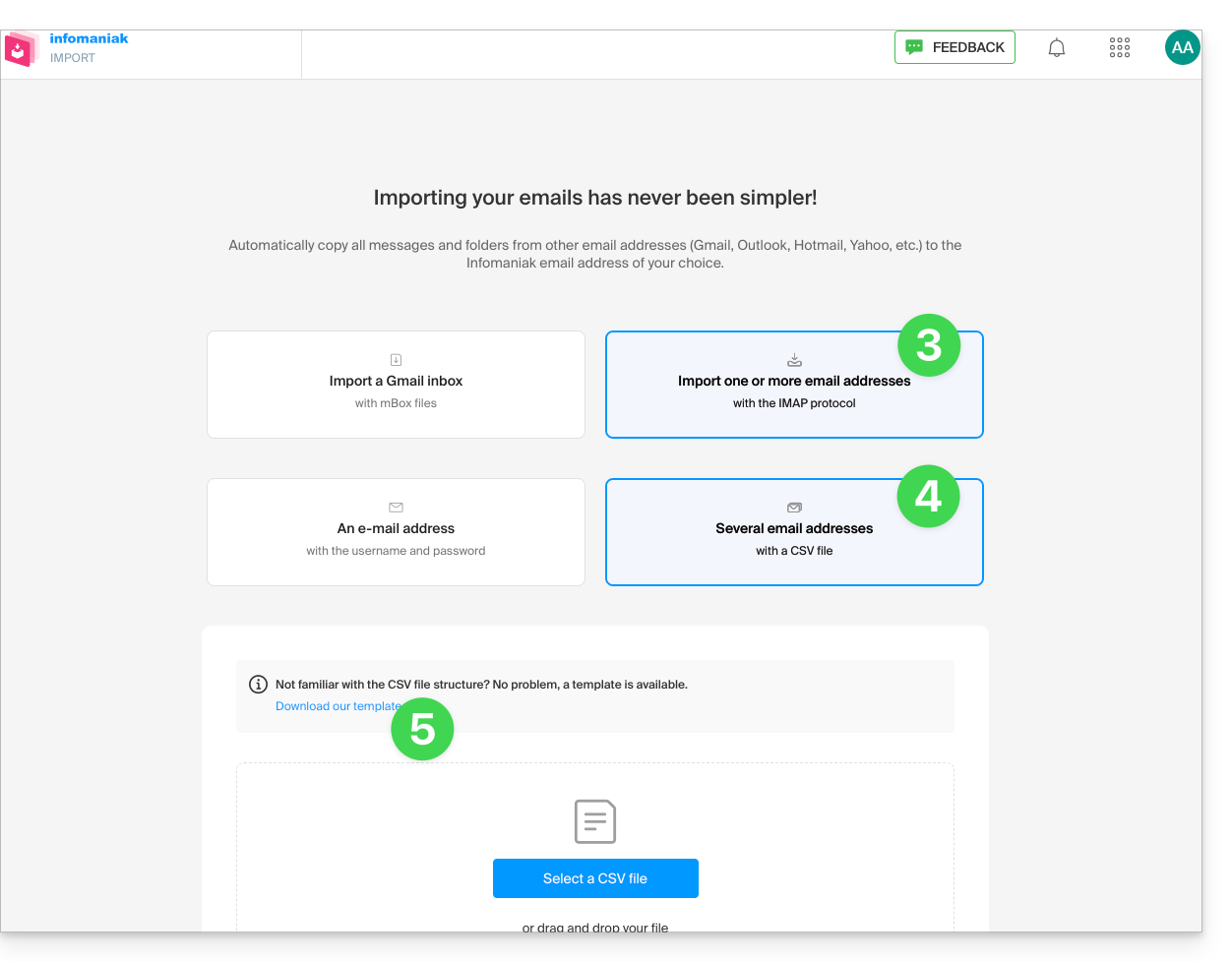
- Die Vorlage hat folgende Form:
source-email@domain.com;sourcePassword;imap.source-host.com;sourcePort(993);sourceSsl(1oder0);dest-email@domain.com
- Die Vorlage hat folgende Form:
- Bearbeiten Sie die
csv-Datei, um eine Datei mit den korrekten Informationen zu erstellen, die für die Kopie erforderlich sind (siehe Voraussetzungen):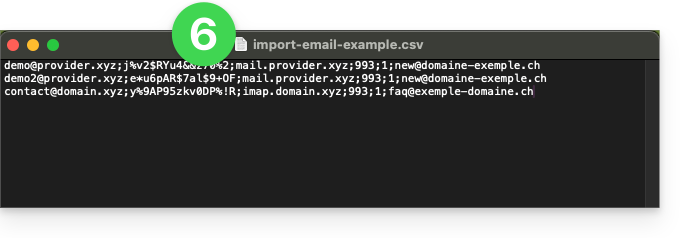
- Laden Sie die Datei mit der Schaltfläche CSV-Datei auswählen hoch.
- Sobald die Datei auf der Seite des Tools hochgeladen wurde, korrigieren Sie eventuelle Fehler oder ignorieren Sie sie; klicken Sie auf Importieren.
- Die Kopie beginnt. Sie können warten und das Ergebnis auf der Seite nach Abschluss des Imports sehen oder das Fenster schließen (der Import wird im Hintergrund fortgesetzt, und eine Fortschrittsanzeige ist verfügbar – siehe unten).
- Nach Abschluss des Imports wird automatisch eine Bestätigungs-E-Mail an alle betroffenen E-Mail-Adressen gesendet, in der die Anzahl der kopierten Nachrichten angegeben wird.
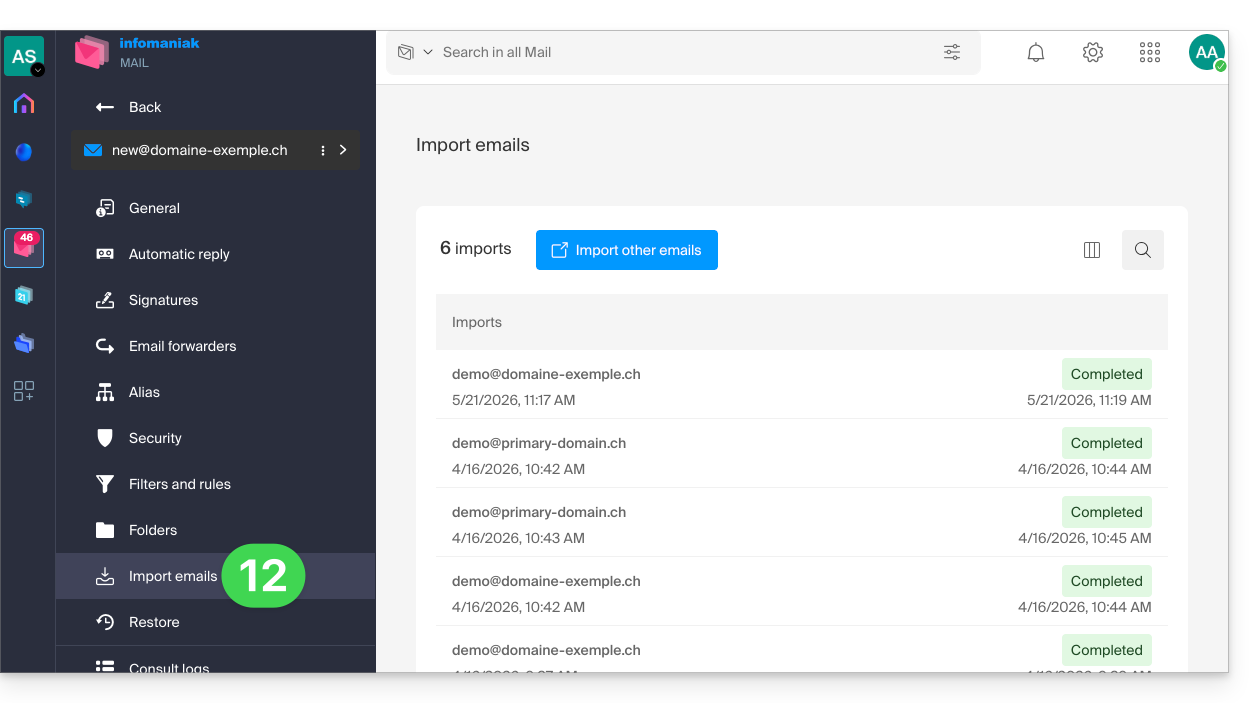
- Eine Fortschrittsanzeige ist in den Einstellungen der Ziel-E-Mail-Adressen in der Web-App Mail (Online-Dienst ksuite.infomaniak.com/mail) verfügbar.
- Die Fortschrittsanzeige ermöglicht die Anzeige des Importverlaufs:
Link zu dieser FAQ: https://faq.infomaniak.com/1144
War diese FAQ nützlich?