Wissensdatenbank
1 000 FAQs, 500 Anleitungen und erläuternde Videos. Hier gibt es nur Lösungen!
E-Mail-Inhalte von einem externen Anbieter per IMAP zu Infomaniak kopieren
Diese Anleitung erklärt, wie Sie per IMAP den Inhalt eines oder mehrerer externer E-Mail-Konten kopieren (alle E-Mail-Nachrichten, Ordner, Unterordner, kurz gesagt, die gesamte Verzeichnisstruktur Ihres bestehenden E-Mail-Kontos bei anderen Anbietern) auf eine oder mehrere Ihrer bestehenden Adressen bei Infomaniakdank dem Import-Tool von Infomaniak!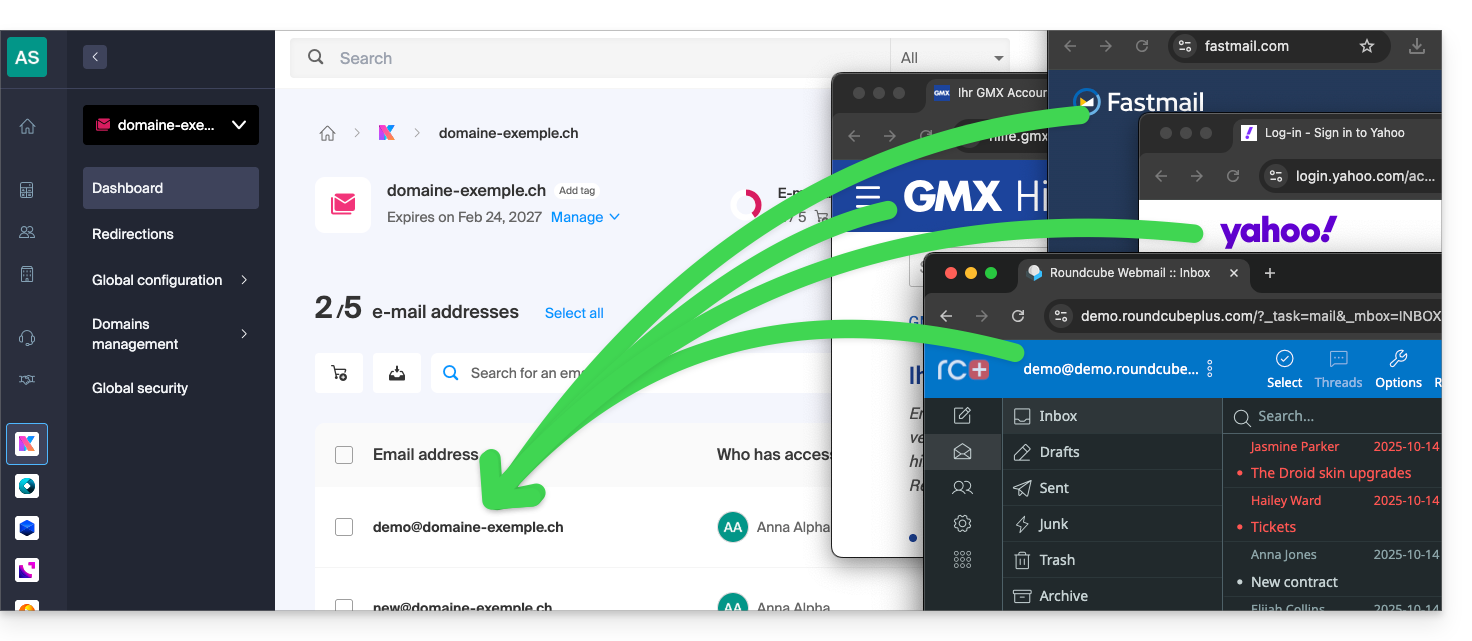
Einleitung
- Die Schreibweise der E-Mail-Adresse muss nicht identisch sein.
- Sobald der Importvorgang gestartet wurde, kann er nicht mehr abgebrochen werden.
- Die gesamten Inhalte des externen Postfachs werden importiert:
- Die Daten, die sich bereits an der Zieladresse befinden, sowie die Daten der Quelladresse, werden von diesem Vorgang nicht beeinflusst.
- Eventuelle Duplikate werden berücksichtigt: identische Inhalte werden nur einmal kopiert.
- Es gibt alternative Vorgehensweisen (❓: Hilfe).
E-Mails von einem anderen Anbieter zu Infomaniak übertragen
Voraussetzungen
- Sie benötigen einen Mail-Dienst in Ihrem Infomaniak Manager (❓: Hilfe).
- Sie müssen über ein ausreichendes Adresskontingent verfügen oder dieses gegebenenfalls vorher anpassen (❓: Hilfe).
- Erstellen Sie eine oder mehrere Adressen für diesen E-Mail-Dienst (❓: Hilfe).
- Die Ziel-E-Mail-Adresse muss dem Benutzer zugeordnet sein (d. h. dem Infomaniak-Konto), den Sie verwenden (❓: Hilfe).
- Dies ist keine Voraussetzung für den unten erläuterten Massenimport.
- Die Quell-E-Mail-Adresse, deren Inhalt kopiert werden soll, muss das IMAP-Protokoll verwenden (oder damit kompatibel sein) (❓: Hilfe):
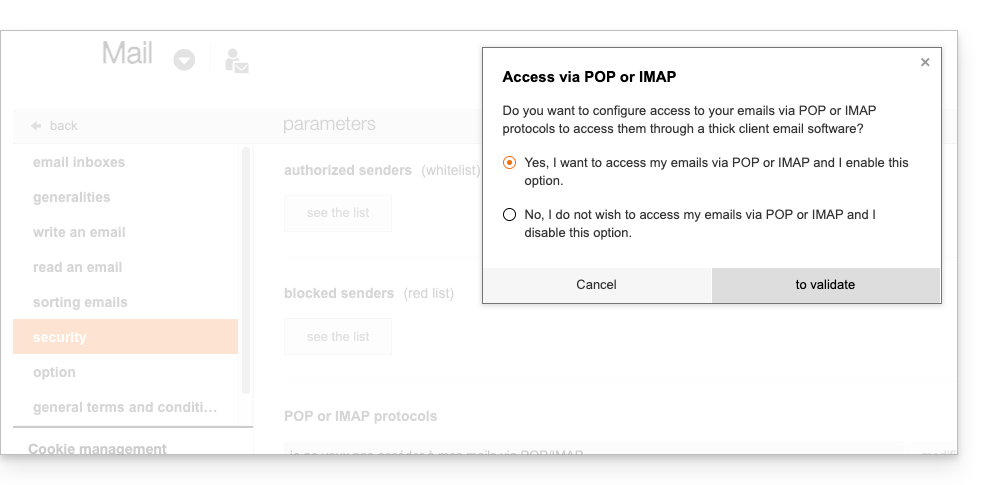
Anschließend können Sie den E-Mail-Inhalt importieren:
- Klicken Sie hier, um auf das Import-Tool zuzugreifen (Online-Dienst https://import-email.infomaniak.com).
- Melden Sie sich gegebenenfalls bei Ihrem Infomaniak-Konto für die betreffende Organisation an, da der Import in eine der zugeordneten E-Mail-Adressen erfolgt, die mit der Web-Oberfläche Mail von Infomaniak (Online-Dienst ksuite.infomaniak.com/mail) des von Ihnen verwendeten Infomaniak-Kontos verknüpft sind.
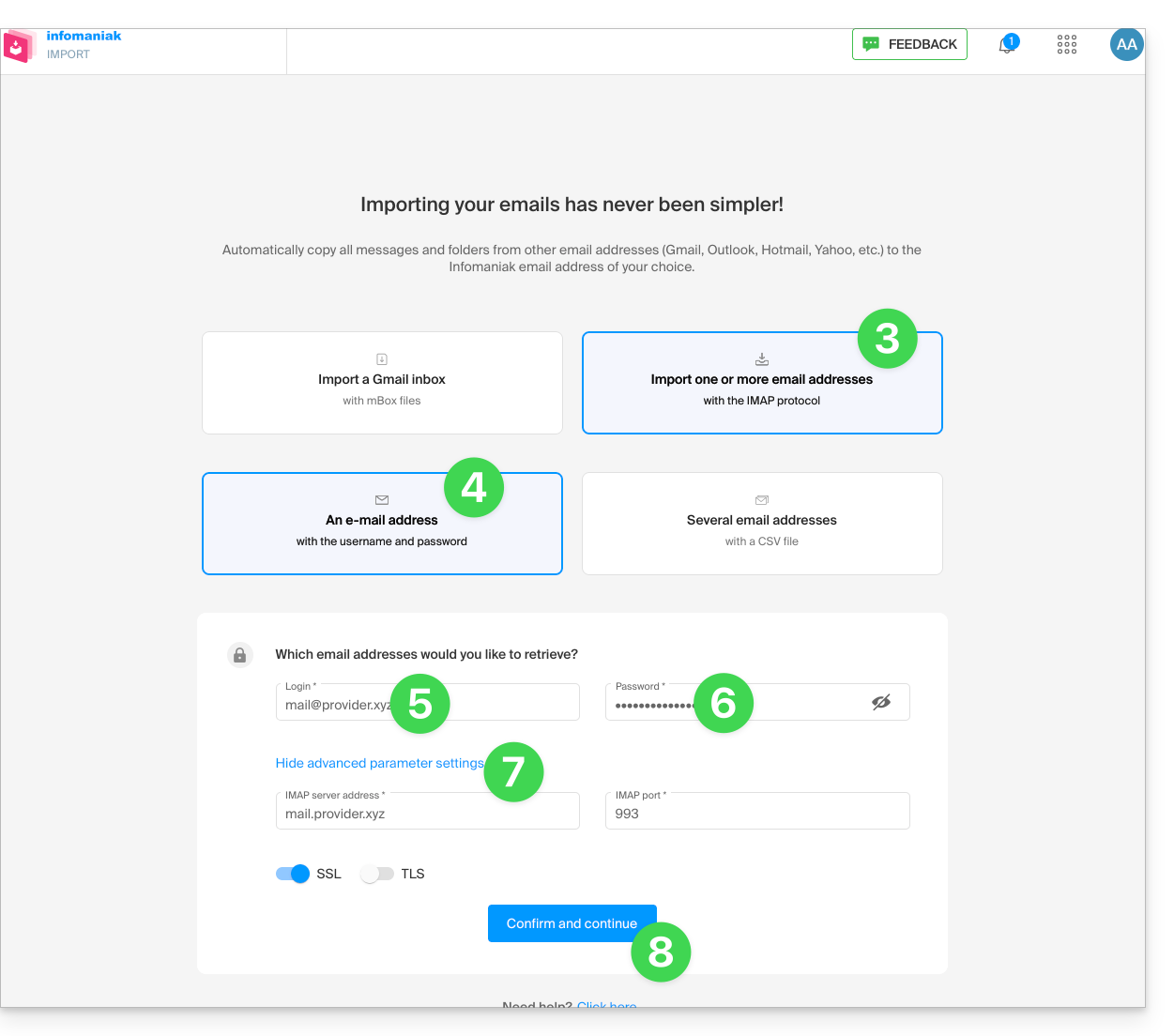
- Klicken Sie auf „Importieren über IMAP“.
- Klicken Sie auf „Einmaliger Import“.
- Füllen Sie das Feld links mit Ihrer ausgehenden E-Mail-Adresse aus (deren Inhalt kopiert werden soll).
- Füllen Sie das Feld rechts mit dem Passwort derselben ausgehenden E-Mail-Adresse aus (siehe Voraussetzungen).
- Ändern Sie gegebenenfalls die Erweiterten Einstellungen, um eine IMAP-Serveradresse anzugeben:
- Geben Sie den Namen des IMAP-Servers ein (Hostnamen, der von Ihrem E-Mail-Anbieter bereitgestellt wird), z. B.
imap.domain.ch(oder .net, .com usw., je nach Ihrer E-Mail-Adresse in Punkt 5 oben). - Geben Sie die Portnummer (Standard: 993) und SSL ein.
- Geben Sie den Namen des IMAP-Servers ein (Hostnamen, der von Ihrem E-Mail-Anbieter bereitgestellt wird), z. B.
- Klicken Sie auf Bestätigen:
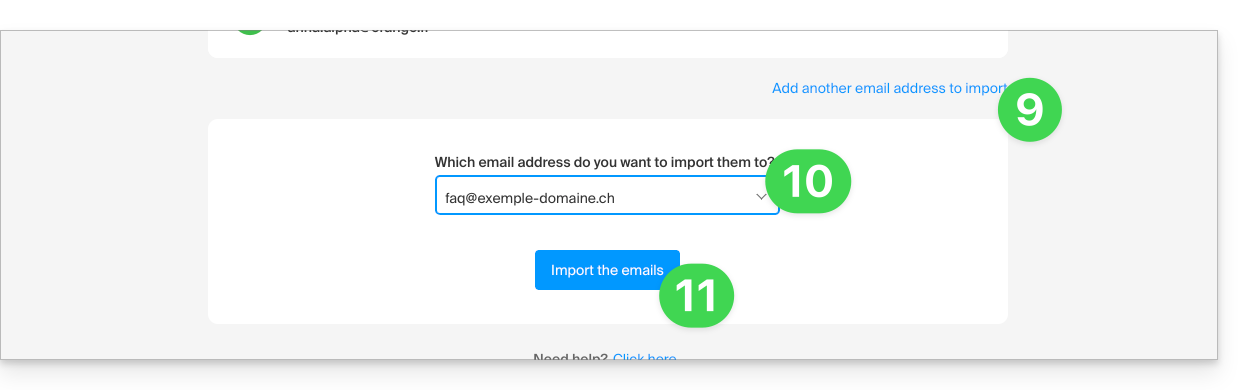
- Falls erforderlich, geben Sie eine zweite E-Mail-Adresse an, die gleichzeitig importiert werden soll.
- Wählen Sie aus, von welcher E-Mail-Adresse die E-Mails importiert werden sollen. Das Dropdown-Menü zeigt Ihnen die E-Mail-Adressen an, die derzeit mit Ihrer Web-Oberfläche Mail von Infomaniak (Online-Dienst ksuite.infomaniak.com/mail) verknüpft sind, und zwar für das Infomaniak-Konto, mit dem Sie verbunden sind.
- Nachdem Sie die gewünschte Zieladresse in der Liste ausgewählt haben, klicken Sie auf den blauen Button E-Mails importieren:
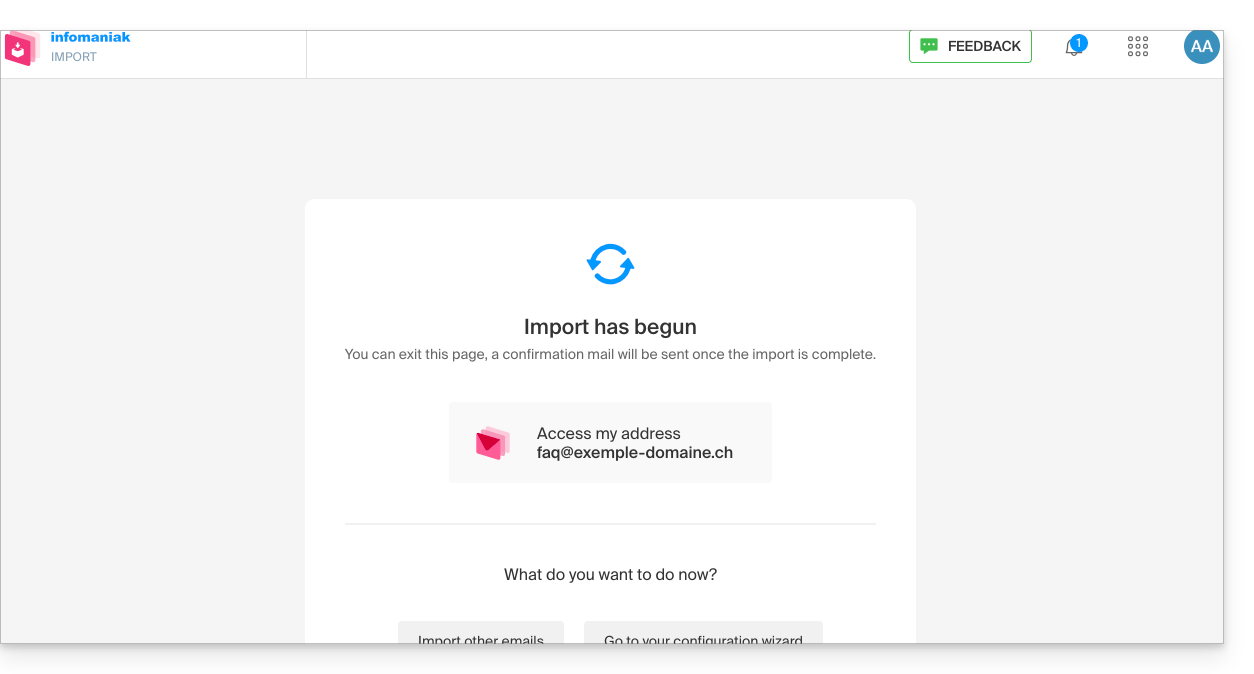
- Die Kopie beginnt. Sie können warten und das Ergebnis auf der Seite nach Abschluss des Imports sehen, oder das Fenster schließen (der Import wird im Hintergrund fortgesetzt, und eine Fortschrittsanzeige ist verfügbar – siehe unten):
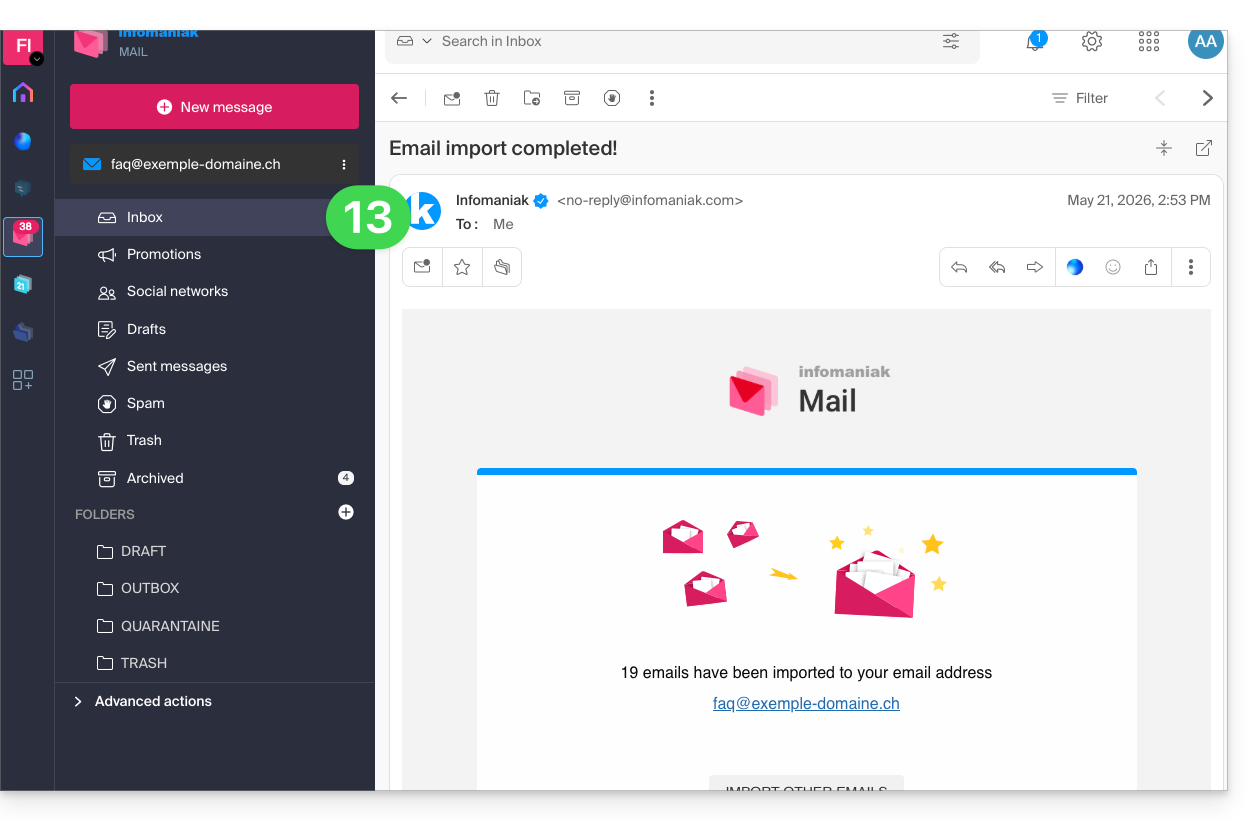
- Eine Bestätigungs-E-Mail wird automatisch an alle betroffenen E-Mail-Adressen gesendet, sobald der Import abgeschlossen ist. Diese E-Mail enthält die Anzahl der kopierten Nachrichten:
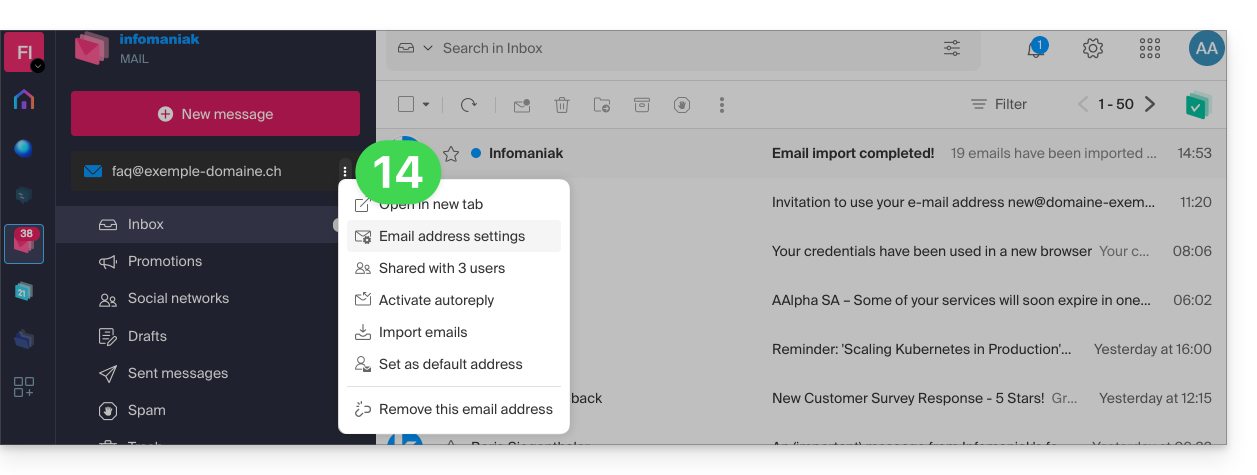
- Eine Verfolgung ist in den Einstellungen der Ziel-E-Mail-Adresse nur in der Web-App Mail (Online-Dienst ksuite.infomaniak.com/mail) verfügbar:
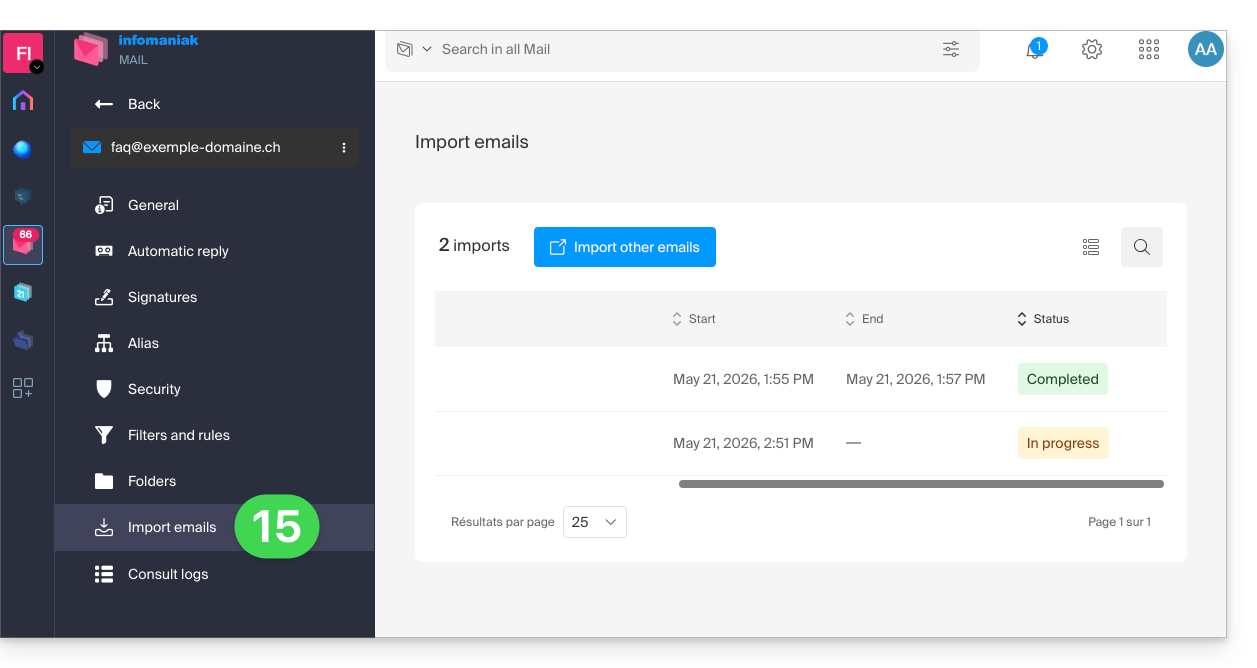
- Über die Nachverfolgung können Sie den Verlauf der Importe für die betreffende Adresse einsehen:
Inhalte mehrerer E-Mail-Adressen in einem Rutsch migrieren
Diese Methode über eine CSV-Datei funktioniert nicht für Google- oder Microsoft-Adressen, da diese ein anderes Authentifizierungssystem verwenden. Beachten Sie auch die oben in dieser Anleitung genannten Voraussetzungen.
Um den Inhalt mehrerer externer E-Mail-Adressen (maximal 25 pro 25) in eine oder mehrere Infomaniak-E-Mail-Adressen zu importieren:
- Klicken Sie hier, um auf das Import-Tool zuzugreifen (Online-Dienst https://import-email.infomaniak.com).
- Melden Sie sich gegebenenfalls bei Ihrem Infomaniak-Konto für die betreffende Organisation an, da der Import in eine der zugeordneten E-Mail-Adressen erfolgt, die mit der Web-Oberfläche Mail von Infomaniak (Online-Dienst ksuite.infomaniak.com/mail) des von Ihnen verwendeten Infomaniak-Kontos verknüpft sind.
- Klicken Sie auf „Importieren über IMAP“.
- Klicken Sie auf den erweiterten Modus: Importieren Sie mehrere E-Mail-Adressen aus einer CSV-Datei (Format
.csv). - Laden Sie die als Beispiel angebotene
CSV-Vorlage herunter: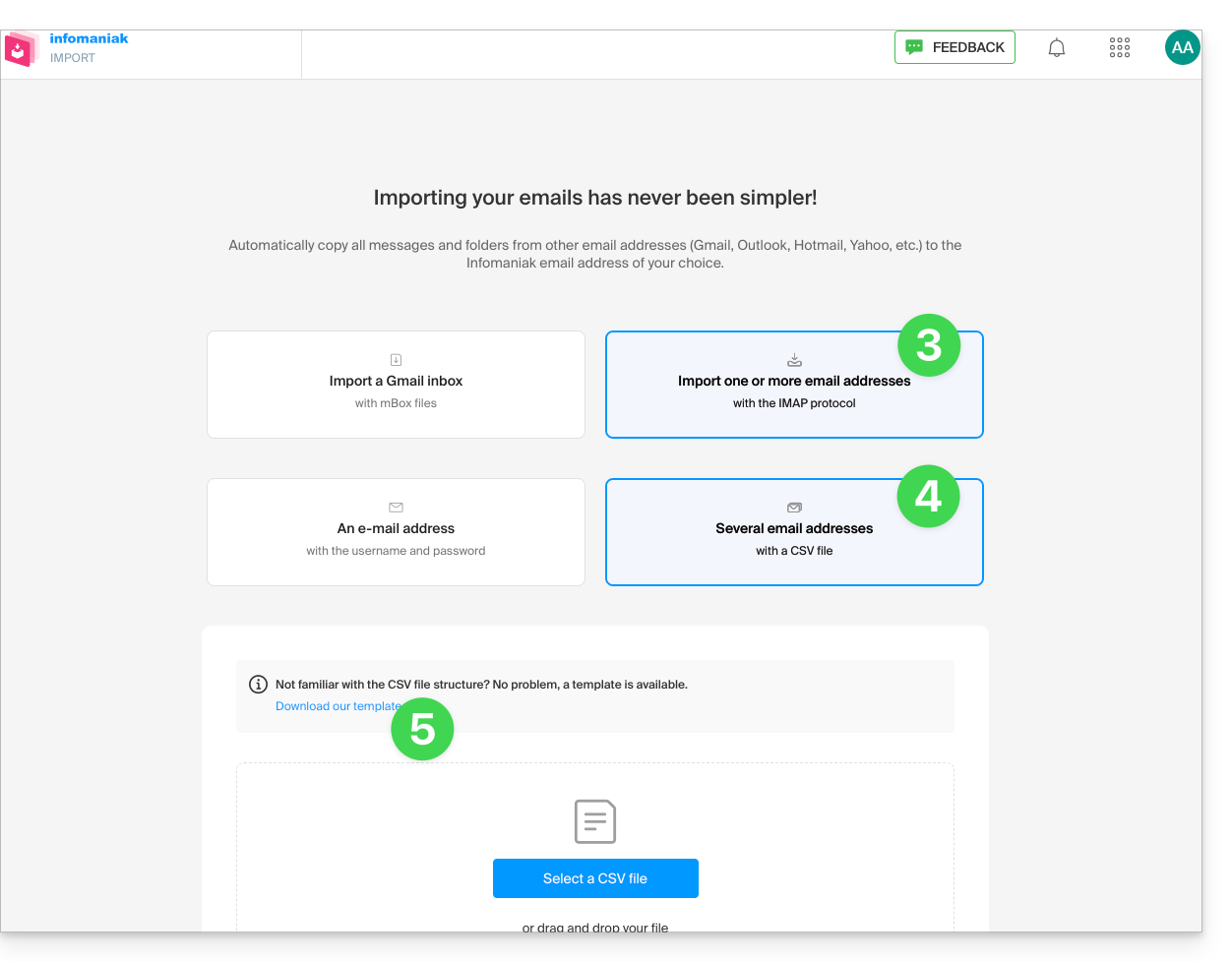
- Die Vorlage hat folgende Struktur:
source-email@domain.com;sourcePassword;imap.source-host.com;sourcePort(993);sourceSsl(1oder0);dest-email@domain.com
- Die Vorlage hat folgende Struktur:
- Bearbeiten Sie die
CSV-Datei, um eine Datei mit den korrekten Informationen zu erstellen, die für die Kopie erforderlich sind (siehe Voraussetzungen):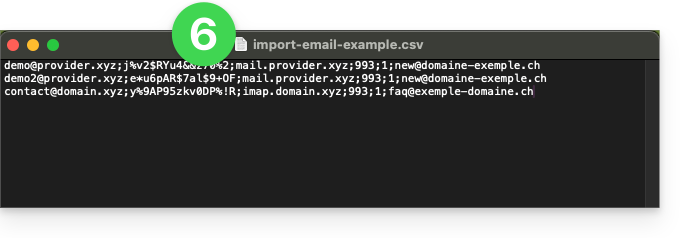
- Laden Sie die Datei mithilfe der Schaltfläche CSV-Datei auswählen hoch.
- Sobald die Datei auf der Seite des Tools hochgeladen wurde, korrigieren Sie eventuelle Fehler oder ignorieren Sie diese; klicken Sie auf Importieren.
- Die Kopie beginnt. Sie können warten und das Ergebnis auf der Seite nach Abschluss des Imports sehen, oder das Fenster schließen (der Import wird im Hintergrund fortgesetzt, und eine Fortschrittsanzeige ist verfügbar – siehe unten).
- Nach Abschluss des Imports wird automatisch eine Bestätigungs-E-Mail an alle betroffenen E-Mail-Adressen gesendet, in der die Anzahl der kopierten Nachrichten angegeben wird.
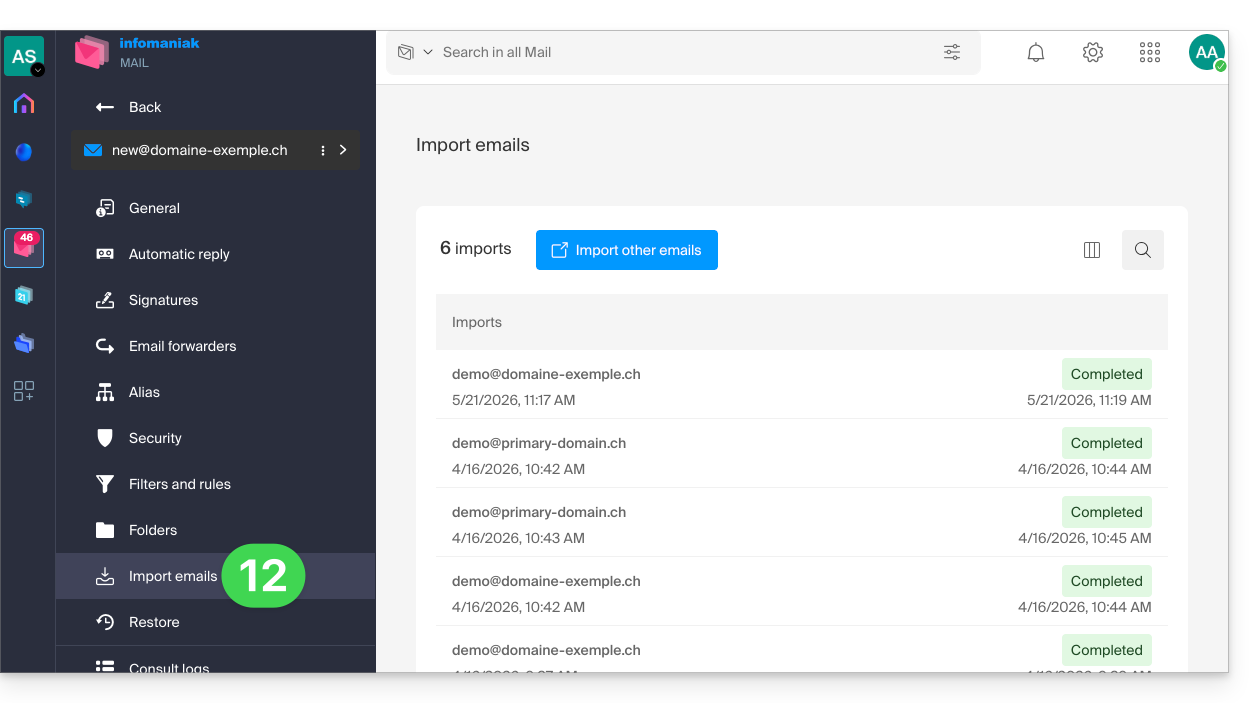
- Eine Nachverfolgung ist in den Einstellungen der Ziel-E-Mail-Adressen nur in der Web-App Mail (Online-Dienst ksuite.infomaniak.com/mail) verfügbar.
- Die Nachverfolgung ermöglicht die Anzeige des Importverlaufs:
Link zu dieser FAQ: https://faq.infomaniak.com/1144
War diese FAQ nützlich?