Wissensdatenbank
1 000 FAQs, 500 Anleitungen und erläuternde Videos. Hier gibt es nur Lösungen!
Neustarten eines VPS Cloud / VPS Lite (einschließlich abgesicherter Modus)
Dieser Leitfaden erklärt, wie Sie einen VPS Cloud / VPS Lite von Infomaniak neu starten und was Sie tun können, wenn Sie keinen Zugriff mehr auf den Server haben.
Neustart von VPS Cloud / VPS Lite
Der klassische Modus ermöglicht das normale Neustarten Ihres Servers. Um auf den VPS Cloud / VPS Lite zuzugreifen:
- Hier klicken, um auf die Verwaltung Ihres Produkts im Infomaniak Manager zuzugreifen (Hilfe benötigt?).
- Klicken Sie direkt auf den Namen, der dem betreffenden Produkt zugewiesen wurde.
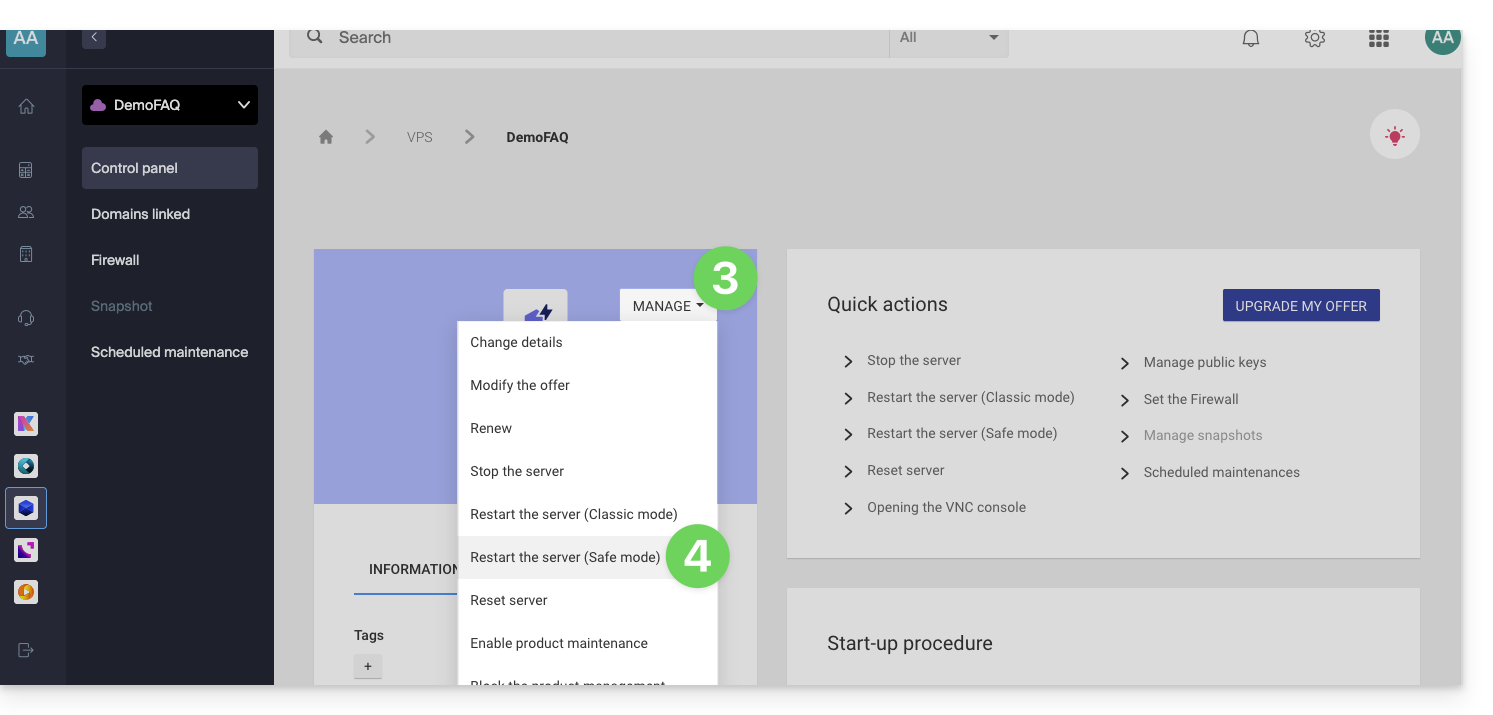
- Klicken Sie auf die Schaltfläche Verwalten.
- Klicken Sie auf Neustarten (klassischer Modus):
Aktivieren/Deaktivieren des abgesicherten Modus
Wenn Sie Ihren SSH-Schlüssel verloren haben oder einen Konfigurationsfehler gemacht haben usw.
Sie haben die Möglichkeit, im rescue-Modus neu zu starten. Dies bedeutet, dass Sie von einem Basisimage neu starten, von dem aus Sie die Partitionen Ihres Clouds mounten können. Auf diese Weise können Sie Ihre Konfiguration ändern/reparieren.
Achtung: je nach installiertem Betriebssystem kann das Systemvolumen /dev/sda, /dev/sda1 oder /dev/vda heißen; dasselbe gilt für das Datenvolumen /dev/sdb, /dev/sdb2 oder /dev/vdb! Es ist daher ratsam, diese Angaben durch diejenigen zu ersetzen, die Ihrer Situation entsprechen.
Um den rescue-Modus zu aktivieren:
- Hier klicken, um auf die Verwaltung Ihres Produkts im Infomaniak Manager zuzugreifen (Hilfe benötigt?).
- Klicken Sie direkt auf den Namen, der dem betreffenden Produkt zugewiesen wurde.
- Klicken Sie auf die Schaltfläche Verwalten.
- Klicken Sie auf Neustarten (abgesicherter Modus):
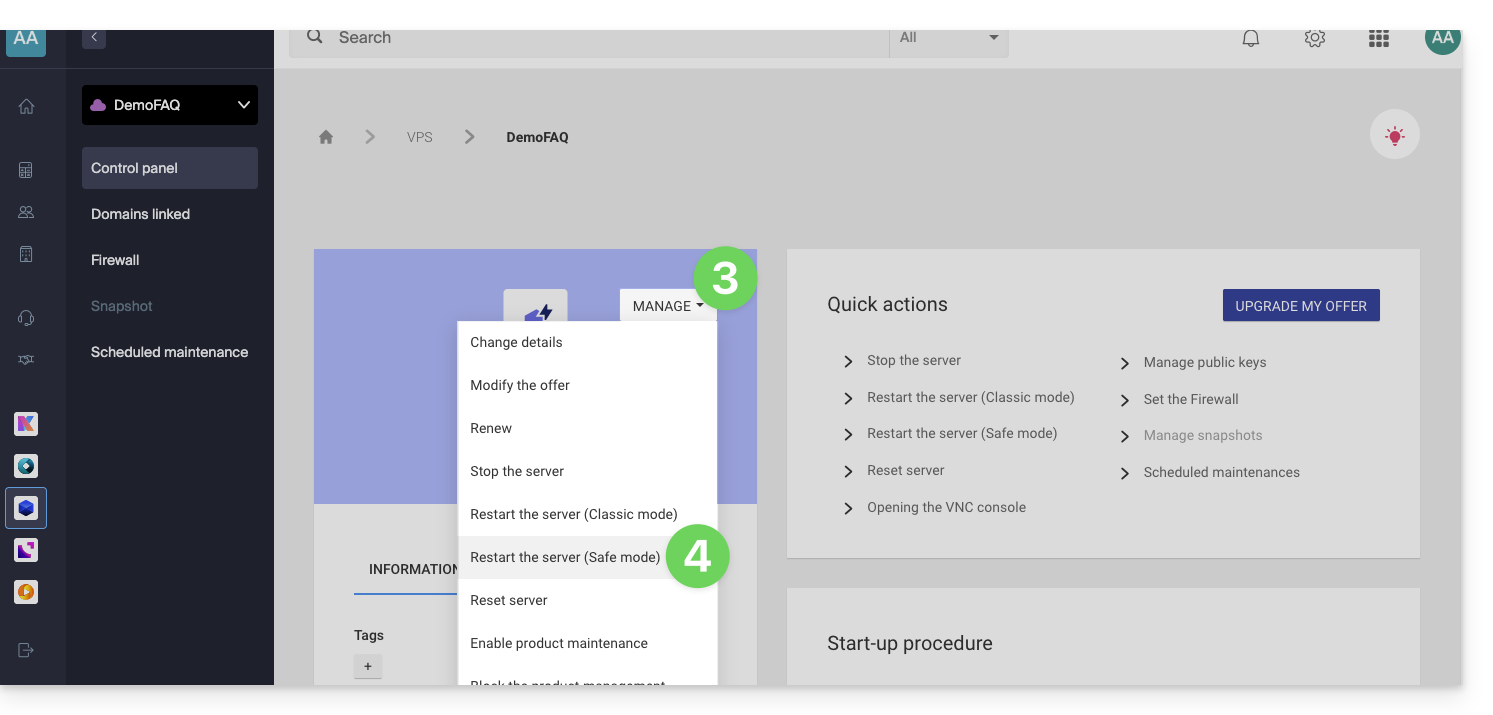
Achtung: Ihre Datenscheibe ist nicht zugänglich, wenn Ihr VPS Cloud / VPS Lite im abgesicherten Modus ist. Nur die Systemscheibe ist zugänglich.
Vorgänge durchführen
Sobald der abgesicherte Modus aktiviert ist, greifen Sie per SSH auf Ihren Cloud zu, entweder mit Ihrem SSH-Schlüssel oder mit dem vorläufigen Passwort, das in der Schnittstelle verfügbar ist.
Sobald Sie verbunden sind, wechseln Sie zum Benutzer root:
sudo -iListen Sie dann die verfügbaren Partitionen auf (ersetzen Sie ov-abcd durch Ihren Hostnamen):
[root@ov-abcd ~]# lsblk
NAME    MAJ:MIN RM  SIZE RO TYPE MOUNTPOINT
vda     253:0    0    8G  0 disk
└─vda1  253:1    0    8G  0 part /
vdb     253:16   0   20G  0 disk
└─vdb1  253:17   0   20G  0 part
vdb entspricht der Festplatte Ihres Clouds (Ihr übliches System zur Reparatur).
Um darauf schreibend zuzugreifen, müssen Sie es mounten:
[root@ov-abcd ~]# mount /dev/vdb1 /mnt/Sie können dann die Dateien auf Ihrer Festplatte ändern:
[root@ov-abcd ~]# ls /mnt/
bin  boot  dev  etc  home  lib  lib64  lost+found  media  mnt  opt  proc  root  run  sbin  srv  sys  tmp  usr  var
Abhängig vom Betriebssystem Ihres Clouds können Sie auch ein chroot durchführen, um direkt in Ihrer üblichen Umgebung zu arbeiten:
[root@ov-abcd ~]# chroot /mnt/
root@ov-abcd:/# export PATH="$PATH:/usr/sbin:/sbin:/bin"
root@ov-abcd:/# ls
Sobald die notwendigen Änderungen vorgenommen wurden, deaktivieren Sie den abgesicherten Modus im Manager, um Ihren Cloud auf der ursprünglichen Festplatte neu zu starten.
Link zu dieser FAQ: https://faq.infomaniak.com/1106
War diese FAQ nützlich?