Wissensdatenbank
1 000 FAQs, 500 Anleitungen und erläuternde Videos. Hier gibt es nur Lösungen!
Eine andere Organisation in Mail Infomaniak anzeigen
Aktualisierung 25.08.2026
Diese Anleitung erklärt, wie Sie zwischen der Ansicht verschiedener Organisationen wechseln können, wenn Sie mehreren Organisationen angehören.Wechseln Sie von der Ansicht einer Organisation zur Ansicht einer anderen.über die Weboberfläche von Mail Infomaniak (ksuite.infomaniak.com/mail), um auf die E-Mail-Adressen zuzugreifen, die jeweils mit diesen verknüpft sind.
Einleitung
- Jede bei Infomaniak gehostete E-Mail-Adresse ist einer bestimmten Organisation zugeordnet, nämlich der Organisation, in der der E-Mail-Dienst erstellt wurde.
- Die Web-Oberfläche für E-Mail zeigt die E-Mail-Adressen an, die der aktuell ausgewählten Organisation zugeordnet sind.
- Um eine andere E-Mail-Adresse anzuzeigen, die zu einer anderen Organisation gehört, müssen Sie einfach zur entsprechenden Organisation wechseln.
- Das Prinzip ist dasselbe in der Oberfläche, in der Sie Ihre Produkte verwalten, dem Infomaniak Manager (lesen Sie diese andere Anleitung).
Zwischen verschiedenen Organisationen in Mail Infomaniak wechseln
Um die E-Mail-Adressen anzuzeigen, die einer anderen Organisation zugeordnet sind, mit der Ihr Infomaniak-Konto verknüpft ist:
- Klicken Sie hier, um sich bei der Weboberfläche von Infomaniak Mail anzumelden.
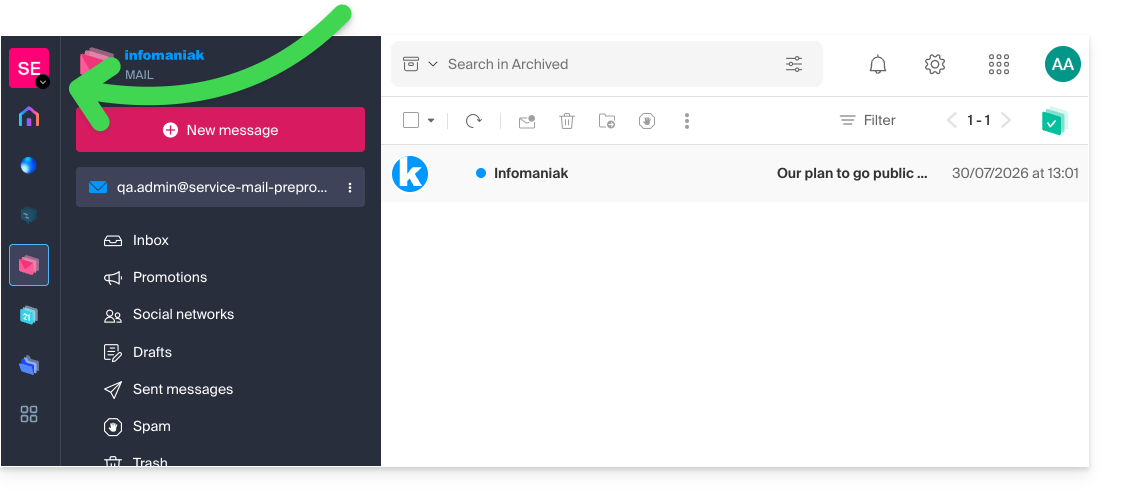
- Klicken Sie auf den Namen der aktiven Organisation oder auf den Pfeil oben links in der Oberfläche:
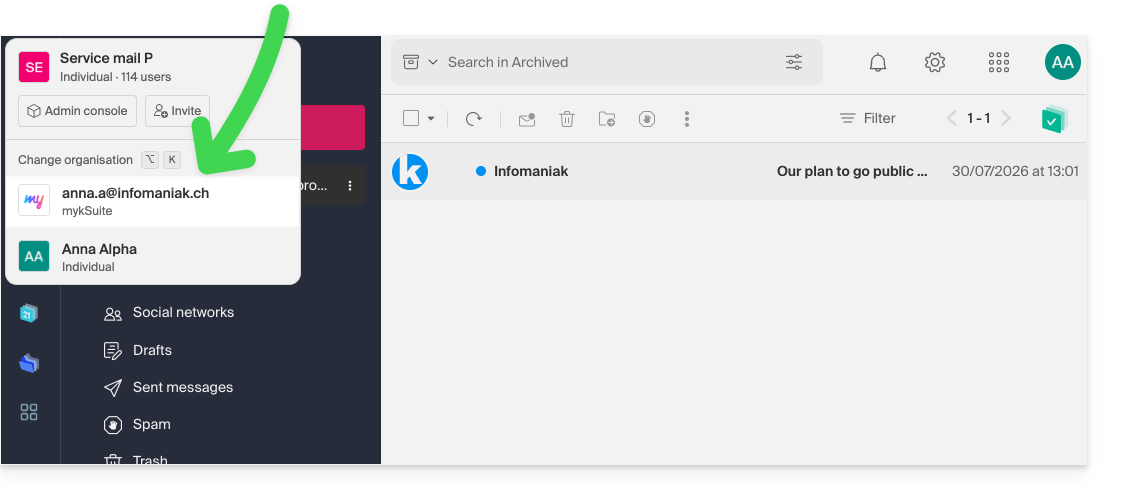
- Klicken Sie im sich öffnenden Dropdown-Menü auf den Namen der Organisation, auf die Sie zugreifen möchten:
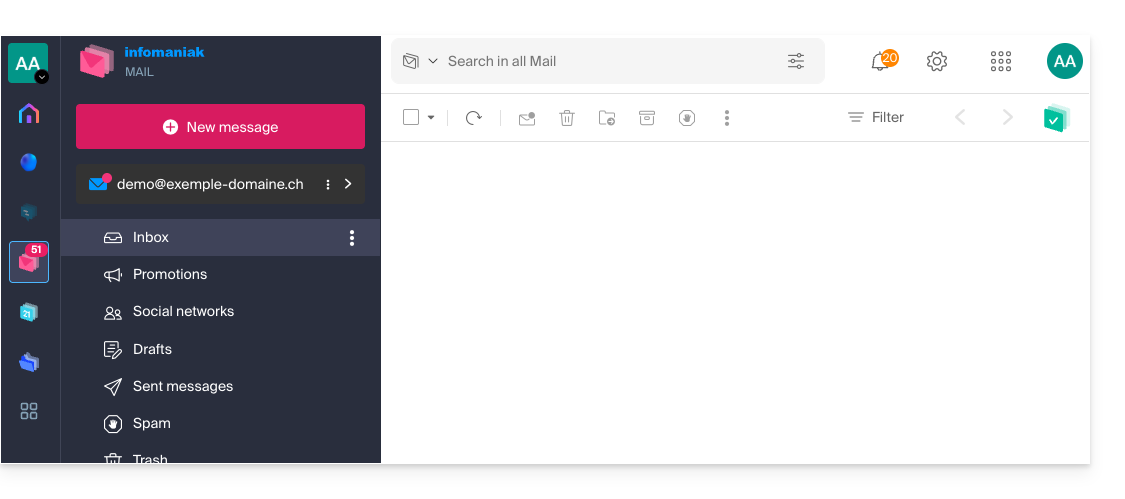
- Die Oberfläche wird sofort aktualisiert und die Liste der für diese Organisation autorisierten E-Mail-Adressen wird geladen:
- Wiederholen Sie den Vorgang ab Schritt 2, um jederzeit zu einer anderen Organisation zu wechseln.
Link zu dieser FAQ: https://faq.infomaniak.com/108
War diese FAQ nützlich?