Wissensdatenbank
1 000 FAQs, 500 Anleitungen und erläuternde Videos. Hier gibt es nur Lösungen!
WissensdatenbankErstellen und standardmäßig einen Kalender auf der Web-App Calendar Infomaniak definieren
Erstellen und standardmäßig einen Kalender auf der Web-App Calendar Infomaniak definieren
Diese Anleitung erklärt, wie Sie einen zusätzlichen Kalender in der Web-App Calendar von Infomaniak (Online-Dienst ksuite.infomaniak.com/calendar) erstellen und dann als Standard festlegen.
Vorwort
- Durch die Festlegung eines Standardkalenders können Sie beispielsweise die Erstellung neuer Ereignisse beschleunigen, da Sie den Kalender, in dem Ihr nächstes Ereignis gespeichert wird, nicht mehr jedes Mal ändern müssen.
- Sie können nur die Kalender als Standard festlegen, die Ihnen direkt gehören.
Neuen Kalender/Terminplaner hinzufügen
Um einen zusätzlichen Kalender zu erstellen:
- Hier klicken, um auf die Web-App Calendar von Infomaniak (Online-Dienst ksuite.infomaniak.com/calendar) zuzugreifen.
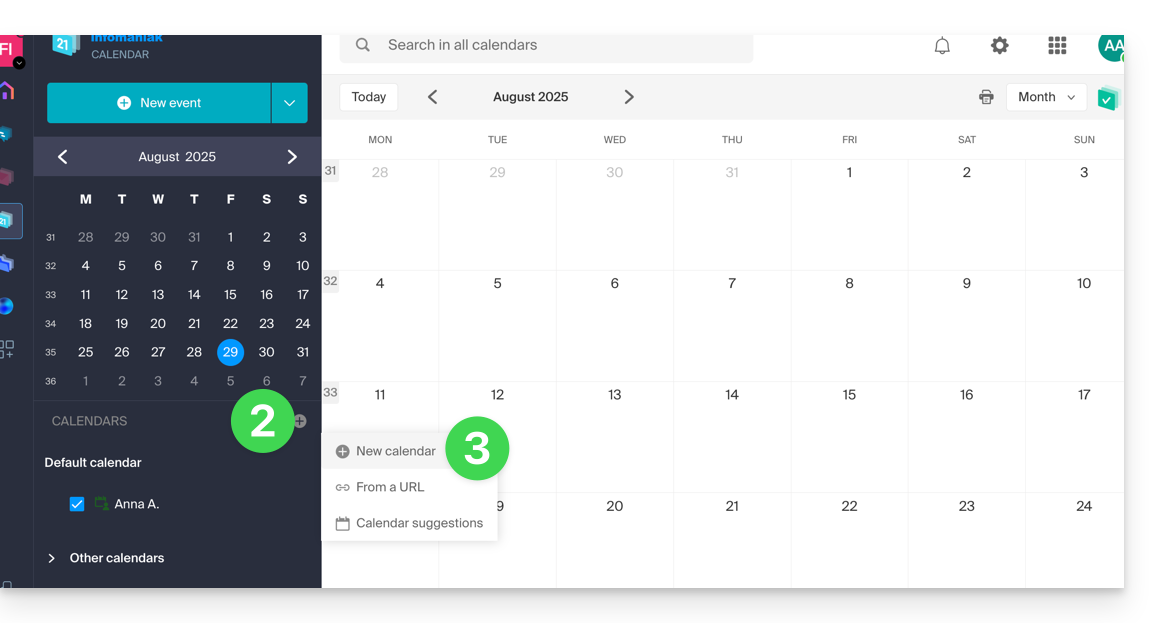
- Klicken Sie auf im linken Seitenmenü.
- Klicken Sie auf Neuer Kalender:
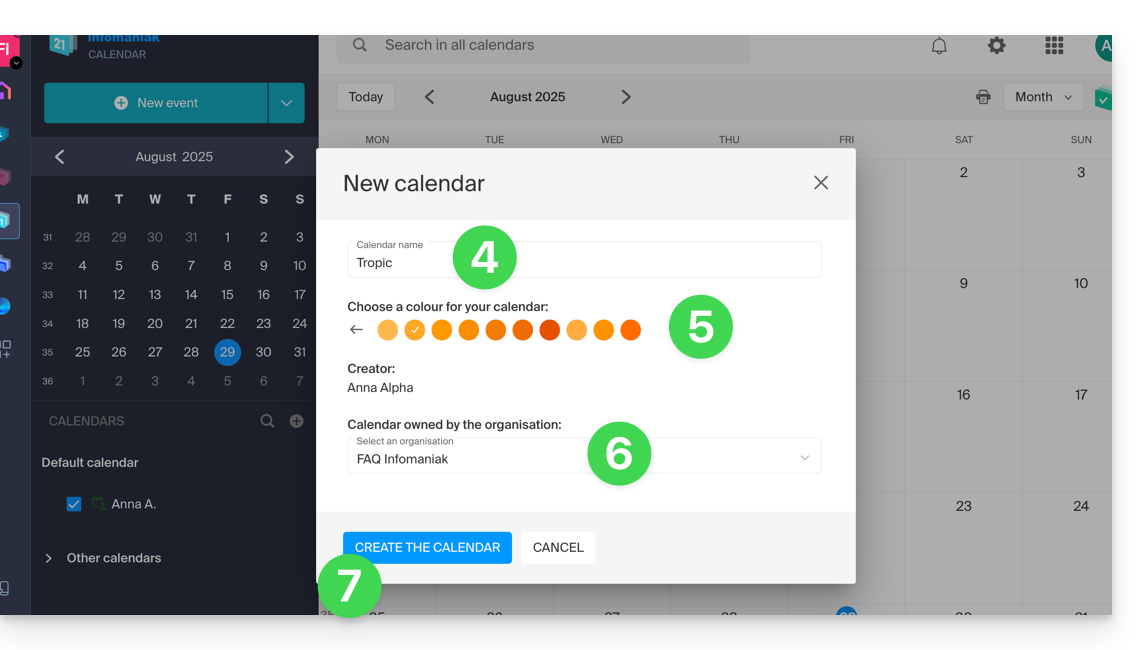
- Geben Sie einen Namen für den Kalender ein.
- Wählen Sie eine Farbe.
- Wählen Sie eine Ihrer Organisationen, in der der Kalender erstellt werden soll.
- Klicken Sie auf die Schaltfläche, um den Kalender zu erstellen:
Standardkalender ändern
Um einen Ihrer Kalender als Standard festzulegen:
- Hier klicken, um auf die Web-App Calendar von Infomaniak (Online-Dienst ksuite.infomaniak.com/calendar) zuzugreifen.
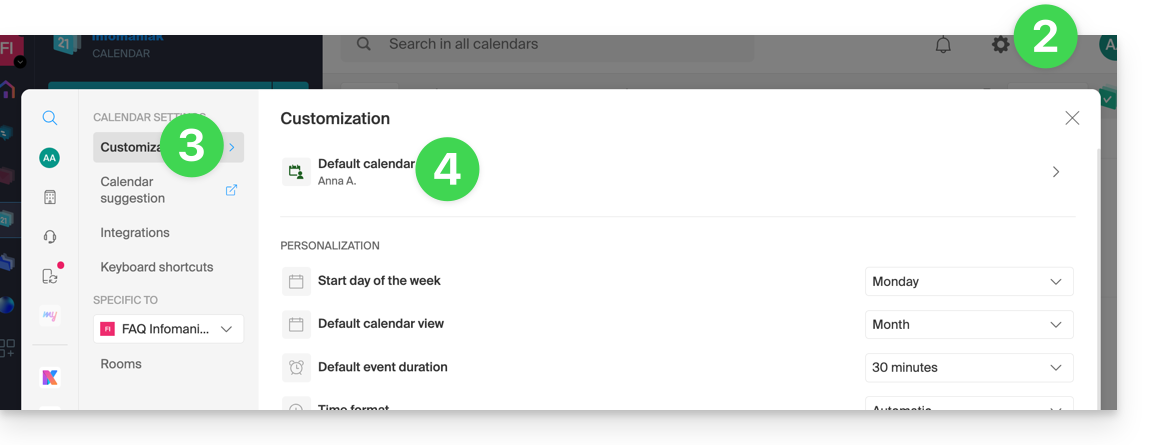
- Klicken Sie auf das Symbol Einstellungen oben rechts.
- Klicken Sie auf Anpassung im linken Seitenmenü.
- Klicken Sie auf den Standardkalender, um das Auswahlmenü zu öffnen:
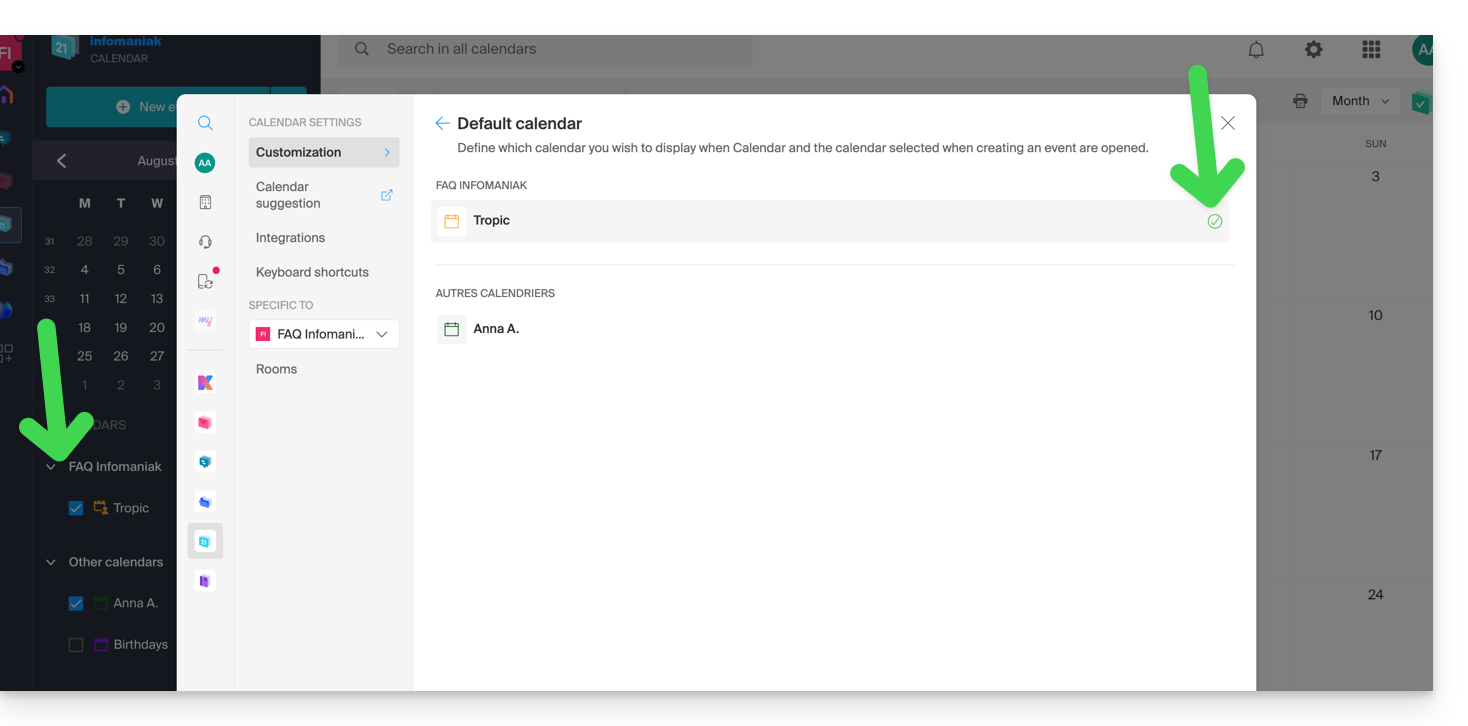
- Wählen Sie den gewünschten Kalender im Feld Standardkalender aus; er wird in Ihren Kalenderlisten an erster Stelle angezeigt:
Link zu dieser FAQ:
War diese FAQ nützlich?