Wissensdatenbank
1 000 FAQs, 500 Anleitungen und erläuternde Videos. Hier gibt es nur Lösungen!
Erstellen und standardmäßig einen Kalender in Infomaniak Calendar einrichten
Aktualisierung 12.10.2026
Diese Anleitung erklärt, wie Sie einen zusätzlichen Kalender in der Web-App Calendar von Infomaniak erstellen (Online-Dienst ksuite.infomaniak.com/calendar) und diesen als Standard festlegen.
Einleitung
- Durch das Festlegen eines Standardkalenders können Sie beispielsweise die Erstellung neuer Ereignisse beschleunigen, da Sie nicht mehr jedes Mal den Kalender ändern müssen, in dem Ihr nächstes Ereignis gespeichert wird.
- Sie können nur die Kalender als Standard festlegen, die Ihnen direkt gehören.
Einen neuen Kalender hinzufügen
Um einen zusätzlichen Kalender zu erstellen:
- Klicken Sie hier, um auf die Web-App Kalender von Infomaniak zuzugreifen (Online-Dienst ksuite.infomaniak.com/calendar).
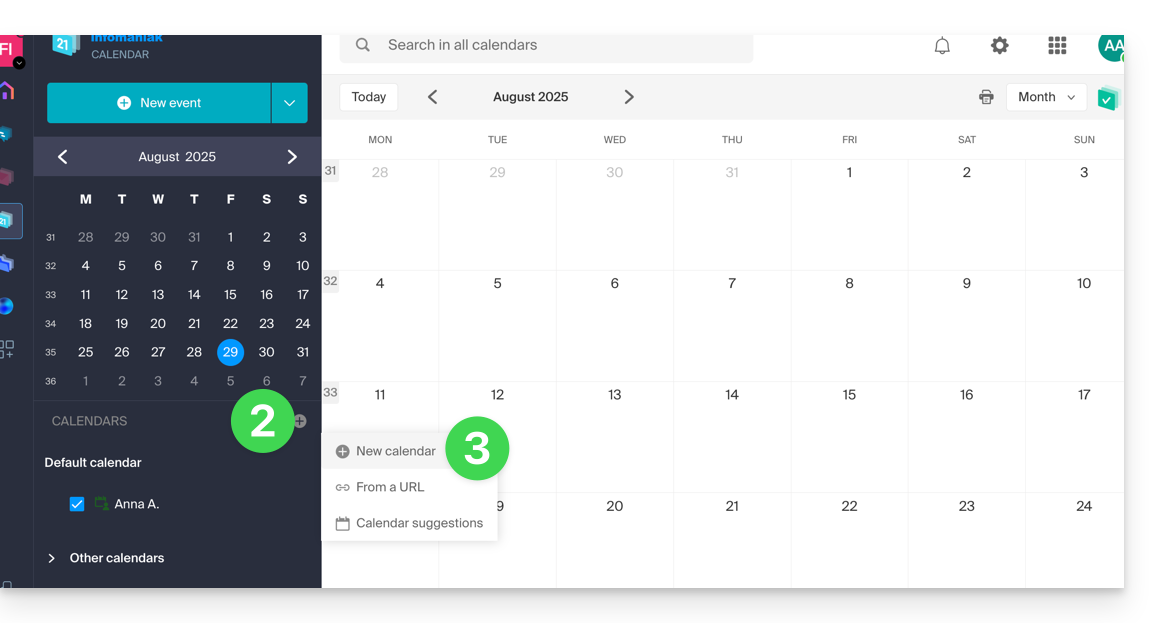
- Klicken Sie im linken Seitenmenü auf .
- Klicken Sie auf Neuer Kalender:
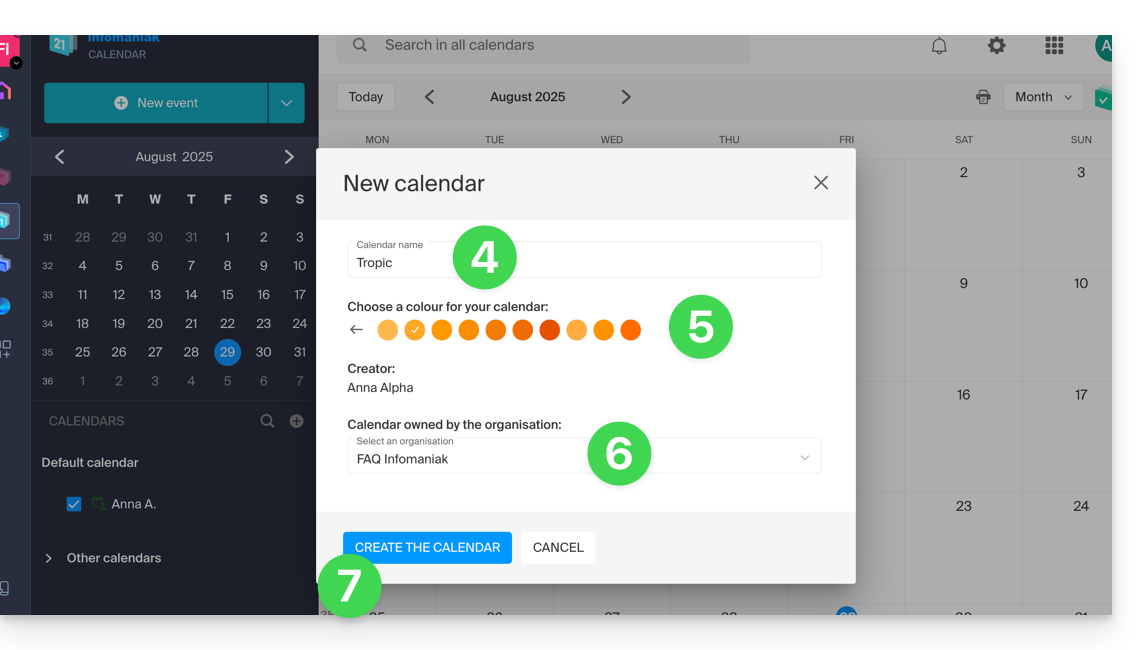
- Geben Sie einen Namen für den Kalender ein.
- Wählen Sie eine Farbe.
- Wählen Sie eine Ihrer Organisationen aus, in der Sie den Kalender erstellen möchten.
- Klicken Sie auf die Schaltfläche, um den Kalender zu erstellen:
Standardkalender bearbeiten
So legen Sie einen Ihrer Kalender als Standard fest:
- Klicken Sie hier, um auf die Web-App Kalender von Infomaniak zuzugreifen (Online-Dienst ksuite.infomaniak.com/calendar).
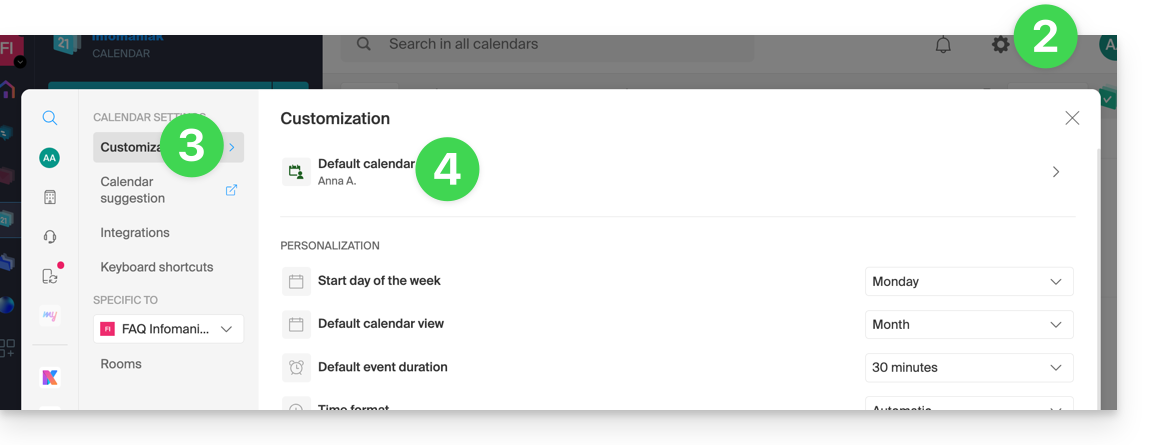
- Klicken Sie oben rechts auf Einstellungen .
- Klicken Sie im linken Menü auf Anpassen.
- Klicken Sie auf den Standardkalender, um das Auswahlmenü zu öffnen:
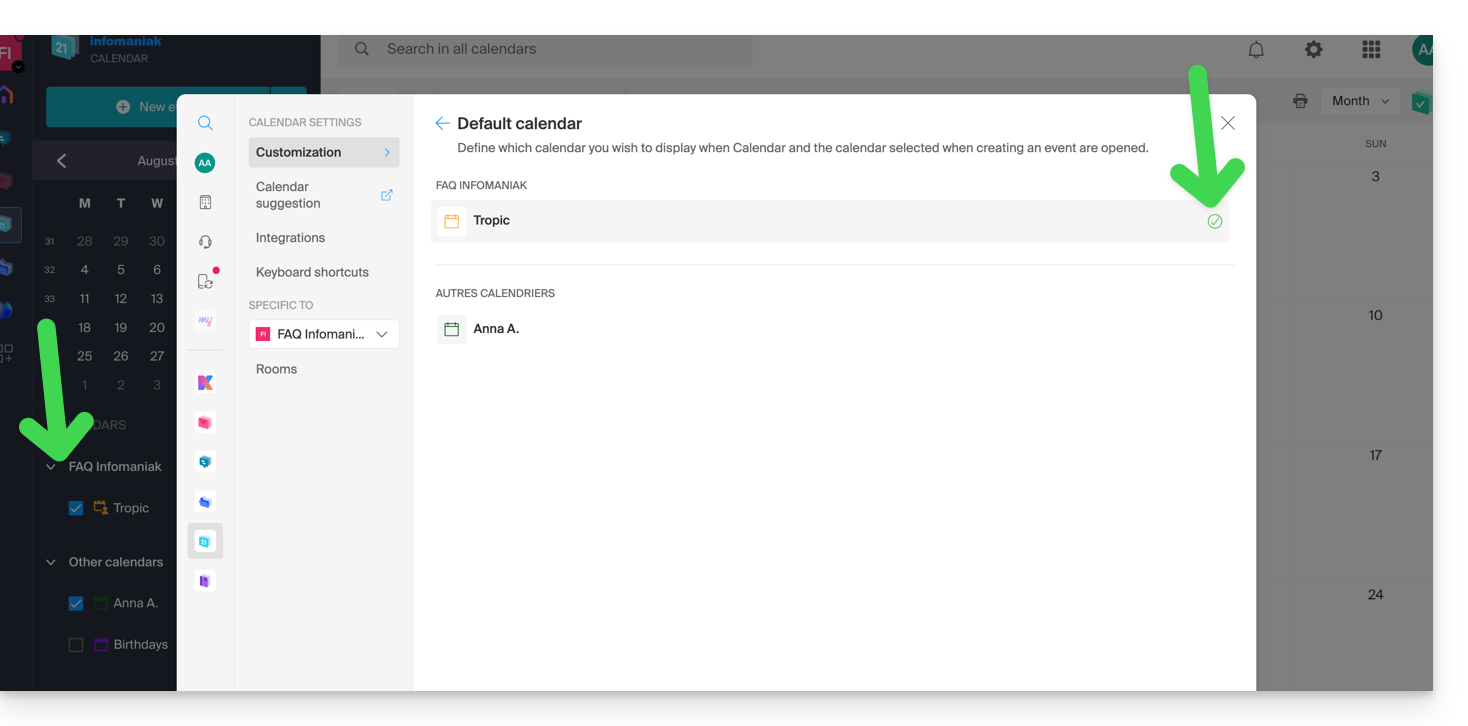
- Wählen Sie den gewünschten Kalender im Feld Standardkalender aus; dieser wird dann an erster Stelle in Ihrer Kalenderliste angezeigt:
Link zu dieser FAQ: https://faq.infomaniak.com/1078
War diese FAQ nützlich?