Wissensdatenbank
1 000 FAQs, 500 Anleitungen und erläuternde Videos. Hier gibt es nur Lösungen!
Ein SSL-Zertifikat exportieren
Diese Anleitung erklärt, wie Sie ein SSL-Zertifikat im Infomaniak Manager herunterladen oder exportieren.
Einleitung
- Durch das Herunterladen des Zertifikats wird eine Datei im Format
.ziperstellt. - Das Archiv enthält die Dateien
.keyund.crt(sowie_windows.pfx&.protected.key, je nach Zertifikatstyp):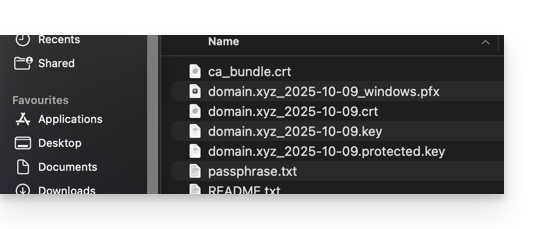
- Es wird empfohlen, dieses Zertifikat und seinen privaten Schlüssel an einem sicheren Ort aufzubewahren, da dieser Zugriff auf Ihre verschlüsselten Daten ermöglichen könnte.
Ein SSL-Zertifikat exportieren oder herunterladen
Um die Verwaltung Ihrer Zertifikate aufzurufen:
- Klicken Sie hier, um die Verwaltung Ihres Produkts im Infomaniak Manager aufzurufen (Benötigen Sie Hilfe?):
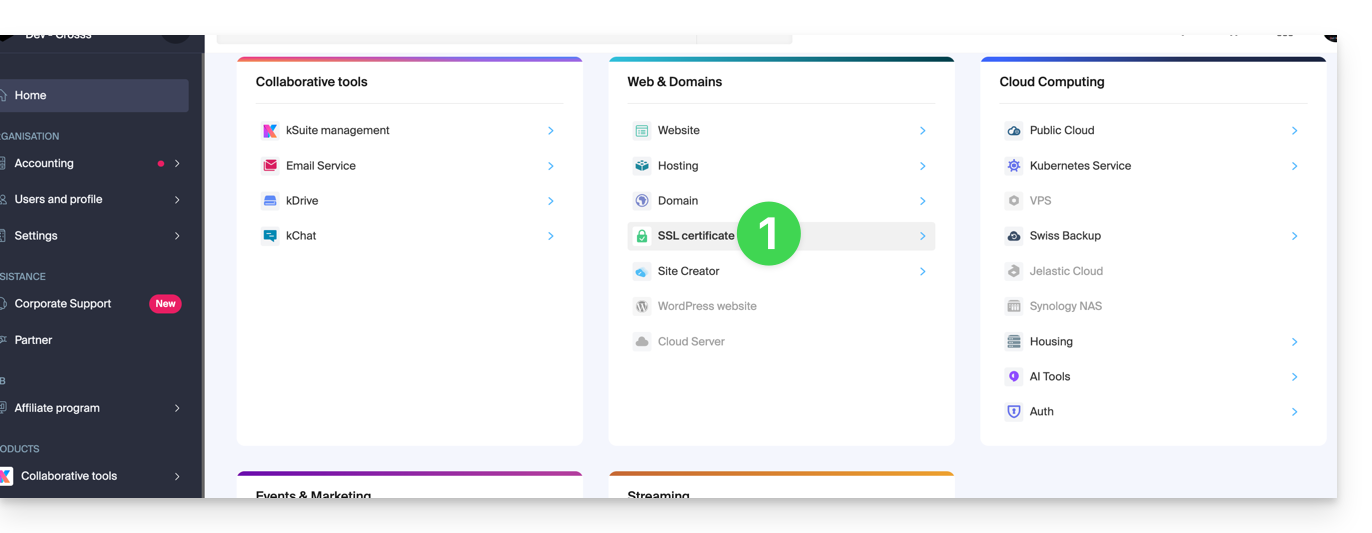
- Filtern Sie bei Bedarf Ihre Zertifikatstypen, indem Sie auf das entsprechende Symbol klicken.
- Zeigen Sie die verschiedenen Zertifikatstypen an, z. B. Let's Encrypt, Sectigo DV & EV...
- Fügen Sie die Zertifikate hinzu, die angezeigt werden sollen.
- Wenden Sie die Filter an:
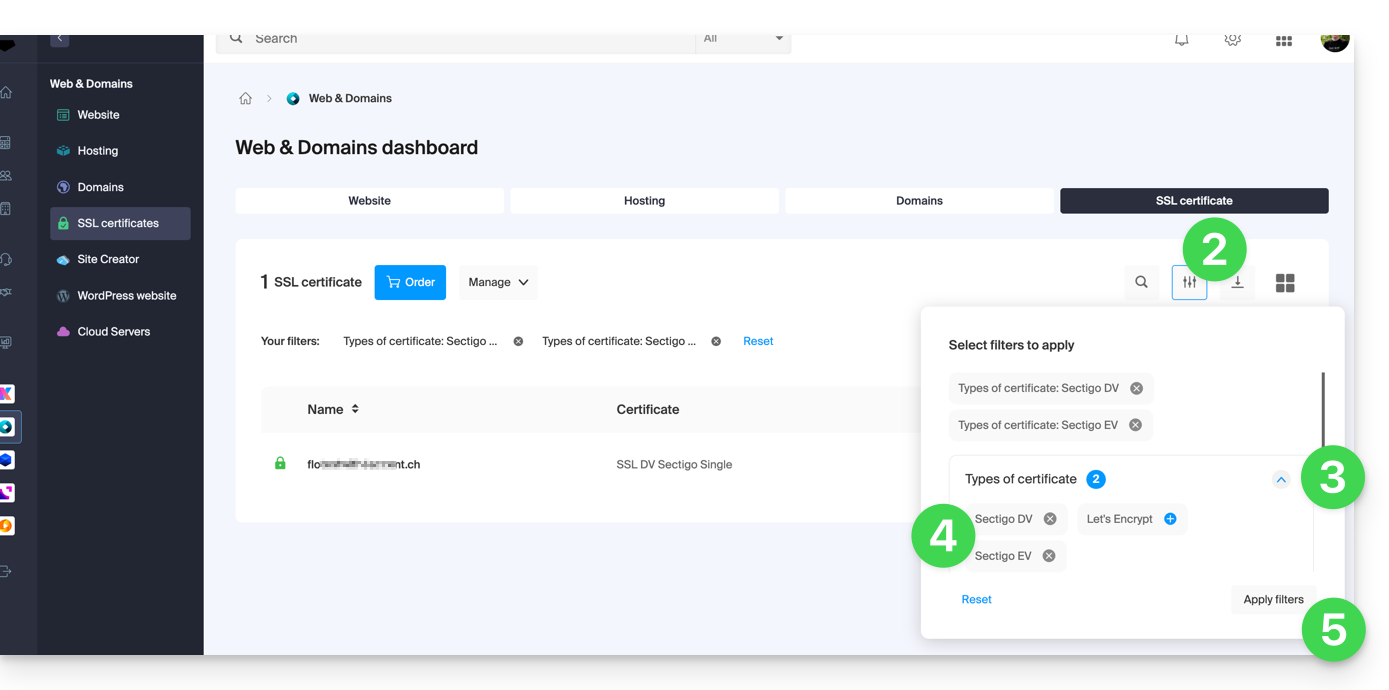
- Die Tabelle zeigt nur noch die von Ihnen ausgewählten Zertifikatstypen an.
Ein Let's Encrypt-Zertifikat exportieren
- Klicken Sie direkt auf den Namen des Zertifikats Let's Encrypt in der Liste:
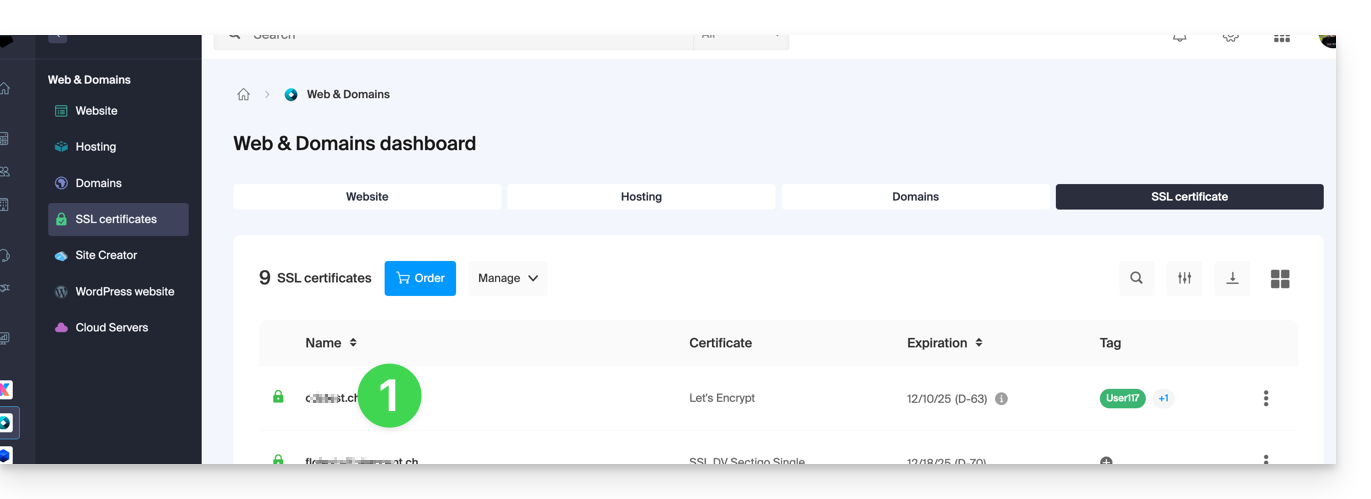
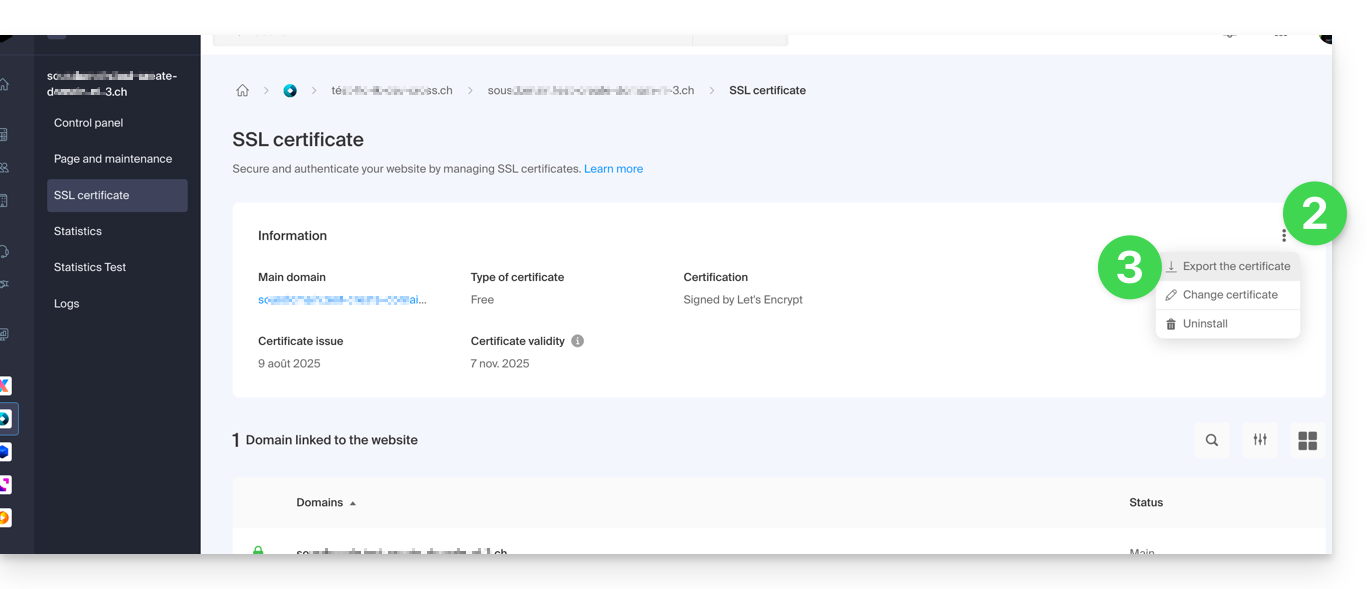
- Klicken Sie auf das Aktionsmenü ⋮ rechts neben dem betreffenden Eintrag in der angezeigten Tabelle.
- Wählen Sie Zertifikat exportieren und folgen Sie den Anweisungen, um die Archivdatei auf Ihr Gerät herunterzuladen:
Ein Sectigo-Zertifikat exportieren
- Klicken Sie direkt auf den Namen des Zertifikats in der Liste der Zertifikate.
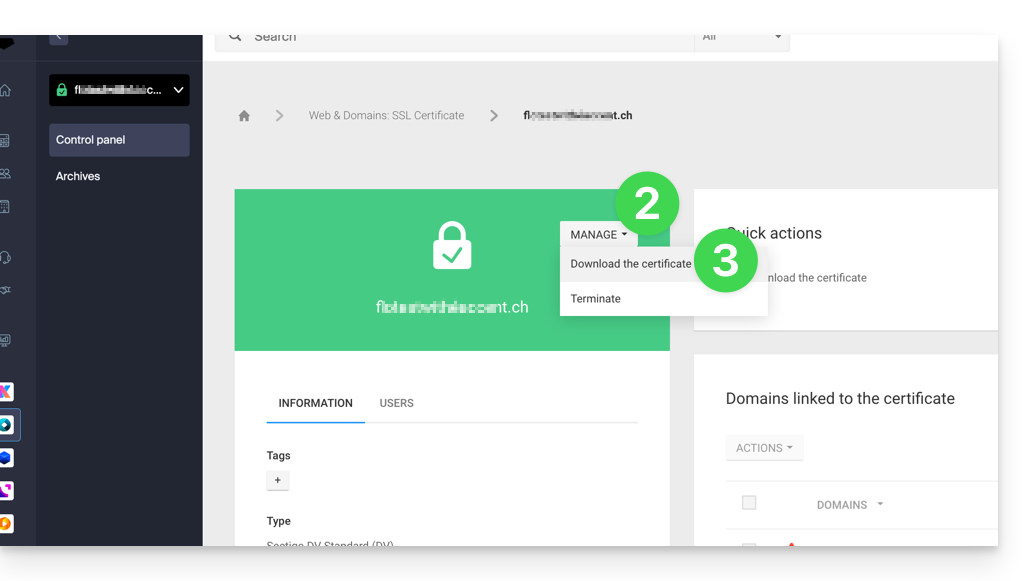
- Klicken Sie auf die Schaltfläche Verwalten.
- Klicken Sie auf Zertifikat herunterladen und folgen Sie den Anweisungen, um die Archivdatei auf Ihr Gerät herunterzuladen:
Link zu dieser FAQ: https://faq.infomaniak.com/1034
War diese FAQ nützlich?