Wissensdatenbank
1 000 FAQs, 500 Anleitungen und erläuternde Videos. Hier gibt es nur Lösungen!
Von außerhalb auf die Datenbanken zugreifen
Dieser Leitfaden beschreibt die Verwaltung von Zugriffsberechtigungen und die Sicherheitsmaßnahmen für Ihre Datenbanken (MySQL, MariaDB und MongoDB) auf einem verwalteten Cloud-Server.
Einleitung
- Die Firewall ist in Ihrem Manager zugänglich, auch wenn keine Apache-Website konfiguriert ist (nützlich für Projekte, die ausschließlich auf Node.js basieren).
- Bezüglich des Zugriffs auf MySQL-Datenbanken von einem anderen Infomaniak-Webhosting aus finden Sie weitere Informationen in diesem anderen Leitfaden.
- Bezüglich MongoDB:
- Um die Sicherheit Ihrer Daten zu gewährleisten, blockiert das System die Speicherung, wenn Sie versuchen, den Modus
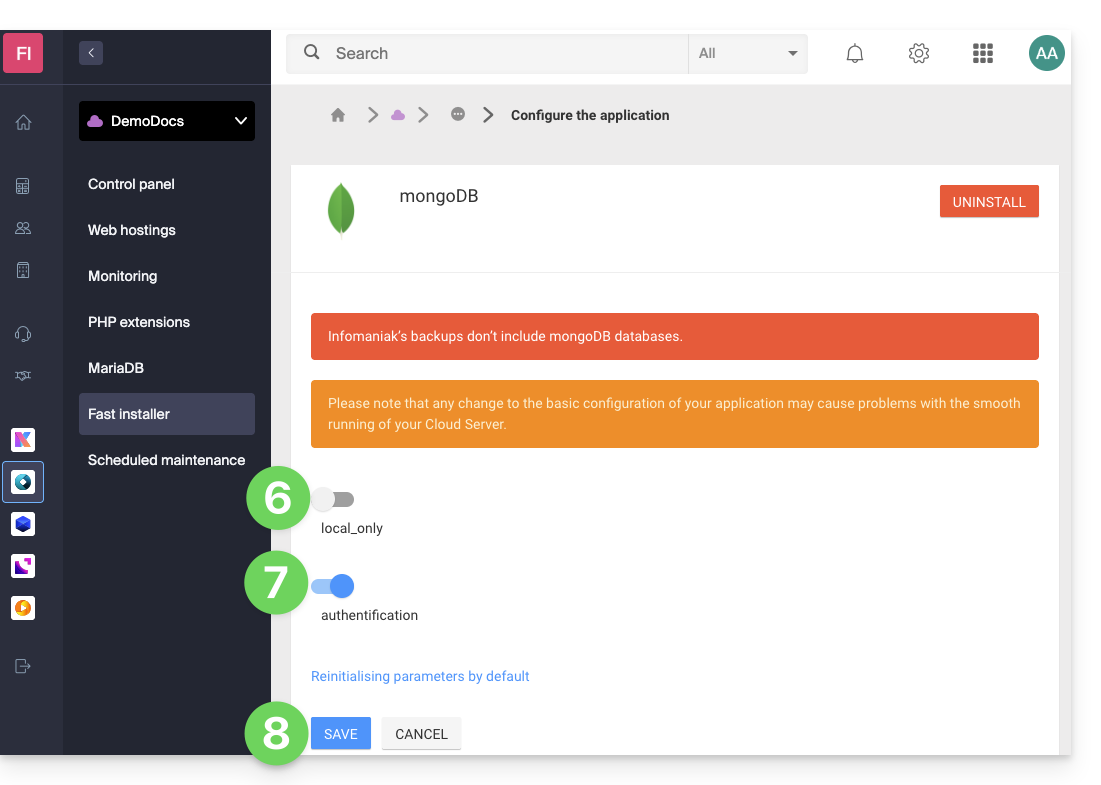
local_onlyzu deaktivieren, ohne dieAuthentifizierungzu aktivieren. - Die automatischen Backups von Infomaniak beinhalten keine MongoDB-Datenbanken.
- Um die Sicherheit Ihrer Daten zu gewährleisten, blockiert das System die Speicherung, wenn Sie versuchen, den Modus
Ausgehenden Zugriff erlauben (Infomaniak → extern)
Von einem Webhosting oder einem Cloud-Server von Infomaniak aus sind Anfragen an externe Datenbanken standardmäßig erlaubt, ohne dass Ports eingeschränkt werden.
Zugriff von außen erlauben (außen → Infomaniak)
Um von außerhalb auf Ihre Datenbanken zuzugreifen, benötigen Sie einen Cloud-Server und müssen die entsprechenden Ports in der Firewall Ihres Servers öffnen:
- MySQL / MariaDB: Port
3306(TCP) - MongoDB: Port
27017(TCP)
Remote-Zugriff für MongoDB konfigurieren
Standardmäßig akzeptiert MongoDB nur lokale Verbindungen.
Bevor Sie Ihre Instanz öffentlich zugänglich machen (Fernzugriff), müssen Sie unbedingt einen Benutzer in Ihrer Datenbank erstellen.
Um einen Fernzugriff über Fast Installer zu ermöglichen, müssen Sie die Konfiguration anpassen und dabei strenge Sicherheitsrichtlinien einhalten.
- Klicken Sie hier, um auf die Verwaltung Ihres Cloud-Servers im Infomaniak Manager zuzugreifen (Benötigen Sie Hilfe?).
- Klicken Sie direkt auf den Namen des betreffenden Cloud-Servers.
- Klicken Sie im linken Menü auf Schnellinstallation.
- Klicken Sie auf MongoDB.
- Klicken Sie auf das Aktionsmenü ⋮ rechts neben der Instanz und wählen Sie Konfigurieren.
- Deaktivieren Sie die Option
local_only. - Aktivieren Sie die Option
authentification. - Änderungen speichern:
Link zu dieser FAQ: https://faq.infomaniak.com/1017
War diese FAQ nützlich?