Wissensdatenbank
1 000 FAQs, 500 Anleitungen und erläuternde Videos. Hier gibt es nur Lösungen!
WissensdatenbankTicketing: Importieren Sie eine CAMT-Datei, um bezahlte Rechnungen automatisch zu validieren
Ticketing: Importieren Sie eine CAMT-Datei, um bezahlte Rechnungen automatisch zu validieren
Dieser Leitfaden erklärt Ihnen, wie Sie die CAMT-Dateien Ihrer Bank verwenden, um die über Rechnungen bezahlten Aufträge automatisch zu validieren (im Rahmen des Infomaniak-Ticketingsystems).
Vorwort
- Wenn Kunden sich entscheiden, eine Bestellung per Rechnung zu bezahlen, erhalten sie eine Rechnung mit Ihren Bankdaten.
- Sie müssen daher überprüfen, ob die Zahlung eingegangen ist, und die Bestellung des Kunden manuell validieren.
- Das folgende Verfahren ermöglicht die Automatisierung eines großen Teils dieses Verfahrens, sodass Sie die Bestellungen mit wenigen Klicks validieren können.
CAMT-Datei importieren
Voraussetzungen
- Stellen Sie sicher, dass Sie einen QR-IBAN angegeben haben, um QR-Rechnungen zu generieren.
- Der CAMT-Import erfordert, dass die Bank die mit der Bestellung verbundenen Informationen registriert, und diese Informationen sind nur vorhanden, wenn der Kunde die QR-Rechnung bei der Zahlung der Rechnung verwendet.
- Wenden Sie sich bitte an Ihre Bank, um zu erfahren, wie Sie eine CAMT-Datei abrufen können (Beispiel-Dokumentation).
Als Nächstes:
- Hier klicken, um auf die Verwaltung Ihres Produkts im Infomaniak Manager zuzugreifen (Hilfe benötigt?).
- Klicken Sie direkt auf den Namen der für das Event relevanten Ticketing-Lösung.
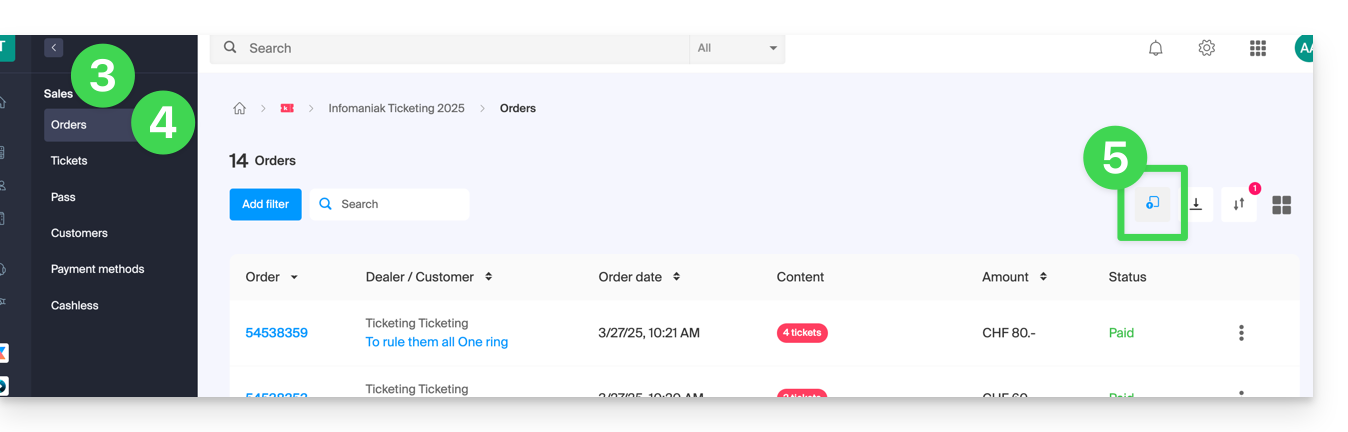
- Klicken Sie im linken Seitenmenü auf Verkäufe.
- Klicken Sie im linken Seitenmenü auf Bestellungen.
- Klicken Sie auf die Schaltfläche oben rechts:
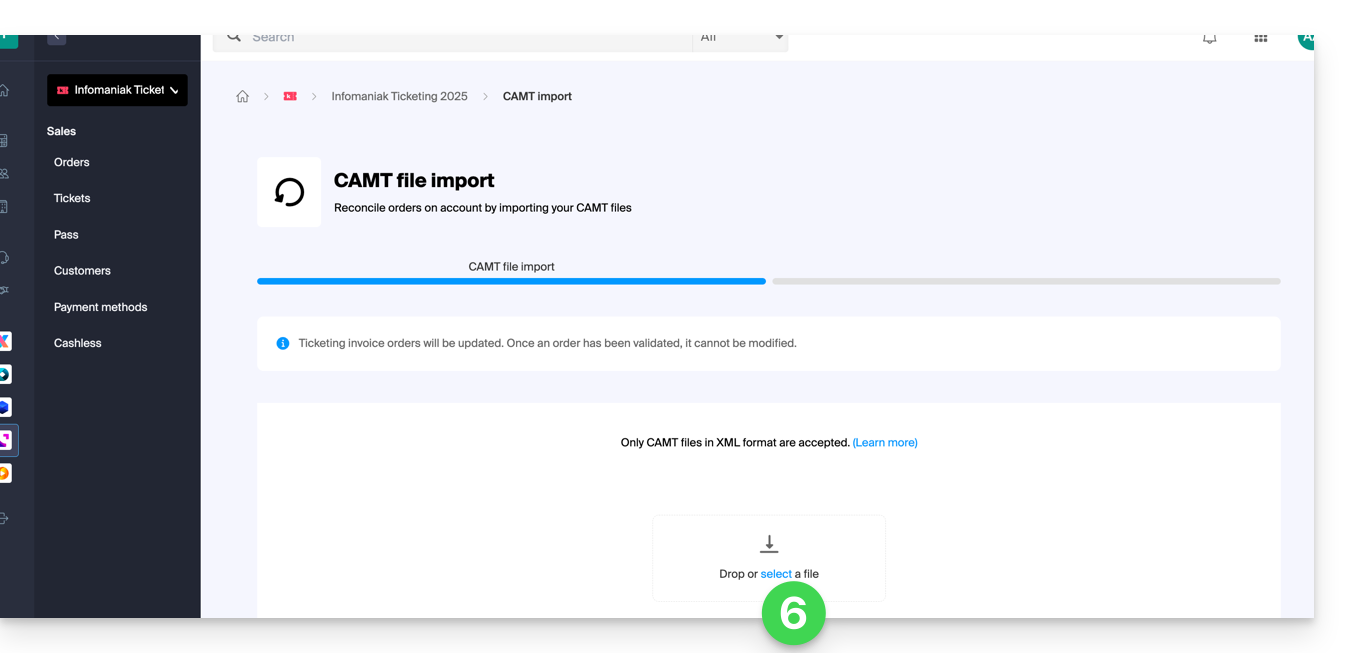
- CAMT-Datei importieren:
- Wählen Sie die zu validierenden Bestellungen aus:
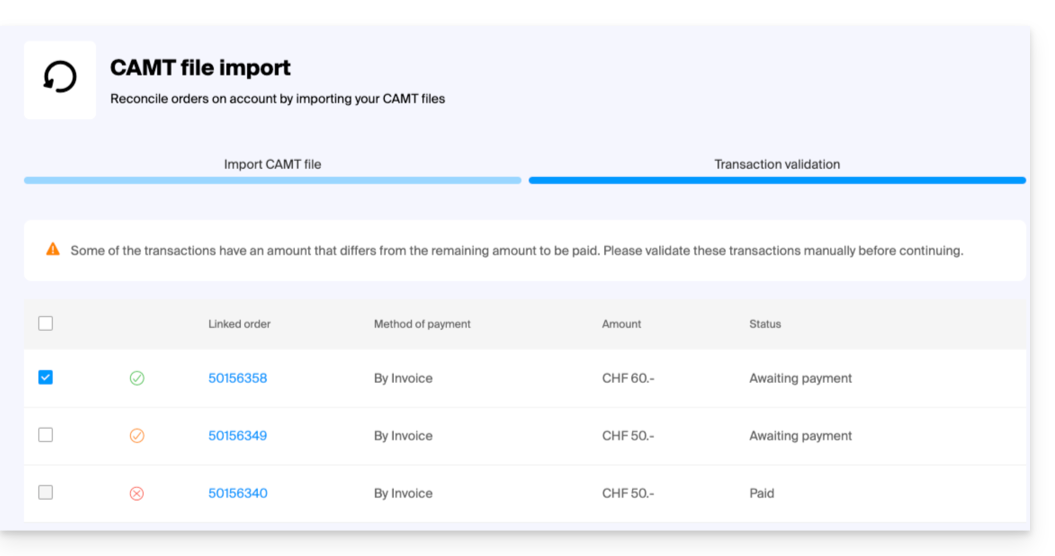
- Die Bestellungen, bei denen die Zahlung dem Rechnungsbetrag entspricht, werden automatisch ausgewählt.
- Bestellungen mit einer Teilzahlung können manuell validiert werden, werden aber im Ticketing als vollständig registriert.
- Sobald die zu validierenden Bestellungen ausgewählt sind, klicken Sie auf Ausgewählte Transaktionen validieren.
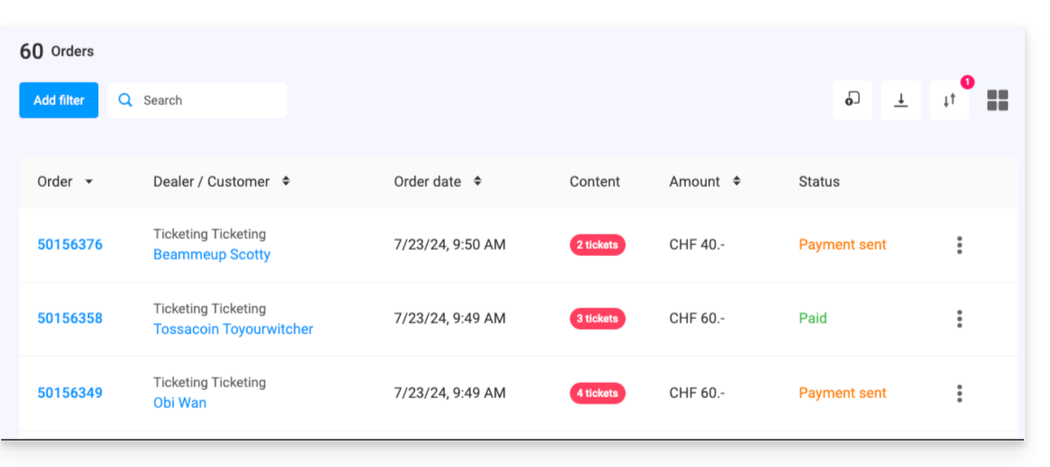
- Die Bestellungen werden automatisch auf validiert gesetzt:
Link zu dieser FAQ: https://faq.infomaniak.com/2802
War diese FAQ nützlich?