Wissensdatenbank
1 000 FAQs, 500 Anleitungen und erläuternde Videos. Hier gibt es nur Lösungen!
Verstehen der verschiedenen Swiss Backup (Cloud-Sicherung) Kennungen
Diese Anleitung beschreibt, wie Sie die Konfigurationsinformationen von Swiss Backup (freie Backup-Lösung vom Typ Openstack Swift, S3, SFTP...) erhalten und erklärt die Unterschiede zwischen den verfügbaren Passwörtern.
Anmeldeinformationen (Cloud-Backup)
Auf die Informationen zugreifen
Um auf die Informationen zu Ihrem freien Backup vom Typ Openstack Swift, S3, SFTP... zuzugreifen:
- Hier klicken, um auf die Verwaltung Ihres Produkts im Infomaniak Manager zuzugreifen (Hilfe benötigt?).
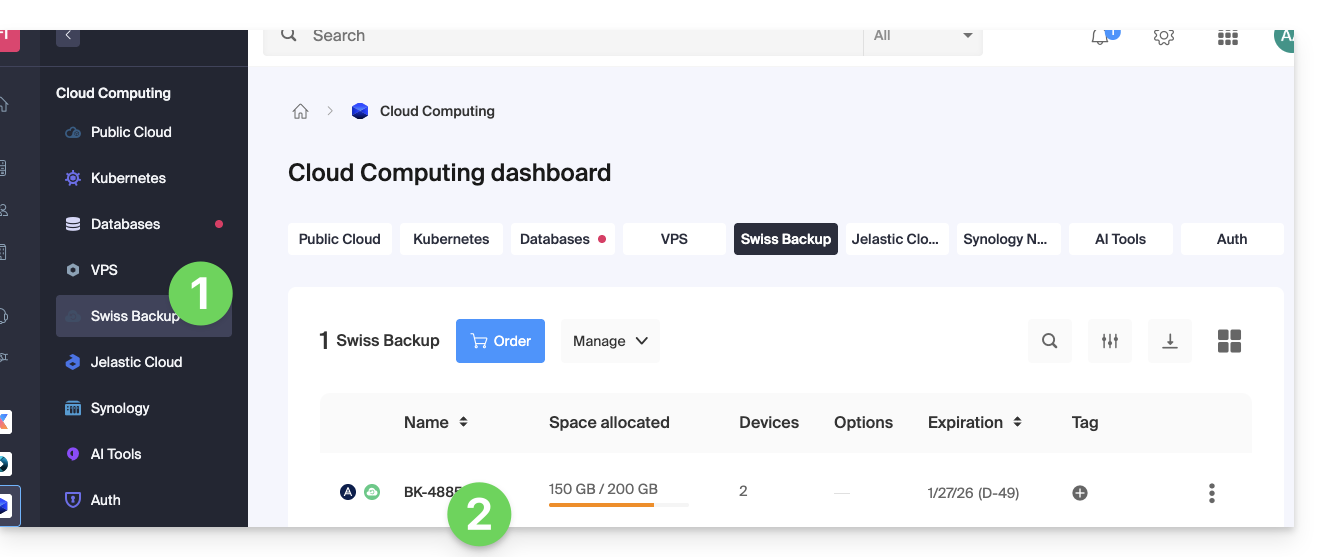
- Klicken Sie direkt auf den Namen des betreffenden Produkts:
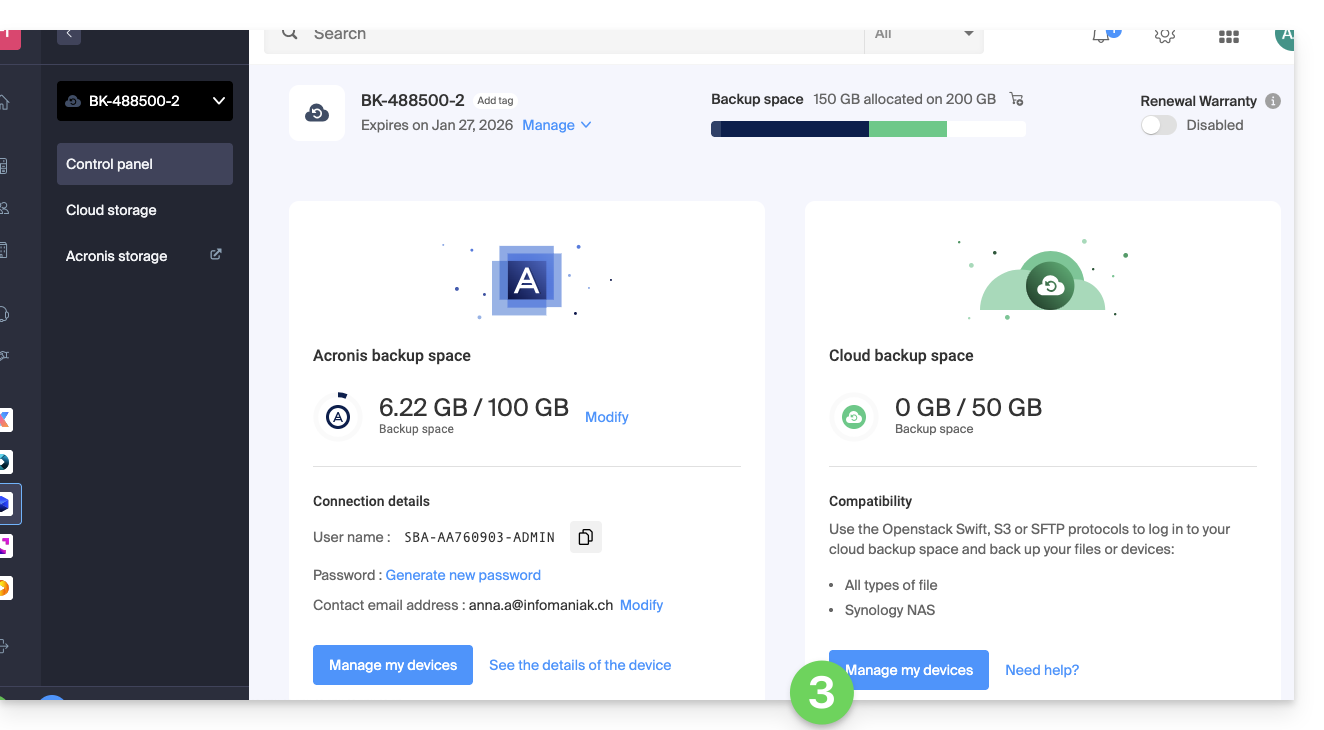
- Klicken Sie auf die blaue Schaltfläche Meine Geräte verwalten (im Abschnitt Cloud-Backup-Speicherplatz):
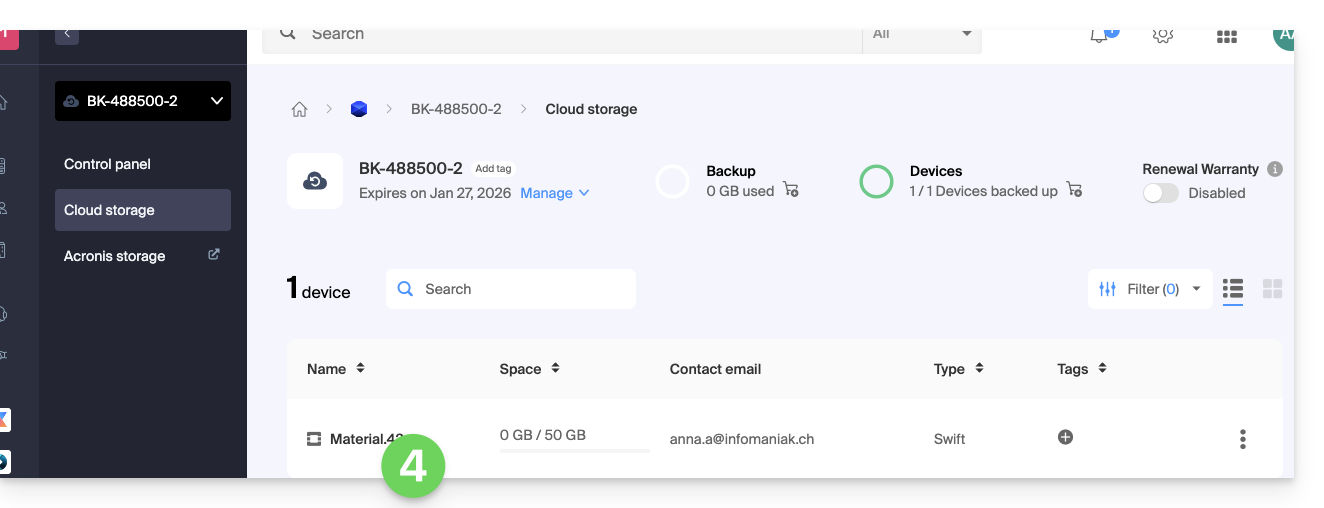
- Klicken Sie auf den Namen des betreffenden Objekts in der angezeigten Tabelle:
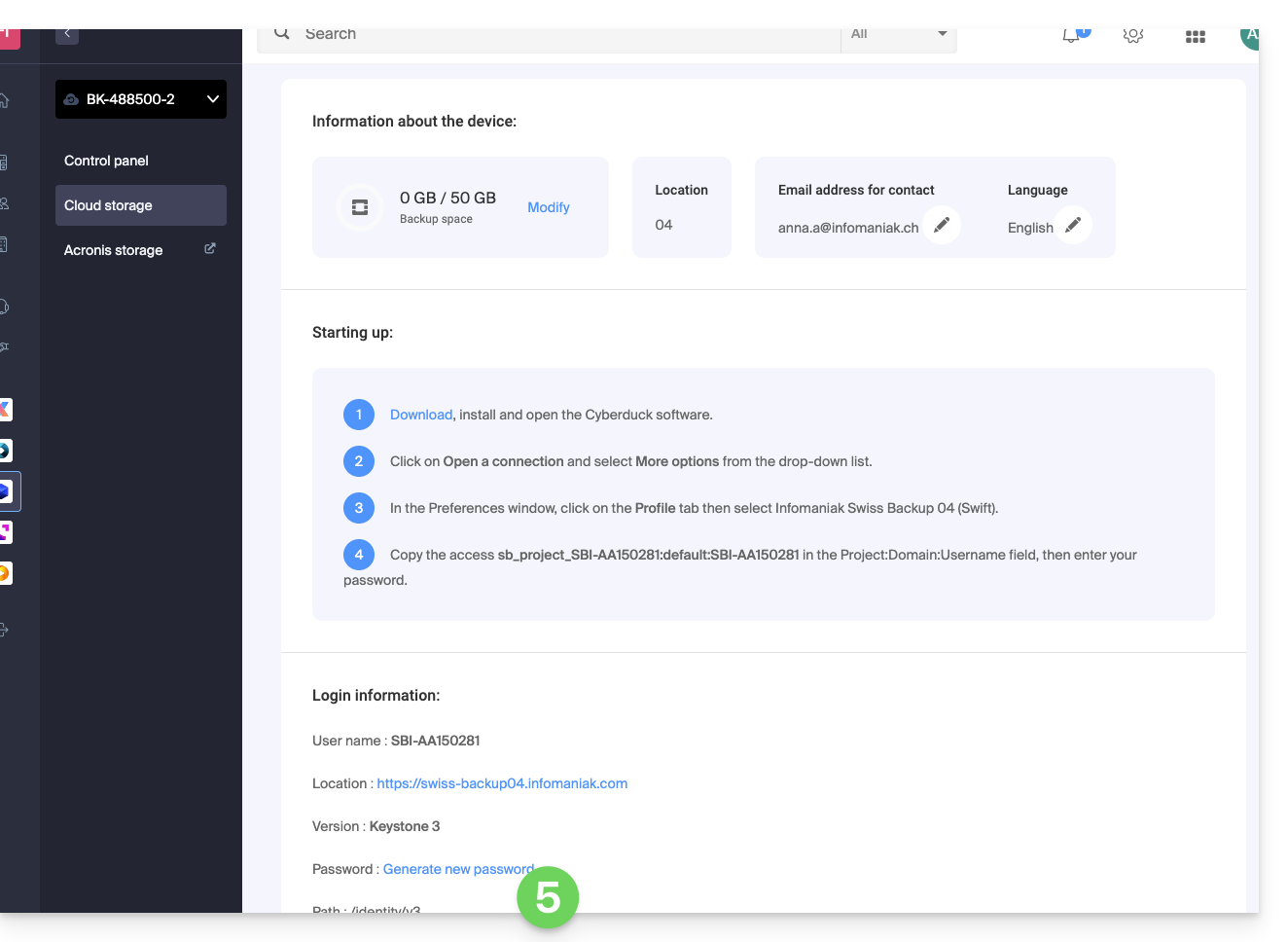
- Die verschiedenen Informationen zu Ihrem Gerät werden unten auf der Seite angezeigt...
Die verschiedenen Anmeldeinformationen (Swift, S3, etc.)
Diese Informationen variieren je nach gewähltem Gerätetyp (Swift, SFTP, etc.), aber es gibt insbesondere:
| angeforderte Information | zu spezifizierender Inhalt |
|---|---|
| Benutzername / Anmelde-ID / Benutzername | meistens in der Form SBI-AB123456 |
| Standort | https://swiss-backup01.infomaniak.com oder swiss-backup02... 03... usw. |
| Versionsnummer | Keystone 3 |
| ein Passwort / Zugangsschlüssel | ***** (siehe unten, um es zu verwalten) |
| Pfad / Pfad | /identity/v3 |
| Mandant / Projektname / Projekt | meistens in der Form sb_project_ gefolgt von Benutzername also sb_project_SBI-AB123456 zum Beispiel |
| Domainname / Domain | meistens registrieren default |
| Region | RegionOne |
| Bucket | meistens registrieren default oder /default |
| Identitäts-Endpunkt | meistens das Standort gefolgt von Pfad (siehe oben) also swiss-backup01.infomaniak.com/identity/v3 zum Beispiel |
Verschiedene Passwörter
Infomaniak-Konto
Um auf die Verwaltung des Produkts Swiss Backup (Acronis oder Cloud-Speicher) zuzugreifen, müssen Sie sich beim Infomaniak-Manager anmelden: Nehmen Sie sich die Zeit, diesen anderen Leitfaden zu diesem Thema zu lesen.
Cloud-Sicherung - Passwort zur Anmeldung zurücksetzen
Um eine Verbindung vom Typ Swift / S3 / FTP/SFTP / etc. herzustellen, muss ein Passwort beim Erstellen eines Geräts in der Swiss Backup-Oberfläche und der Aktivierung der Kennung erstmals generiert werden.
Es ist nicht möglich, ein bereits generiertes Passwort anzuzeigen. Wenn Sie es vergessen haben, müssen Sie ein neues generieren:
- Hier klicken, um auf die Verwaltung Ihres Produkts im Infomaniak Manager zuzugreifen (Hilfe benötigt?).
- Klicken Sie direkt auf den Name des betreffenden Produkts.
- Klicken Sie auf die blaue Schaltfläche Meine Geräte verwalten (im Abschnitt Cloud-Backup-Speicherplatz):
- Klicken Sie auf den Namen des betreffenden Objekts in der angezeigten Tabelle:
- Klicken Sie auf Neues Passwort generieren oder Zugangsschlüssel und folgen Sie dem Assistenten:
Acronis-Sicherung
Um eine Verbindung mit Acronis herzustellen, wird ein Passwort für diesen Sicherungstyp beim Erstellen eines Geräts in der Swiss Backup-Oberfläche und der Aktivierung der Kennung generiert. Es gibt auch ein Verschlüsselungspasswort.
Link zu dieser FAQ: https://faq.infomaniak.com/2766
War diese FAQ nützlich?