Wissensdatenbank
1 000 FAQs, 500 Anleitungen und erläuternde Videos. Hier gibt es nur Lösungen!
Erstellen eines S3-Speicherorts auf Swiss Backup
Dieser Leitfaden erklärt, wie Sie ein neues Gerät (Cloud-Backup über S3 kompatibel) auf Swiss Backup, der unabhängigen Schweizer Cloud-Backup-Lösung, erstellen.
Voraussetzungen
- Bestellen Sie einen Swiss Backup Infomaniak-Speicherplatz.
- Bei der Bestellung müssen Sie das Kontingent der verfügbaren Geräte (mindestens 1) unter Backup Typ Cloud definiert haben:
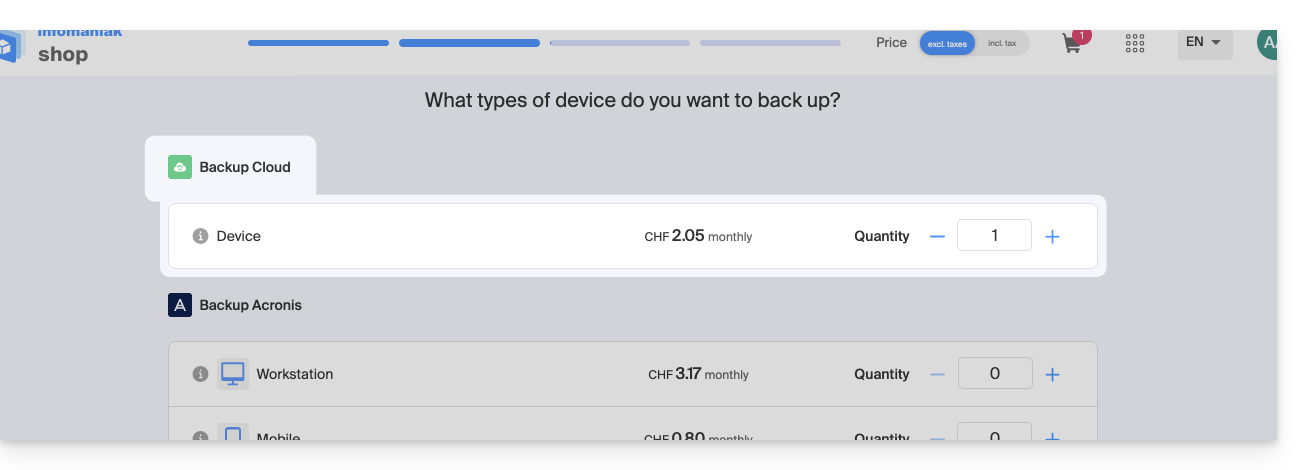
- Wenn nötig, erhöhen Sie das Gerätekontingent entsprechend Ihren Bedürfnissen.
Gerät hinzufügen (für S3-Verbindung)
Um auf Swiss Backup zuzugreifen und ein neues freies Backup zu konfigurieren:
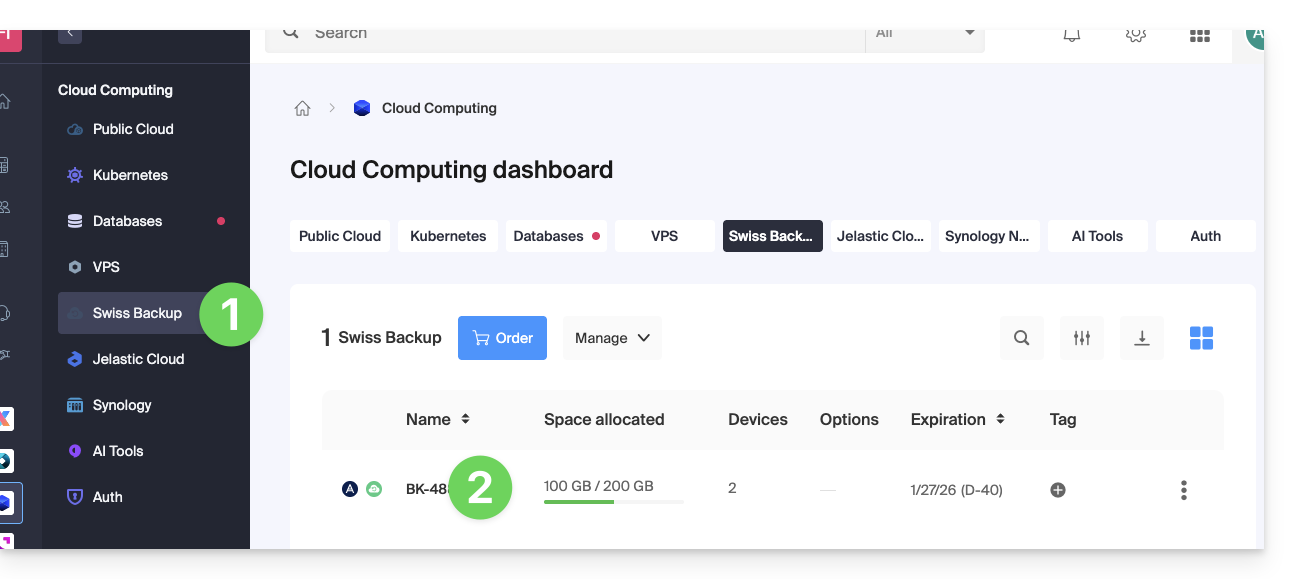
- Klicken Sie hier, um auf die Verwaltung Ihres Produkts im Infomaniak Manager zuzugreifen (Hilfe benötigt?).
- Klicken Sie direkt auf den Namen, der dem betreffenden Produkt zugewiesen wurde:
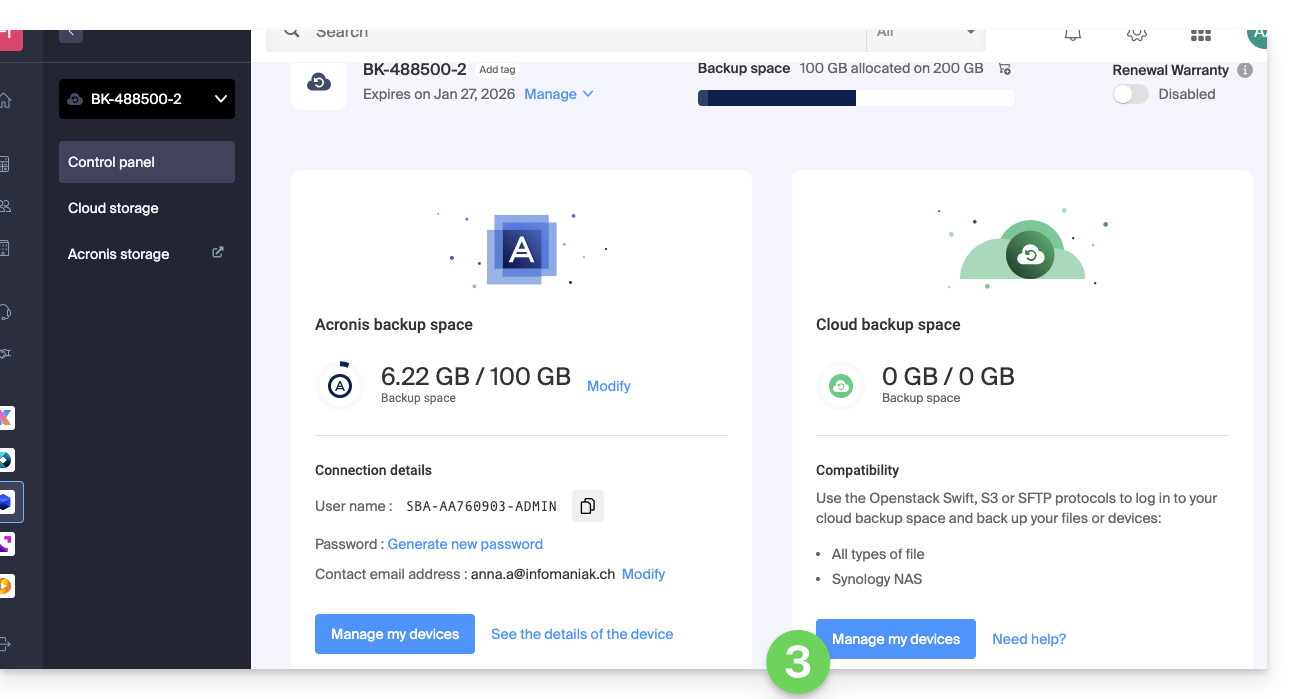
- Klicken Sie auf die blaue Schaltfläche Meine Geräte verwalten (im Abschnitt Cloud-Backup-Speicherplatz):
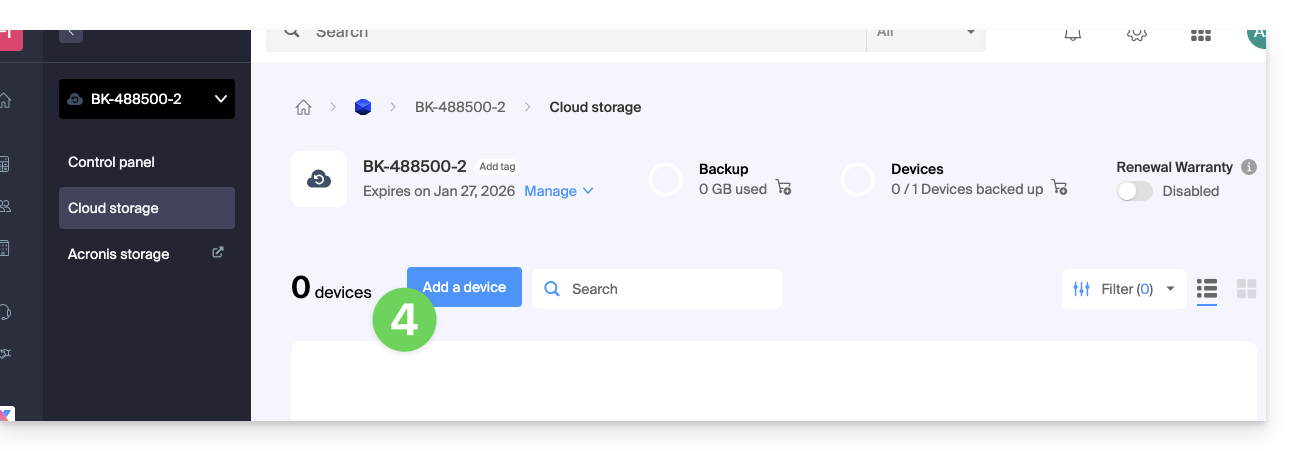
- Klicken Sie auf die blaue Schaltfläche Gerät hinzufügen:
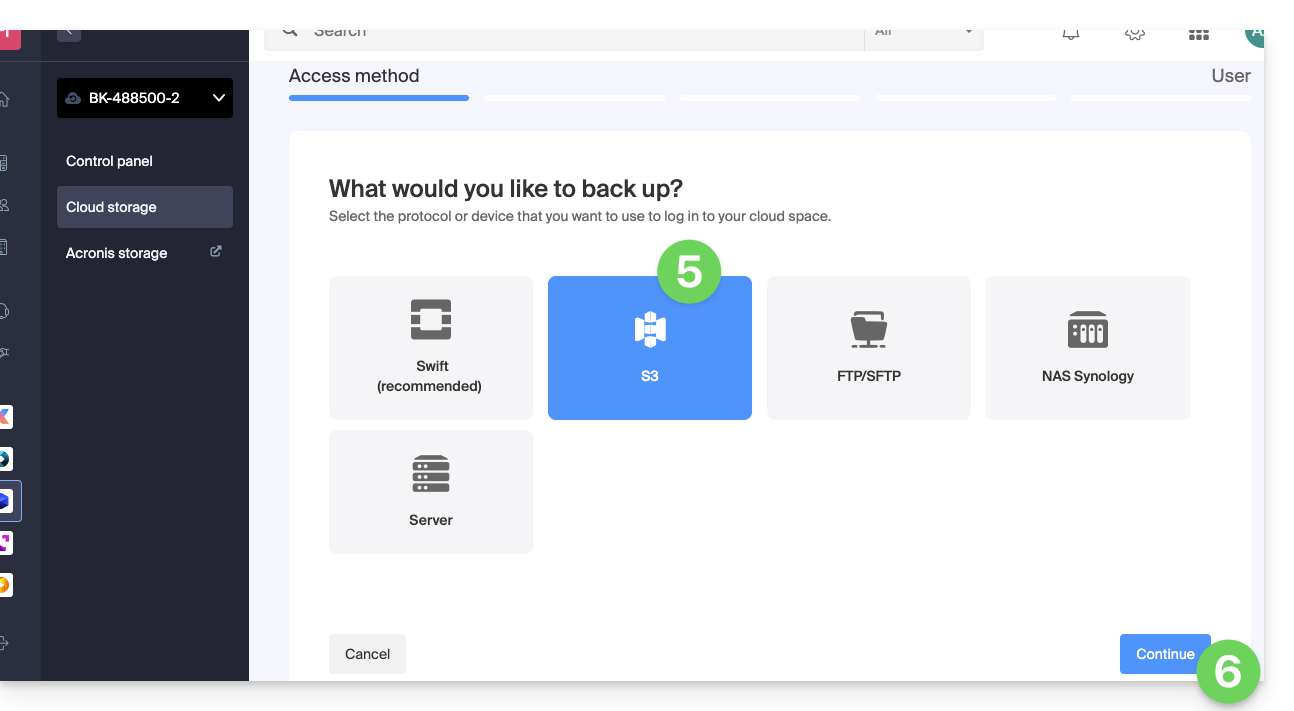
- Wählen Sie den Typ/Protokoll des freien Backups S3.
- Klicken Sie auf die blaue Schaltfläche Weiter:
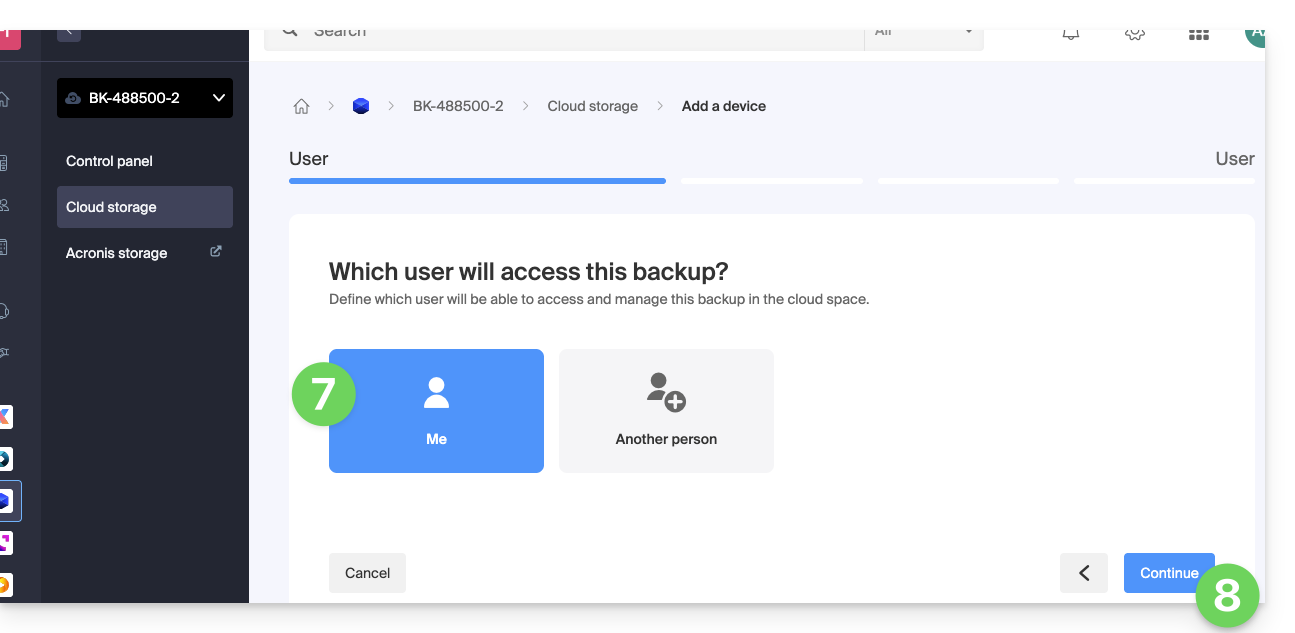
- Wählen Sie den Benutzer aus, der die Anmeldeinformationen erhält (falls erforderlich, wählen Sie einen anderen Benutzer als Ihren eigenen und geben Sie die Kontaktdaten der Person im nächsten Schritt an).
- Klicken Sie auf die blaue Schaltfläche Weiter:
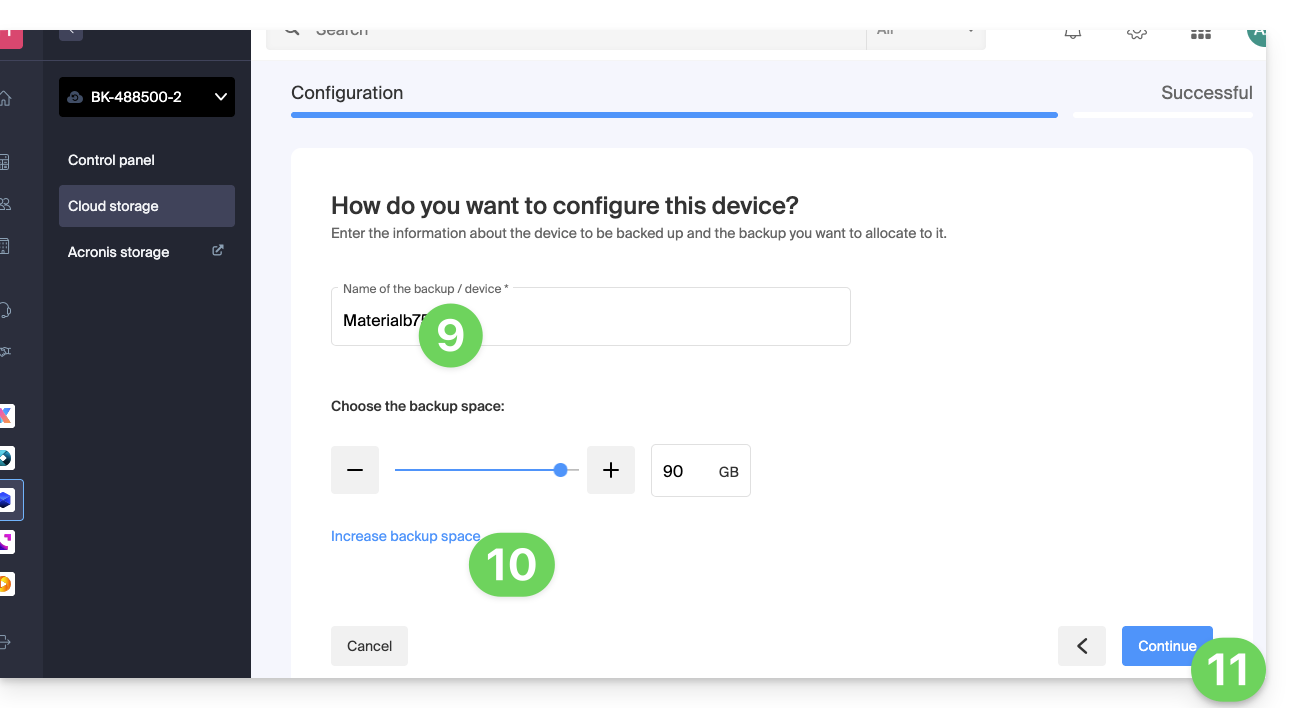
- Geben Sie dem Backup einen Namen.
- Legen Sie den maximalen Speicherplatz fest, den dieser Backup-Speicherplatz aus dem Gesamtvolumen des gebuchten Swiss Backup darstellen soll, und erhöhen Sie bei Bedarf die Gesamtgröße über den blauen Link.
- Klicken Sie auf die blaue Schaltfläche Weiter:
- Klicken Sie auf die blaue Schaltfläche, um die Anmeldeinformationen anzuzeigen:
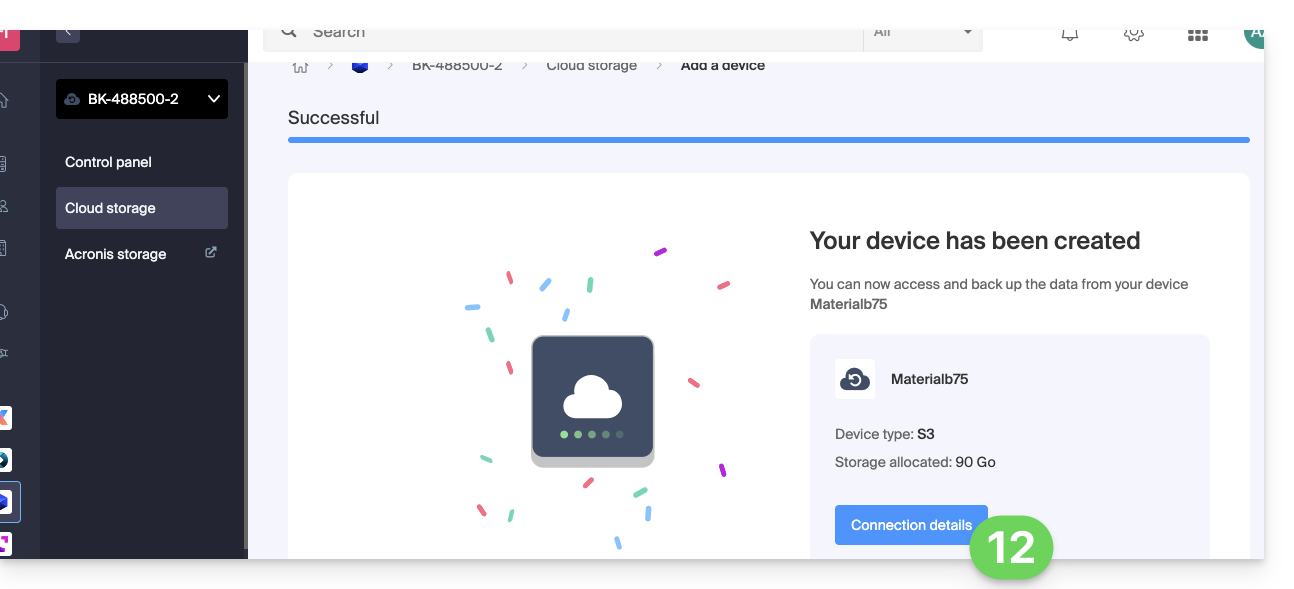
- Dieser Abschnitt erwähnt unter anderem die Zahl, die den Standort darstellt, der nützlich ist, um bestimmte Informationen zu vervollständigen, die Sie bei der Konfiguration Ihrer Backup-Anwendung angeben müssen.
- Dieser Abschnitt enthält alle Anmeldeinformationen.
- Das Passwort (das mit dem blauen Link generiert werden kann, der den Assistenten in einem Popup des Browsers öffnet oder über den per E-Mail erhaltenen Link), das eine "
Endpoint", einen "Access Key" und einen "Secret Key" enthält: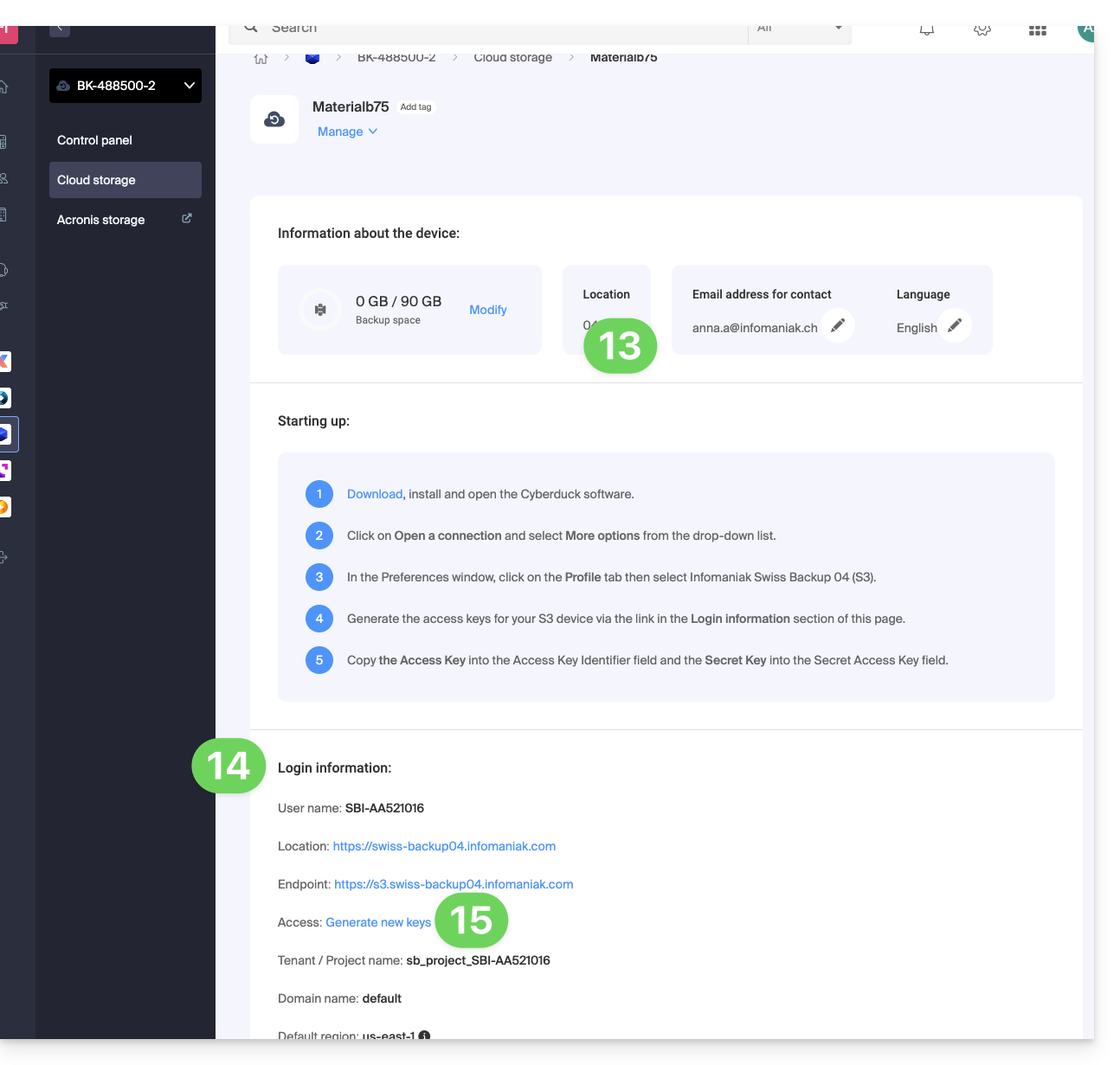
Und dann?
Sobald das Gerät über die Swiss Backup-Schnittstelle im Infomaniak-Manager hinzugefügt wurde, können Sie die Anwendung Ihrer Wahl konfigurieren, um Ihre Cloud-Sicherungen über das in diesem Leitfaden erwähnte Protokoll zu beginnen.
Link zu dieser FAQ: https://faq.infomaniak.com/2546
War diese FAQ nützlich?