Wissensdatenbank
1 000 FAQs, 500 Anleitungen und erläuternde Videos. Hier gibt es nur Lösungen!
Die Infomaniak Webmail-App personalisieren
Diese Anleitung erklärt, wie Sie die globale Darstellung der Infomaniak Web-App Mail konfigurieren und anpassen können (Online-Dienst ksuite.infomaniak.com/mail) mithilfe verschiedener Optionen.
Einleitung
- Die allgemeinen Einstellungen wirken sich auf alle E-Mail-Adressen aus, die derzeit Ihrem Konto in der Mail-App zugeordnet sind.
- Sie gelten nur für Ihren Benutzer und wirken sich nicht auf andere Benutzer aus (z. B. innerhalb derselben Organisation).
- Dieselbe E-Mail-Adresse, die in der Mail-App eines anderen Benutzers abgerufen wird, verfügt über eigene Einstellungen, die unabhängig von Ihren sind.
Zugriff auf die allgemeinen Einstellungen
So geht's:
- Klicken Sie hier, um auf die Infomaniak Web-App Mail zuzugreifen (Online-Dienst ksuite.infomaniak.com/mail).
- Klicken Sie auf das Symbol Einstellungen oben rechts in der Benutzeroberfläche.
- Navigieren Sie in den verschiedenen allgemeinen Menüs auf der linken Seite:
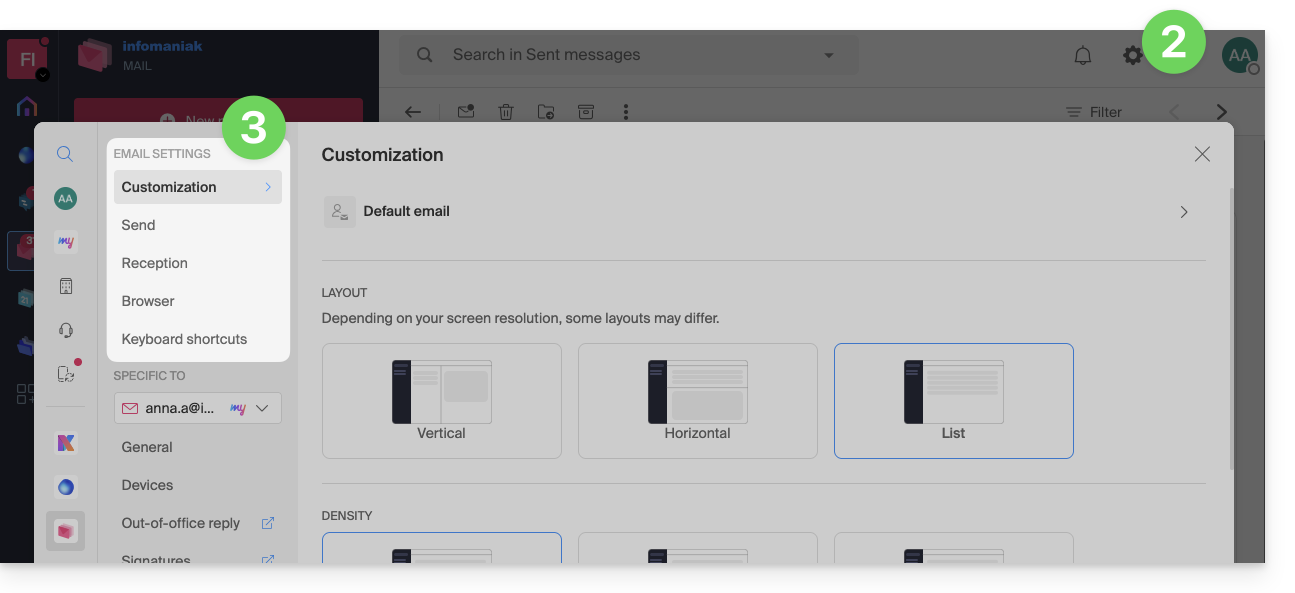
Um das helle/dunkle Design der Benutzeroberfläche zu verwalten, lesen Sie diese andere Anleitung dazu.
Anpassung: Standard-E-Mail-Adresse
In diesem Bereich können Sie auswählen, welche Ihrer E-Mail-Adressen als Hauptadresse betrachtet und standardmäßig geöffnet werden soll, wenn Sie auf die Webanwendung Mail von Infomaniak zugreifen (Online-Dienst unter ksuite.infomaniak.com/mail):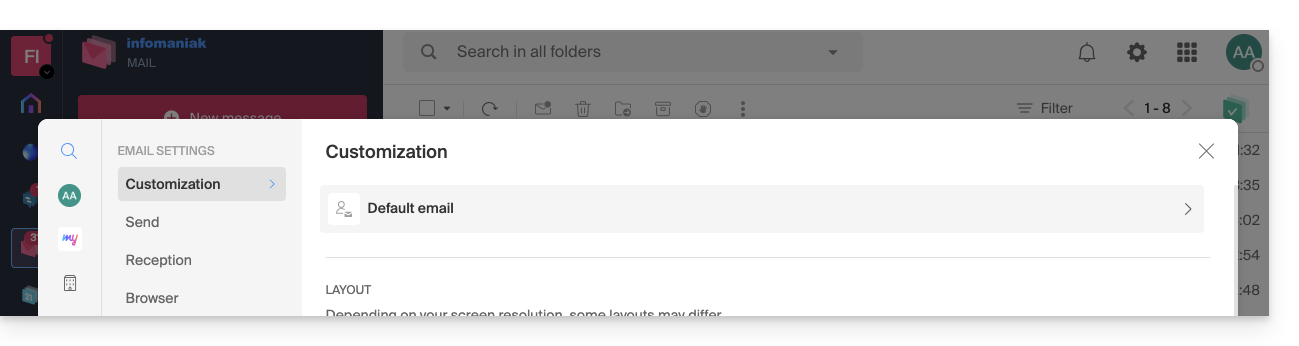
Personalisierung: Ändern Sie die Anzeigedichte Ihres Postfachs
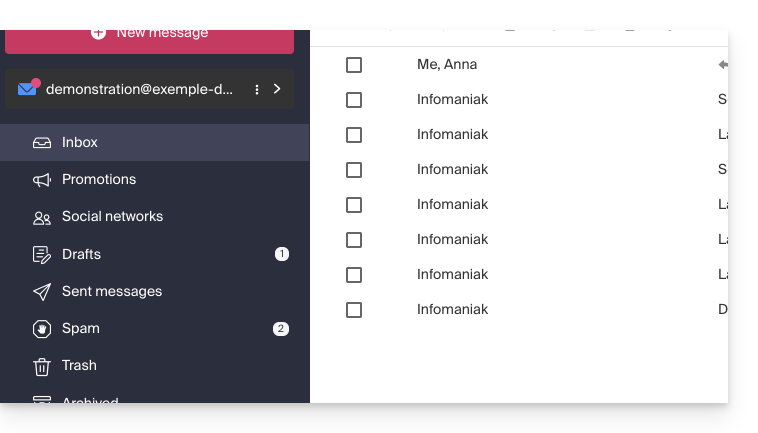
Sie können das Layout Ihres Postfachs ändern, sodass es in mehrere Bereiche unterteilt ist, die Ihre E-Mails anzeigen, oder einfach in einer Listenansicht. Mit der Auswahl der Anzeigedichte können Sie Ihre E-Mails näher zusammenrücken oder weiter auseinander verteilen: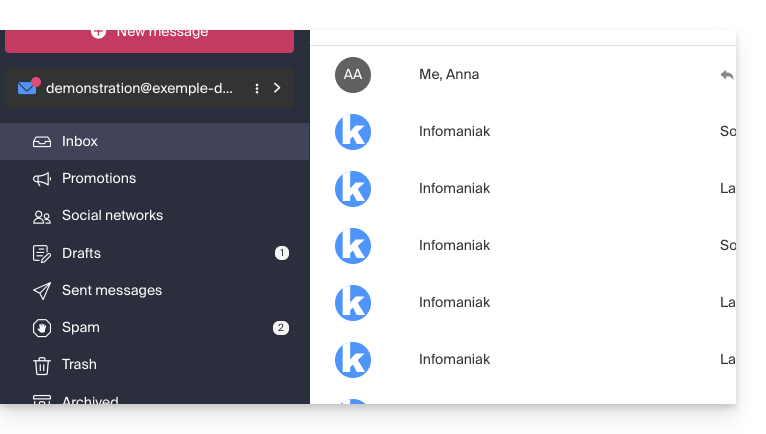
Personalisierung: Verwalten Sie die sichtbaren Schaltflächen auf der Seite einer E-Mail
In diesem Bereich können Sie auswählen, welche Symbole im E-Mail-Anzeigefenster angezeigt werden sollen, sodass Sie schnell Aktionen ausführen können, anstatt über ein Dropdown-Menü zu navigieren: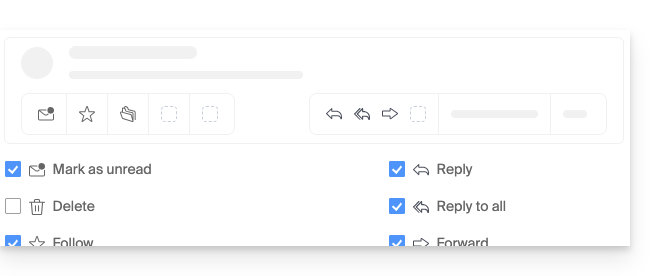
- Als ungelesen markieren
- Löschen
- Nachverfolgen
- Übersetzen
- Später erinnern
- Ereignis planen
- Als Spam melden
- Auf kDrive hochladen
- Archivieren
- Antworten
- Allen antworten
- Weiterleiten
- In kChat antworten
Anpassung: Steuerung der sichtbaren Schaltflächen beim Überfahren einer E-Mail-Liste mit der Maus
In diesem Bereich können Sie auswählen, welche Symbole angezeigt werden sollen, wenn Sie mit der Maus über eine E-Mail in einer Liste fahren (z. B. E-Mails im Posteingang):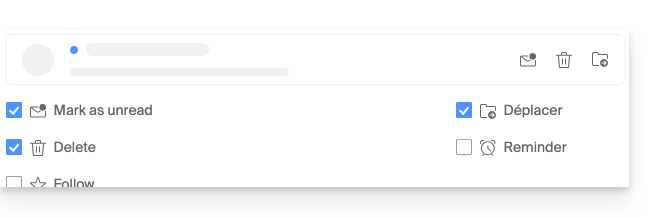
- Als ungelesen markieren
- Löschen
- Verfolgen
- Verschieben
- Später erinnern
Anpassung: Steuerung der sichtbaren Schaltflächen bei der Textauswahl
In diesem Bereich können Sie auswählen, welche Aktionen bei der Textauswahl sichtbar sein sollen:
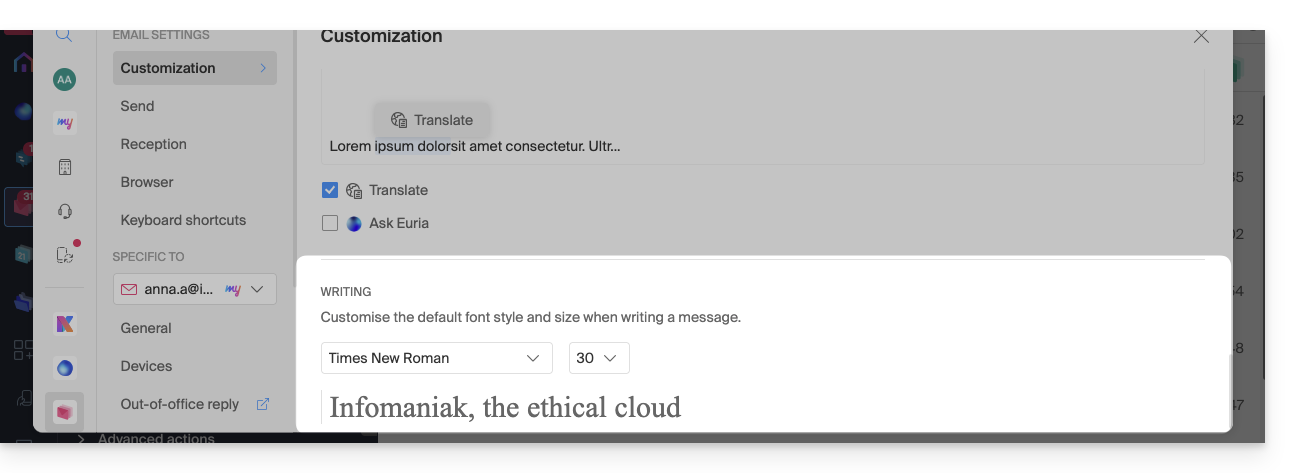
Anpassung: Standard-Schriftart für alle neuen Nachrichten festlegen
- Wählen Sie die gewünschte Schriftart und -größe für alle neuen Nachrichten aus:
Senden: Zeitraum für die Stornierung des Versands
Senden: E-Mails im Nachrichtentext oder als Anhang weiterleiten
Senden: Originalnachricht bei Antwort einfügen
Senden: Immer im Vollbildmodus schreiben
Aktivieren Sie den Schalter rechts neben der Option „E-Mails im Vollbildmodus verfassen“, um immer in einem großen Fenster anstelle des üblichen unteren Bereichs rechts zu schreiben.
Senden: Lesebestätigung anfordern
Senden: Vorschau von Website-Links einfügen
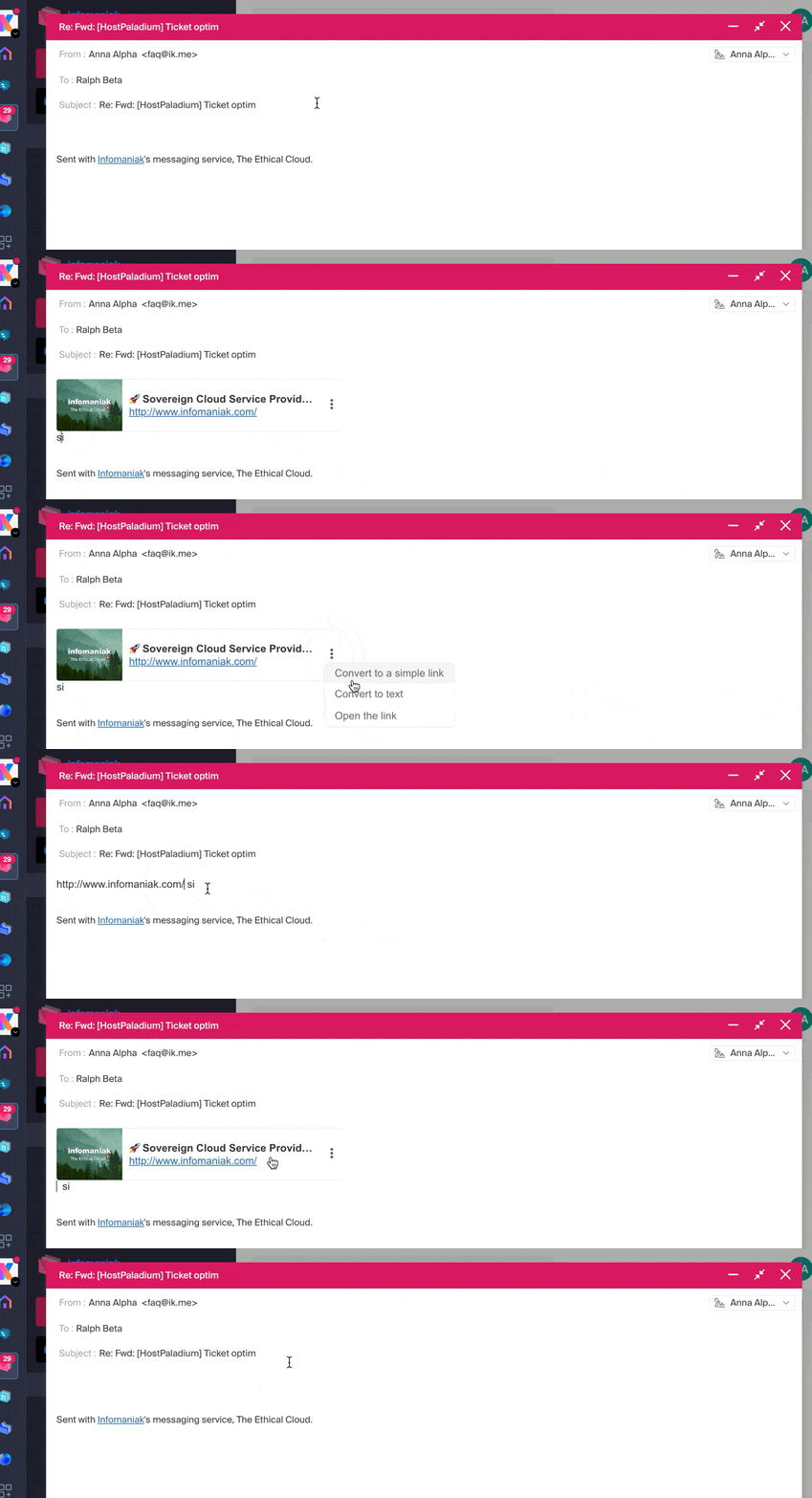
Um eine Linkvorschau zu aktivieren oder zu deaktivieren (Funktion, die automatisch einen visuellen Rahmen (mit Titel, Beschreibung und Bild) generiert, wenn Sie eine URL in eine E-Mail einfügen), aktivieren Sie den Schalter rechts neben der Option „Vorschau von Website-Links einfügen“.
Nach der Aktivierung sieht das Ergebnis beim Verfassen eines Inhalts mit einer URL wie folgt aus:
Empfangen: Anzeigemodus für Nachrichten
Dieser Modus ermöglicht es, Ihre E-Mails nach Themen/Absendern zu gruppieren, d. h. die empfangenen E-Mails nach dem Thema der Diskussion zu gruppieren, wodurch die Anzeige des Posteingangs übersichtlicher wird und es einfacher wird, die Nachrichten der verschiedenen Teilnehmer an der Konversation zu verfolgen:
- Klicken Sie hier, um auf die Web-App Mail von Infomaniak zuzugreifen (Online-Dienst ksuite.infomaniak.com/mail).
- Klicken Sie auf das Symbol Einstellungen oben rechts in der Benutzeroberfläche.
- Klicken Sie im linken Menü auf Empfangen.
- Wählen Sie einen Anzeigemodus für Nachrichten:
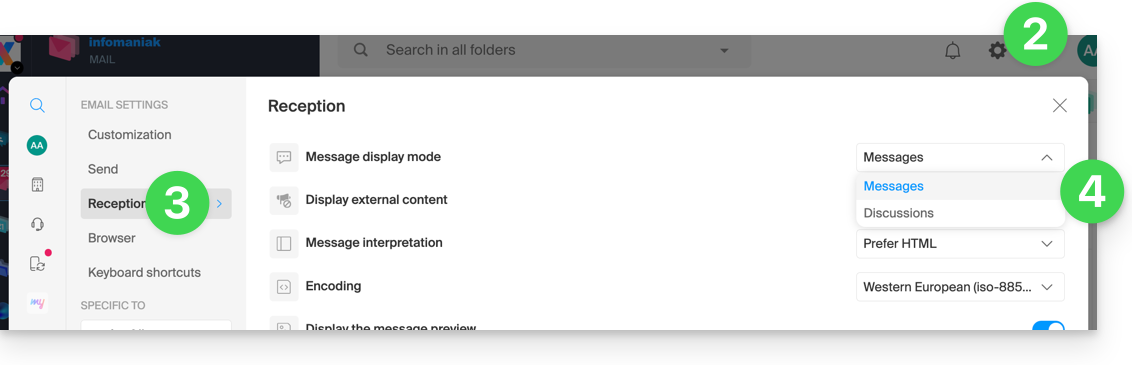
Wenn der Modus Gespräche nicht aktiviert ist, lesen Sie Ihre E-Mails einzeln:
Wenn er aktiviert ist, lesen Sie die verschiedenen Nachrichten in derselben Ansicht chronologisch untereinander:
In Ihrem Posteingang sehen Sie direkt die Anzahl der E-Mails, die zu einer einzigen Konversation gehören:
Empfang: Externen Inhalt anzeigen
In diesem Bereich können Sie festlegen, ob externer Inhalt, der in einer eingehenden E-Mail enthalten ist, automatisch angezeigt werden soll, oder ob er ausgeblendet und nur bei Bedarf angezeigt werden soll: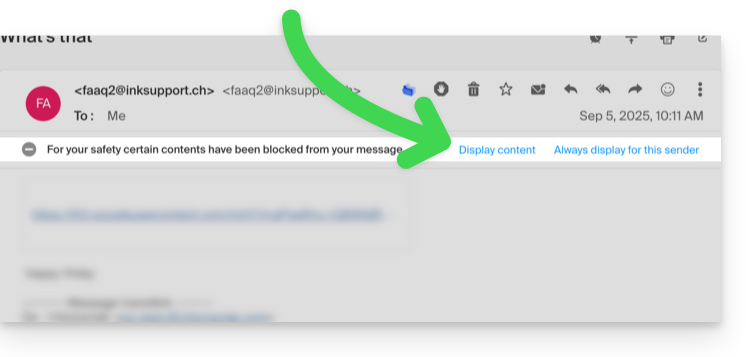
Empfang: Nachrichteninterpretation
In diesem Bereich können Sie die Anzeigepriorität einer empfangenen Nachricht festlegen: entweder in der vereinfachten Textversion oder in der erweiterten HTML-Version (diese Einstellung hat nur dann eine Wirkung, wenn beide Formate in der E-Mail vorhanden sind; wenn nur eine Version verfügbar ist, wird diese standardmäßig angezeigt).
Empfang: Kodierung
In diesem Bereich können Sie die Kodierung der empfangenen Nachrichten ändern (es wird empfohlen, Unicode (utf-8) beizubehalten).
Empfang: Vorschau der Nachrichten anzeigen
In diesem Bereich können Sie festlegen, ob die ersten Wörter der E-Mails in allen Nachrichtenlisten (z. B. im Posteingang) angezeigt oder ausgeblendet werden sollen. Wenn die Vorschau aktiviert ist, wird beispielsweise der Anfang der Nachricht auf derselben Zeile neben dem Betreff angezeigt:
Wenn die Vorschau ausgeblendet ist, wird nur der Betreff jeder E-Mail angezeigt:
Hinweis für Nutzer des Infomaniak-Newsletter-Dienstes: Sie können den Inhalt steuern, der angezeigt wird, wenn die Vorschau aktiviert ist, indem Sie die entsprechenden Felder ausfüllen, wie in Punkt 1.4 dieser anderen Anleitung beschrieben.
Empfang: Eine E-Mail als gelesen markieren…
In diesem Bereich können Sie festlegen, nach welcher Lesezeit eine Nachricht als gelesen betrachtet werden soll (sofort, nach 3 Sekunden, oder 5, oder 20, oder niemals).
Empfang: Wenn eine Nachricht archiviert oder gelöscht wird…
In diesem Bereich können Sie festlegen, welche Aktion nach dem Archivieren oder Löschen einer E-Mail ausgeführt werden soll: die nächste Nachricht öffnen, oder die vorherige, oder zur Nachrichtenliste zurückkehren.
Empfang: Anzahl der auf einer Seite angezeigten E-Mails
Wählen Sie die Anzahl der Elemente, die angezeigt werden sollen, um die Anzahl der auf einer Seite angezeigten E-Mails zu erhöhen oder zu verringern, bis zu maximal 200 Elementen.
Browser: Infomaniak als Standard-E-Mail-Dienst festlegen
Browser: E-Mail-Adresse in neuem Tab
Browser: Benachrichtigung über den Empfang einer Nachricht
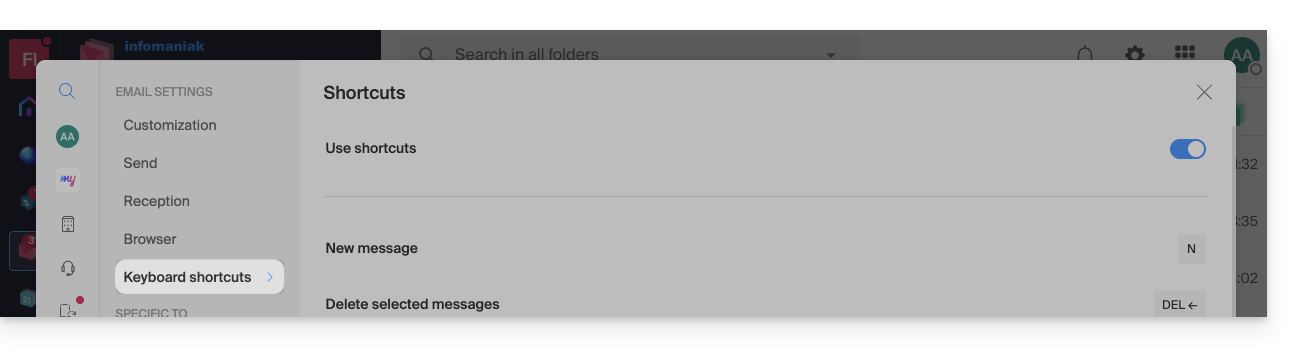
Tastenkombinationen
Ändern Sie die spezifischen Einstellungen für Ihre E-Mail-Adressen
Um auf die Einstellungen für Signaturen, Aliase usw. zuzugreifen, die sich speziell auf jede Ihrer Infomaniak-E-Mail-Adressen beziehen:
- Klicken Sie hier, um auf die Web-App Mail von Infomaniak zuzugreifen (Online-Dienst ksuite.infomaniak.com/mail).
- Klicken Sie auf das Symbol Einstellungen oben rechts in der Benutzeroberfläche.
- Überprüfen oder wählen Sie die betreffende E-Mail-Adresse im Dropdown-Menü in der linken Seitenleiste:
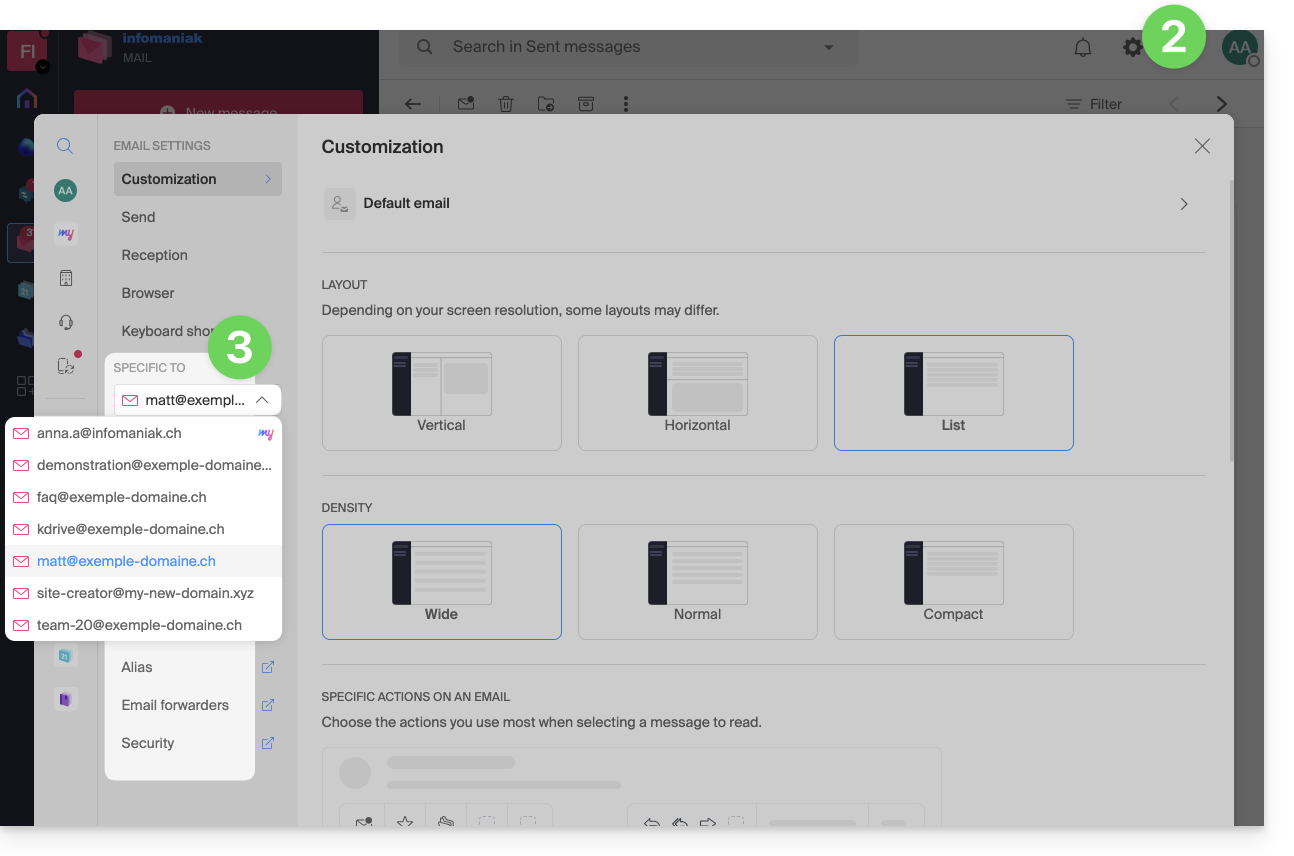
- Klicken Sie auf die verschiedenen Elemente des sekundären Menüs in der linken Seitenleiste, um Ihre E-Mail-Adresse zu konfigurieren:
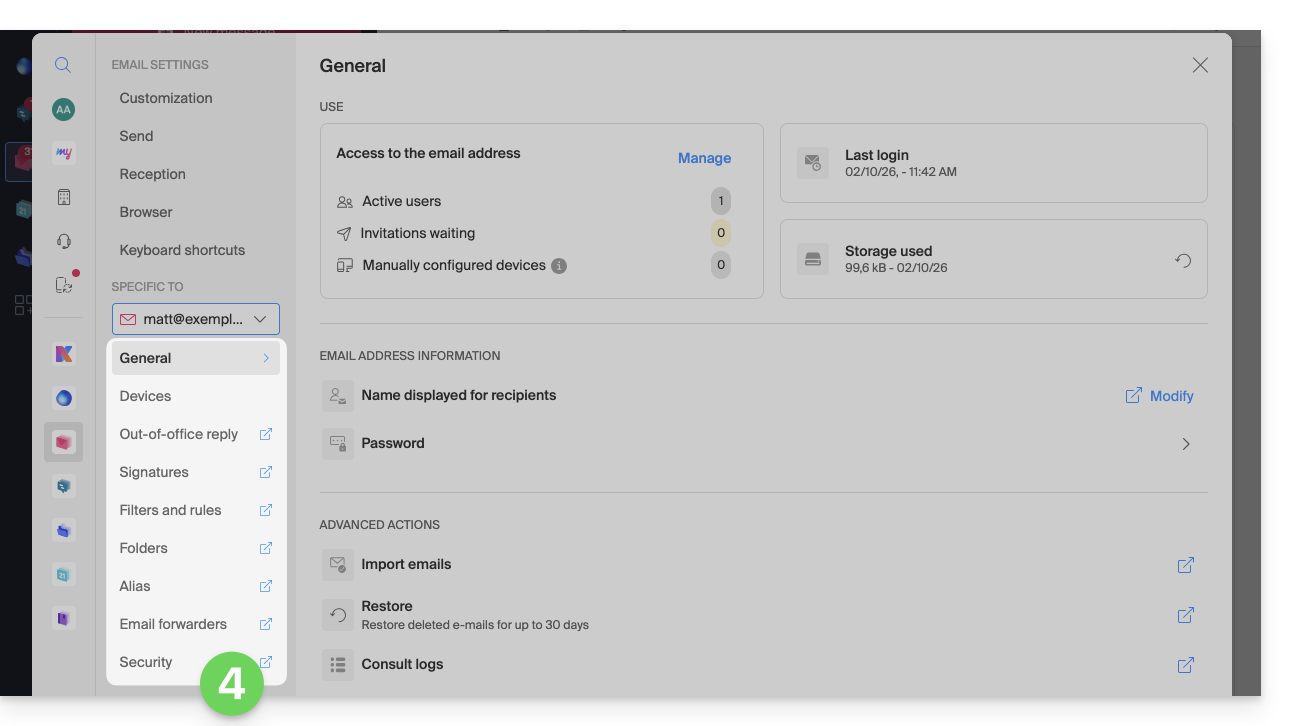
Zögern Sie nicht, die FAQ zu durchsuchen, um die entsprechenden Anleitungen zu finden.
Link zu dieser FAQ: https://faq.infomaniak.com/2481
War diese FAQ nützlich?