Wissensdatenbank
1 000 FAQs, 500 Anleitungen und erläuternde Videos. Hier gibt es nur Lösungen!
kDrive-Daten suchen
Diese Anleitung betrifft die Suche nach Informationen innerhalb der auf kDrive Infomaniak gespeicherten Daten unter den für den angemeldeten Benutzer zugänglichen Dateien und Ordnern.
✘ NICHT VERFÜGBAR mit
kSuite kostenlos / kSuite Standard
my kSuite / my kSuite+ (ik.me, etik.com, ikmail.com)
kDrive Solo / kDrive Team
Suche im gehosteten Inhalt aktivieren
Um diese intelligente Suchfunktion innerhalb von PDF-Dateien oder Tabellen-/Textdokumenten zu aktivieren:
- Hier klicken, um auf die Web-App kDrive Infomaniak (Online-Dienst ksuite.infomaniak.com/kdrive) zuzugreifen.
- Klicken Sie auf das Symbol Einstellungen oben rechts.
- Überprüfen oder wählen Sie den betreffenden kDrive im Dropdown-Menü des linken Seitenmenüs aus.
- Klicken Sie auf Allgemein im linken Seitenmenü.
- Klicken Sie auf Intelligente Funktionen:
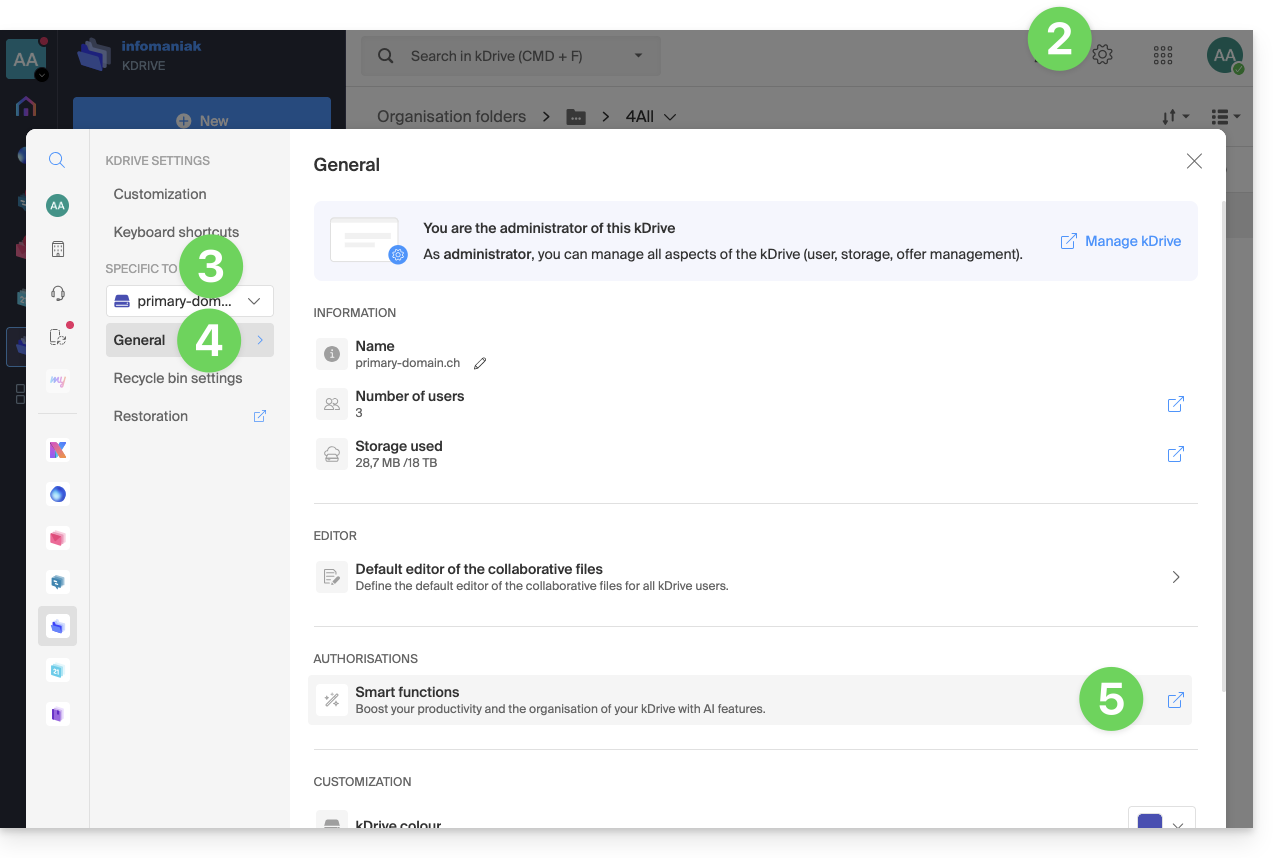
- Klicken Sie auf die Schaltfläche, um die automatische Dateianalyse zu akzeptieren.
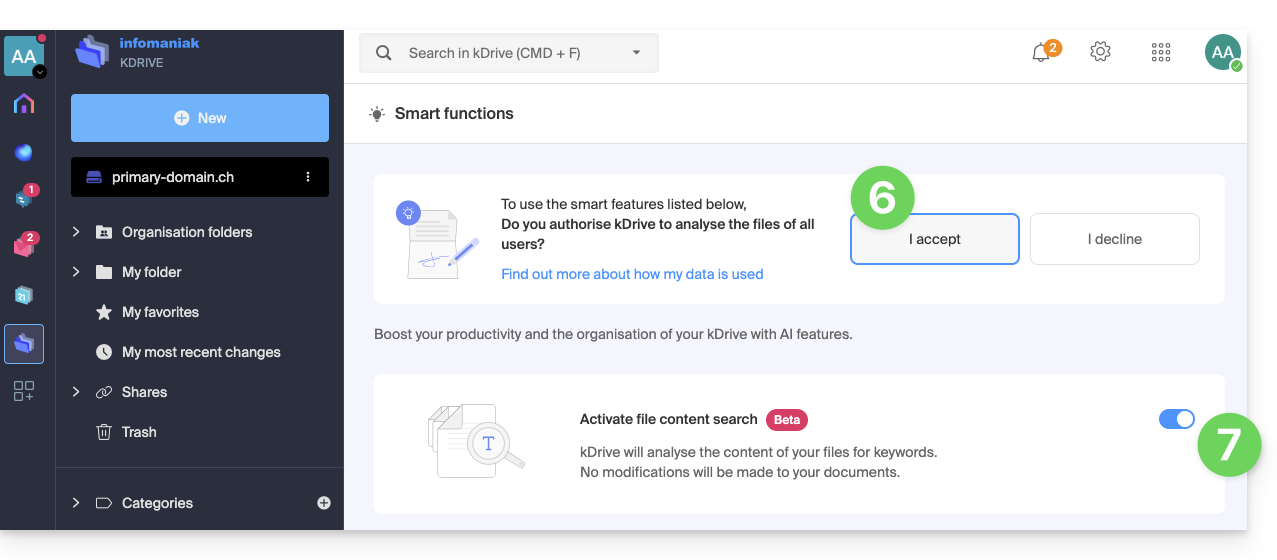
- Klicken Sie auf den Umschalter, um die Inhaltsuche zu aktivieren:
Element suchen…
… auf der Web-App kDrive (Online-Dienst ksuite.infomaniak.com/kdrive)
Die Suchleiste befindet sich immer oben auf dem Bildschirm. Die Tastenkombination CMD-F oder CTRL-F ermöglicht es, den Fokus in das Feld zu setzen, um den zu findenden Text schneller einzugeben. Die Ergebnisse werden während der Suche angezeigt. Beispiel für eine einfache Suche: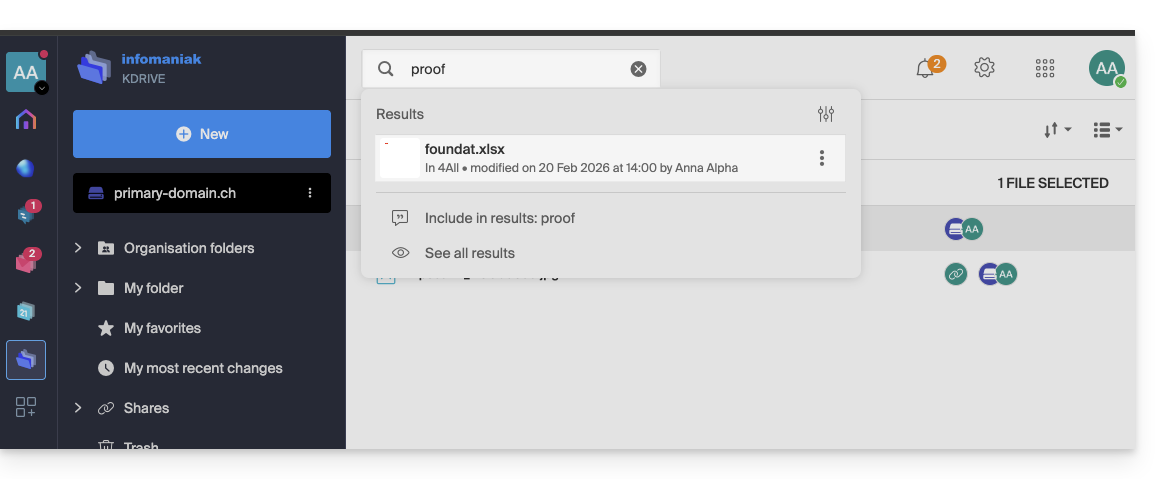
Sie können auch nach Dateityp suchen: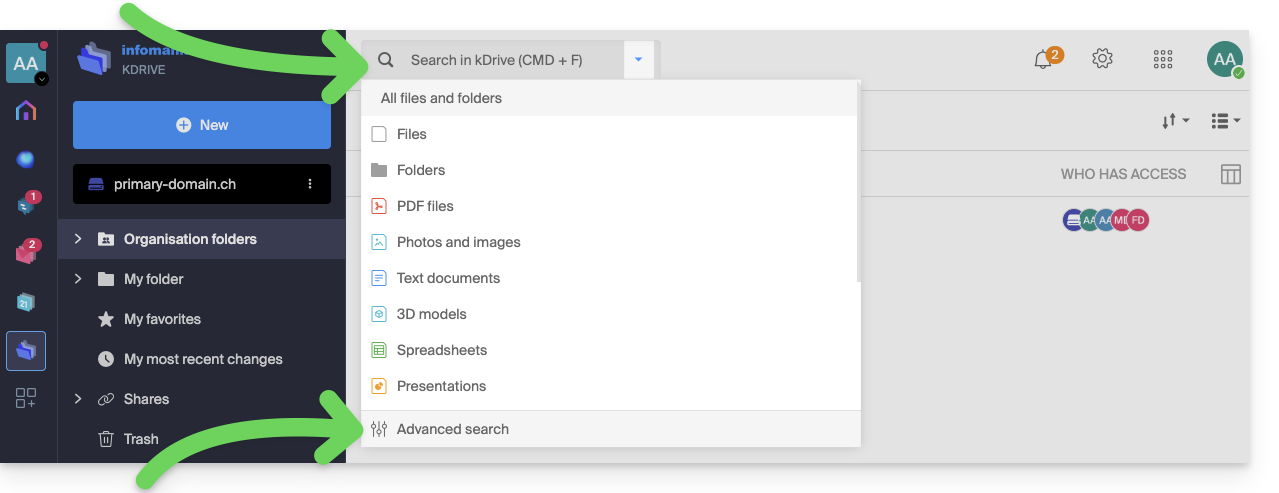
Klicken Sie auf das Symbol für die erweiterte Suche unten im Dropdown-Menü der Suchleiste, um nach den folgenden Kriterien zu filtern:
- Speicherort
- Dokumenttyp
- Änderungsdatum
- Erstellt von {kDrive-Benutzer}
- Im Datei- oder Ordnernamen sichtbarer Text
- Text im Inhalt der Datei selbst
- Kategorie
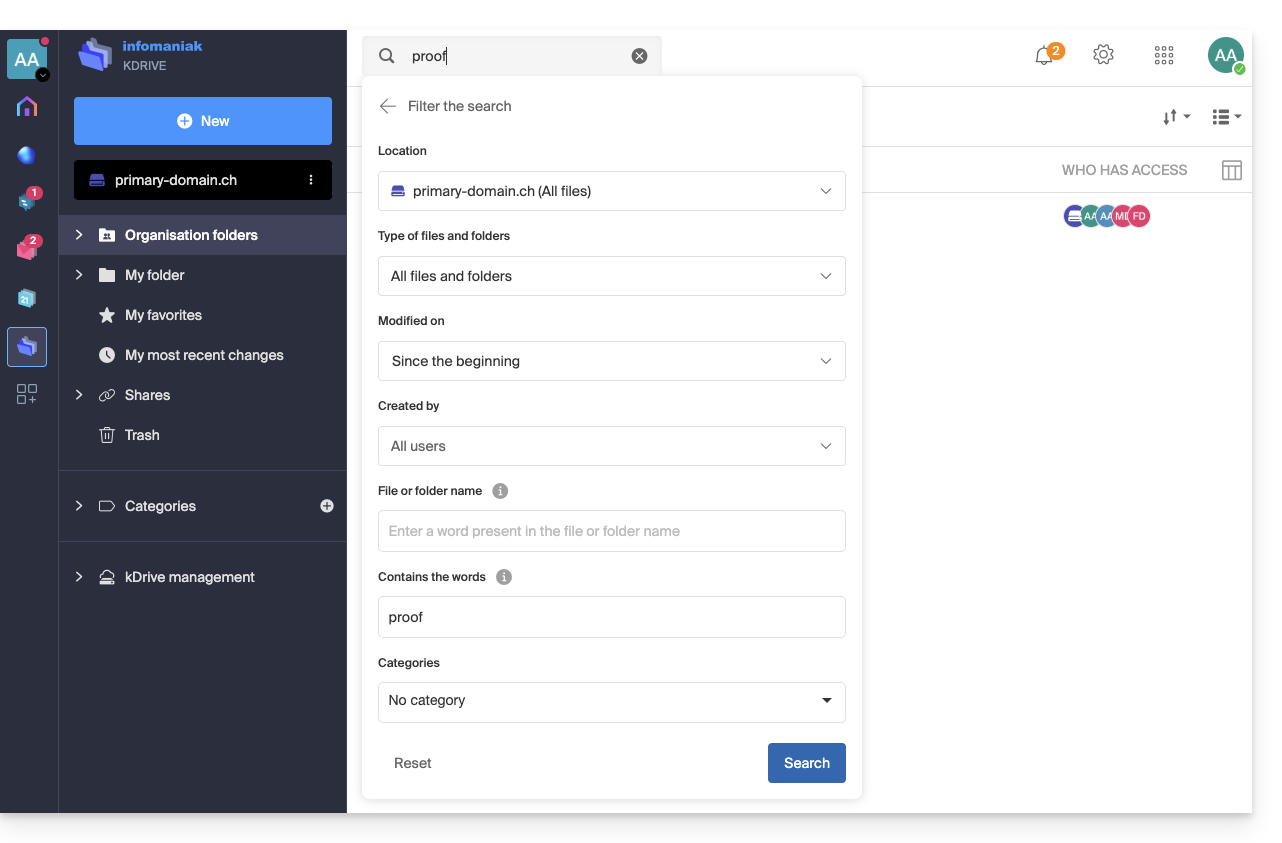
Sobald Sie Ihre Suchkriterien für das zu findende Schlüsselwort festgelegt haben, starten Sie die Suche mit der Schaltfläche Suche.
… auf der kDrive-Mobil-App (App für iOS- oder Android-Smartphone oder -Tablet)
Die Suche ist über die Lupe sichtbar oben rechts auf dem Bildschirm: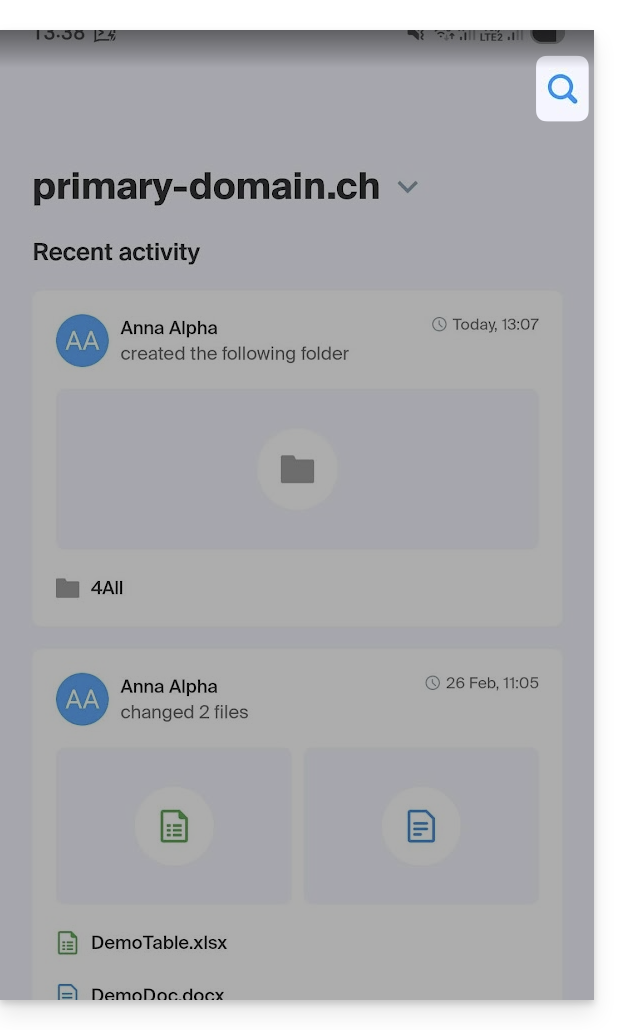
Die Suche erfolgt auf die gleiche Weise wie in der Web-App und die Ergebnisse werden darunter angezeigt: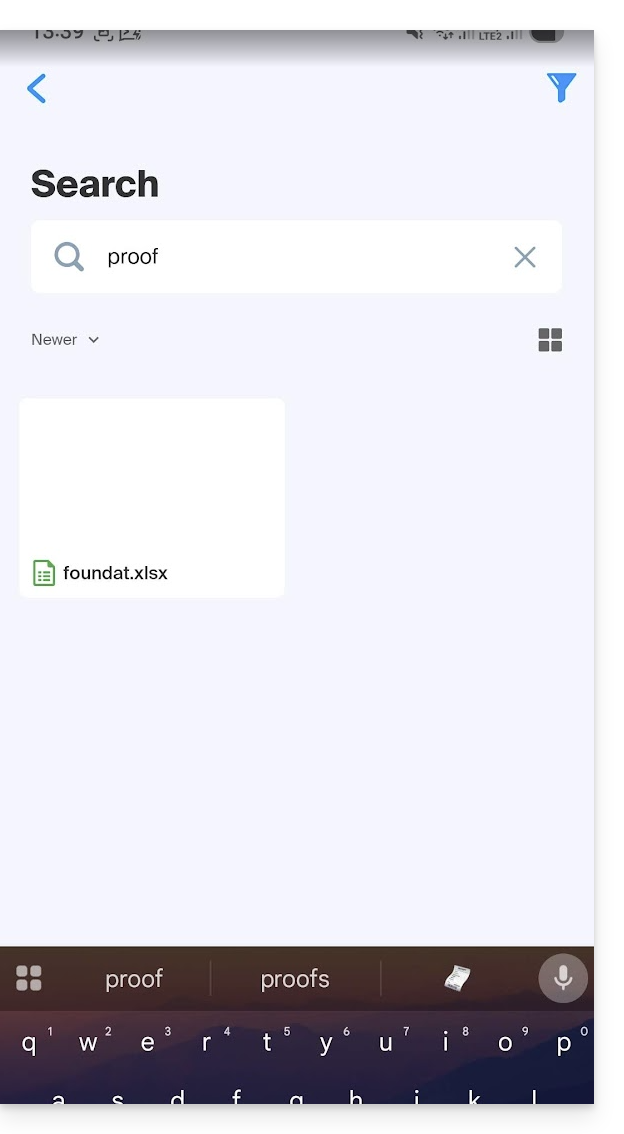
Link zu dieser FAQ: https://faq.infomaniak.com/2320
War diese FAQ nützlich?